Configuration de Wazo
Le présent document présente l'installation et la configuration des plugins BlueMind permettant une interconnexion avec le produit Wazo.
Installation du plugin Wazo
- Installer les paquets:
- Debian/Ubuntu
- RedHat/CentOS
aptitude install bm-plugin-core-cti-wazo
yum install bm-plugin-core-cti-wazo
- Redémarrer BlueMind
# bmctl restart
Configuration dans BlueMind
Configuration de domaine
- Se connecter à BlueMind en tant qu'administrateur système ou administrateur de domaine
- Se rendre sur la page Gestion du Système > Domaines supervisés
- Sélectionner le domaine à paramétrer
- Cliquer sur l'onglet "Téléphonie"
- Sélectionner l'implémentation à utiliser, ici Wazo
- Saisir l'adresse https du serveur Wazo

- Enregistrer les modifications
Configuration utilisateur
- Se connecter à BlueMind en tant qu'administrateur système ou administrateur de domaine
- Se rendre sur la page Annuaires > Entrées d'Annuaire
- Sélectionner l'utilisateur à paramétrer
- Cocher le rôle "Gérer ses comptes externes", dans l'onglet "Général"

- Enregistrer les modifications
Configuration des utilisateurs
Une commande bm-cli permet de faire une correspondance entre les utilisateurs BlueMind et ceux de Wazo, et de créér les comptes externes dans Bluemind associés à des utilisateurs existants.
# bm-cli wazo populate [-s] -d=<domain> -u=<userLogin>
- -d : le nom de domaine bluemind
- -u : le login d'un utilisateur BlueMind possédant un compte externe Wazo (compte Admin Wazo nécessaire), celui ci devra être configuré manuellement au préalable (cf.: Utilisateur/Configurer un compte externe)
Utilisation de Wazo
Configurer un compte externe
- Se connecter à BlueMind en tant qu'utilisateur à paramétrer
- Se rendre sur la page Mon compte > Comptes externes
- Configurer un compte externe
- Saisir l'email et le mot de passe utilisés dans Wazo, et valider
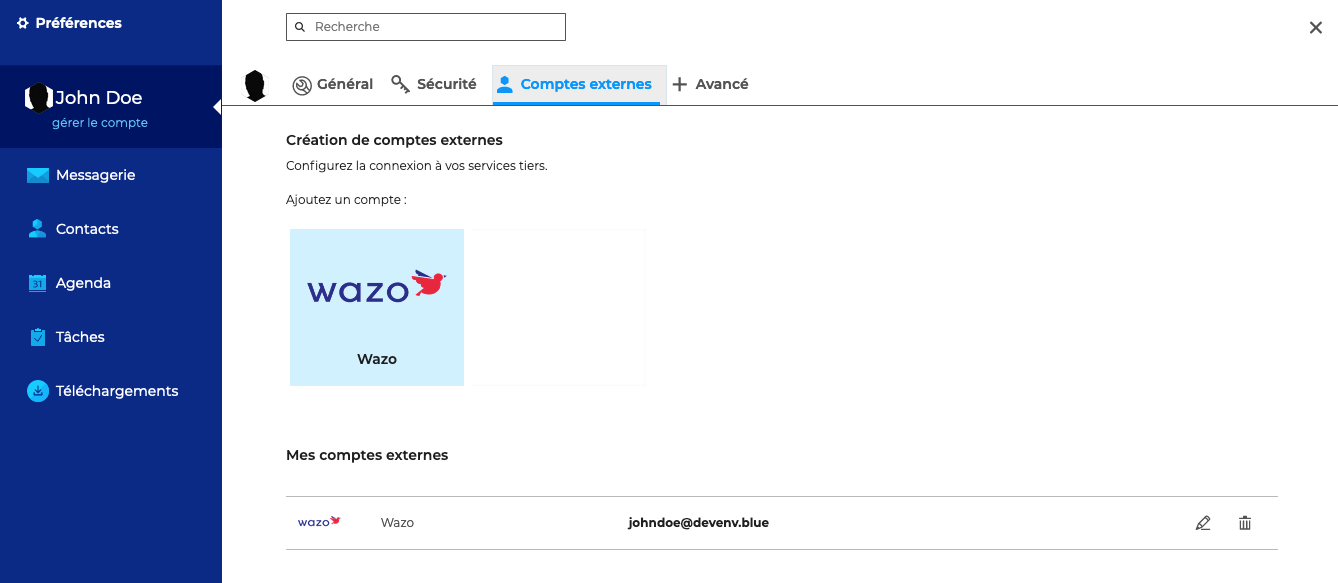
- Enregistrer les modifications
Passer un appel à partir du webmail
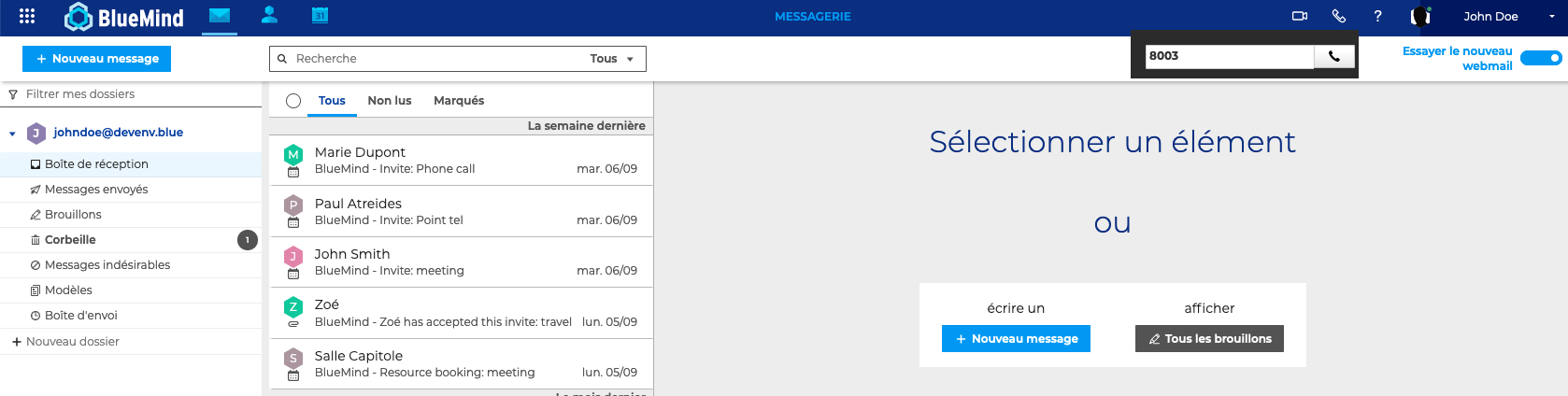
Cliquer sur l'icone de téléphonie et saisir un numéro de téléphone d'un utilisateur à contacter.
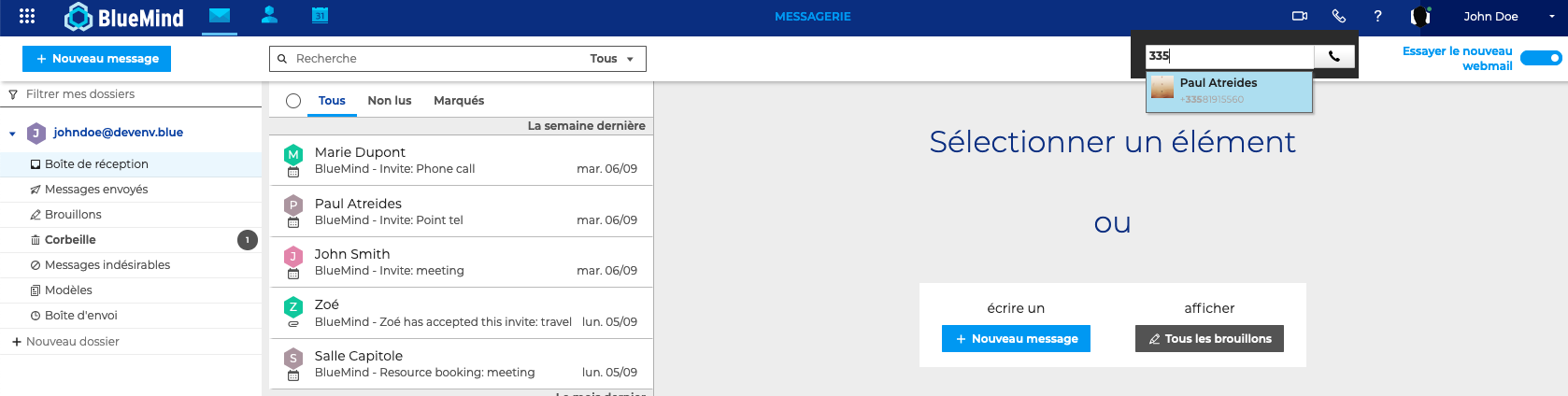
Si le numéro de l'utilisateur est renseigné sur sa fiche contact, l'autocomplétion permet de le retrouver
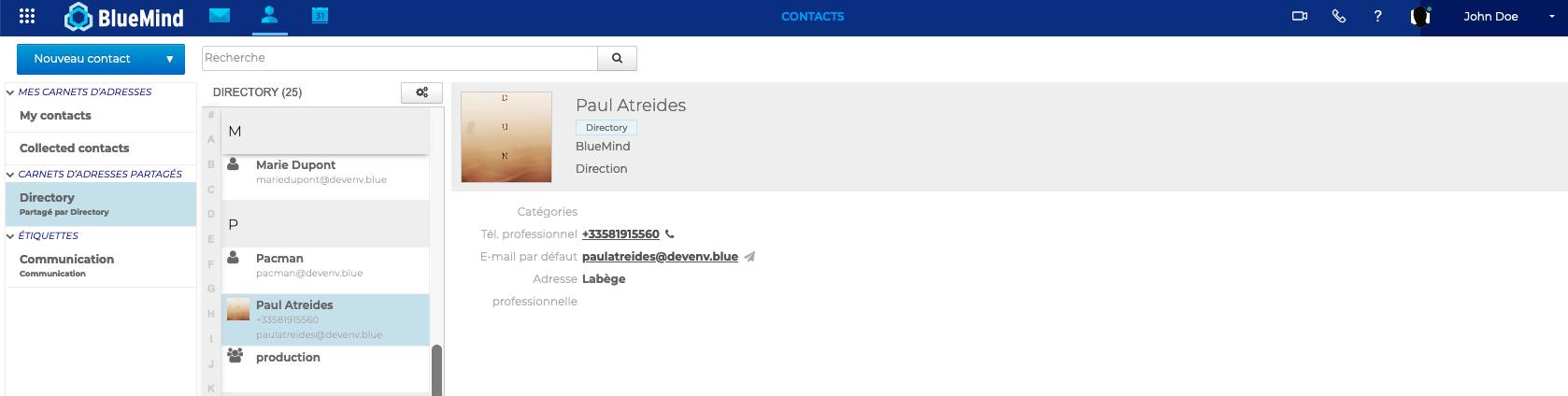
Passer un appel à partir d'un contact
- Se rendre sur la fiche du contact
- Cliquer sur l'icone de téléphonie à côté du numéro de téléphone de l'utilisateur à contacter.