Umsetzung der Subskription
Rund um die Open Source Software bietet BlueMind SAS ein professionelles Angebot, genannt BlueMind Subskription, an, dessen Ziel es ist, die operative Nutzung von BlueMind Collaborative Messaging in aller Ruhe und auf Dauer zu ermöglichen. Weitere Informationen über den Inhalt, die Arten von Abonnements und die Art der Abonnements finden Sie auf der Seite Das BlueMind-Abonnement.
Die Zeichnungsdatei
Sobald das professionelle Angebot abgeschlossen ist, wird das Abonnement in Form einer Reihe von lesbaren Textdateien (eine für jede unterstützte Distribution) in einem .tgz-Archiv komprimiert, das einen Schlüssel darstellt, der die Merkmale des Kunden, für den er ausgestellt wurde, enthält, insbesondere :
- die Anzahl der Nutzer (bei SAAS-Angeboten wird auch ein Konzept von Nutzerprofilen berücksichtigt)
- die Art des Abonnements (Prod, Host, Trial oder Free)
- das Ablaufdatum
Die Abonnementdatei ist für alle unterstützten Hostsysteme gültig (siehe Voraussetzungen für die Installation für die unterstützten Systeme).
Diese Datei ist lesbar und signiert.
Die Informationen über das Abonnement sind sichtbar.
Die Datei ist auf Client-Header-/Informationsebene signiert und darf daher nicht geändert werden, da sie sonst ungültig wird. Außerdem darf die Datei nicht an Dritte weitergegeben werden: Der Zugang zur Hinterlegung ist namentlich und nachverfolgbar.
Die Abonnementdatei enthält die Adressen der BlueMind Depots und ermöglicht den Zugriff durch das System entsprechend seiner Version. Diese Datei muss daher bei einem Versionswechsel von BlueMind aktualisiert werden, um die entsprechenden Versionen der BlueMind-Pakete sowie die neuen Pakete der neuen Version zu installieren.
Im Falle einer Änderung der Hauptversion von BlueMind ist das Verfahren zur Aktualisierung des Abonnements das gleiche wie bei seiner Installation, wie unten beschrieben.
Weitere Informationen über den Wechsel der Hauptversion finden Sie unter BlueMind Major Release Update.
Technische Informationen zu den Zeichnungen
Installation auf dem Server
-
HOST: BlueMind empfiehlt, ein Abonnement pro Hosting-Server zu verwenden.
-
PROD und FREE: kann nur auf einem einzigen Server installiert werden. Dies bedeutet, dass ein Abonnement pro Produktionsserver erforderlich ist, wenn dies der Fall ist.
⚠️ Im Falle eines Serverwechsels tauschen Sie mit einem TRIAL-Abonnement, so dass das PROD-Abonnement nur auf dem Produktionsserver liegt.
-
TRIAL: kann unter keinen Umständen auf einem Produktionsserver installiert werden, nur auf einem Testserver.
Änderung der Hauptversion von BlueMind
- HOST, PROD und FREE: Sie müssen ein neues Abonnement bei BlueMind beantragen, um einen Wechsel der Version durchführen zu können. BlueMind stellt ein neues Abonnement zur Verfügung, das für die Zielversion gültig ist.
Installieren Sie das Abonnement
BlueMind muss zuvor mit dem auf der BlueMind-Website zum Download verfügbaren Installer installiert worden sein.
Die Aktivierung des Abonnements und der Zusatzmodule erfolgt in drei Schritten:
- Installieren Sie die Subskriptionsdatei
- Aktualisieren Sie die Pakete, um die neuen Komponenten zu erhalten.
- BlueMind über das neue Update-Tool konfigurieren
BlueMind unternimmt große Anstrengungen, um die Zuverlässigkeit der Updates zu gewährleisten. Allerdings ist niemand vor ungetesteten Einzelfällen oder externen Faktoren gefeit, die zu Datenverlusten führen können. BlueMind ist nicht verantwortlich für fehlgeschlagene Updates, die ein installiertes System beschädigen könnten.
Es liegt daher in Ihrer Verantwortung, sich vor diesem Risiko zu schützen, indem Sie ein vollständiges Systembackup durchführen.
Installieren Sie die Subskriptionsdatei
Automatisierte Anlage
- Melden Sie sich als admin0 (Anmeldung:
admin0@global.virt) in der BlueMind-Verwaltungskonsole an - Navigieren Sie zu Systemverwaltung > Abonnement verwalten
- Suchen Sie über die Schaltfläche "Abonnement aktualisieren" nach dem von BlueMind bereitgestellten Archiv.
- Bestätigen. ⇒ BlueMind installiert die Subskription.
Die Änderung wird sofort wirksam und erfordert keinen Neustart.
Manuelle Installation
- Extrahieren Sie aus dem bereitgestellten Archiv die Datei, die der verwendeten Distribution entspricht.
- Benennen Sie die Datei in
bm.listum - Als Root legen Sie die Datei im Ordner
/etc/apt/sources.list.d/auf dem Server ab - Bei Verwendung von sekundären Servern (Edge, Storage, etc.) legen Sie die Datei auch auf diesen Servern im selben Ordner ab.
- Starten Sie BlueMind neu, um das neue Abonnement zu berücksichtigen
Softwarepakete aktualisieren
Die Abonnementdatei enthält die Adressen der BlueMind-Repositories und ermöglicht den Zugriff durch das System, daher muss sie aktualisiert werden, um die neuesten Versionen der installierten Pakete sowie zusätzliche Pakete zu installieren.
Diese Operation muss auf jedem BlueMind Server durchgeführt werden, der vom Abonnement betroffen ist (Produktion, Test oder Bewertung).
Um die Pakete zu aktualisieren, melden Sie sich als root auf der betreffenden Maschine an und geben Sie folgende Befehle ein:
- Debian/Ubuntu
- RedHat/CentOS
sudo aptitude update
sudo aptitude upgrade
yum makecache
yum upgrade
Installieren Sie die neuen Pakete
Die folgenden Pakete stehen jetzt zur Verfügung:
- bm-setup-wizard¹: Spezielle Version des Installations- und Update-Assistenten
- bm-plugin-cli-setup¹ : Zusätzliche Befehle für bm-cli, um BlueMind über die Befehlszeile zu aktualisieren (weitere Informationen finden Sie auf der entsprechenden Seite CLI-Client für die Verwaltung ).
- bm-mapi² : Verbindung von Outlook-Postfächern über MAPI
- bm-plugin-core-ad-import² : ActiveDirectory-Importtool
¹ obligatorische Pakete
² optionale Pakete, je nach Bedarf zu installieren
Auf der Hauptmaschine (wo die Installation von BlueMind durchgeführt wurde) die neuen Pakete installieren und den BlueMind-Dienst neu starten:
- Debian/Ubuntu
- RedHat/CentOS
sudo aptitude install bm-setup-wizard bm-plugin-cli-setup bm-mapi bm-plugin-admin-console-ad-import bm-plugin-core-ad-import
sudo bmctl restart
rpm -e --nodeps bm-installation-wizard
yum install bm-setup-wizard bm-plugin-cli-setup bm-mapi bm-plugin-admin-console-ad-import bm-plugin-core-ad-import
bmctl restart
Konfiguration nach dem Update
Bitte beachten Sie, dass diese Vorgänge den Zugriff auf BlueMind vorübergehend unterbrechen und die Benutzer abmelden können, wodurch sie möglicherweise ihre aktuelle Arbeit verlieren. Sie müssen daher zu einem Zeitpunkt durchgeführt werden, der keine Auswirkungen auf die Nutzer hat.
Das Update-Managementtool, der Setup-Assistent, ist jetzt verfügbar.
Öffnen Sie es mit einem Browser, indem Sie zu https://ihre.servier.com/setup gehen
Der Bildschirm des Setup-Assistenten erscheint und zeigt den Status der Überprüfung der Voraussetzungen an.
- Wenn der Setup-Assistent die Installation blockiert, überprüfen Sie die Voraussetzungen und starten Sie die Installation neu
- Wenn der Setup-Assistent Alarme auslöst :
- Beheben Sie die Warnungen und laden Sie die Seite in Ihrem Browser neu (= erneuter Zugriff auf
https://votre.serveur.com/setup). - oder klicken Sie auf "Fortfahren und Probleme ignorieren".
⚠️ Diese Wahl wird nicht empfohlen, es sei denn, Sie sind mit dem Thema bestens vertraut.
- Beheben Sie die Warnungen und laden Sie die Seite in Ihrem Browser neu (= erneuter Zugriff auf
Wenn die Pakete bereits auf dem neuesten Stand sind, erscheint eine Meldung, dass das System betriebsbereit ist; andernfalls fahren Sie mit dem folgenden Schritt fort:
- Klicken Sie auf "Update". Hinweis: Neben diesem Button wird die aktuelle Datenversion und die neue Version angezeigt, auf die aktualisiert wird.
⇒ Das Update wird ausgeführt und wenn es abgeschlossen ist, zeigt der Setup Wizard eine Seite "Konfiguration erfolgreich" mit den Links zu BlueMind an.
Überprüfen Sie die korrekte Installation
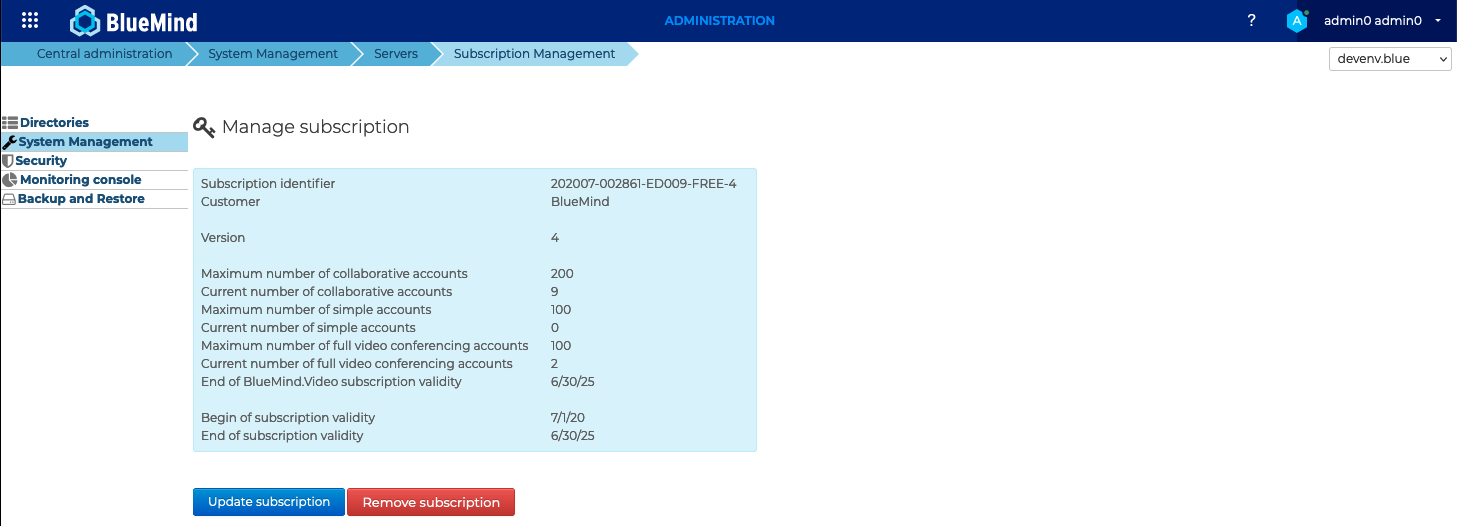
Gehen Sie zurück zur Verwaltungsschnittstelle, um zu überprüfen, ob die Abonnementinformationen korrekt angezeigt werden:
Ankündigungen von neuen Versionen werden im BlueMind Forum veröffentlicht. Wenn Sie ein Konto erstellen, können Sie in den Einstellungen festlegen, ob Sie Benachrichtigungen oder Warnungen erhalten möchten, wenn eine Anzeige veröffentlicht wird. Weitere Informationen finden Sie unter BlueMind Tools und Ressourcen > Forum
Die Führungsrolle zuweisen
Als Administratoren des Abonnements werden die Benutzer betrachtet, denen die Rolle "BlueMind-Abonnement verwalten" zugewiesen wurde. Es ist wichtig, die Rolle "Administrationskonsole" zu aktivieren, damit der Benutzer auf die Konsole zugreifen kann, um die Subskription zu installieren und zu aktualisieren. Dies ermöglicht auch die Verwaltung von Warnungen vor dem Ende der Gültigkeitsdauer.
Weitere Informationen über die Verwaltung des Abonnements und der Warnungen finden Sie unter Verwalten Sie das Abonnement.
Outlook-Positionen verbinden
Sobald das Abonnement und die Pakete installiert sind, können Sie Implementierung von MAPI für Outlook starten, damit die Benutzer die Software mit ihrem BlueMind-Konto nutzen können.
Import ActiveDirectory
Sobald das Paket installiert ist, steht die AD-Importfunktion zur Verfügung. Weitere Informationen finden Sie in der entsprechenden Dokumentation des Administratorhandbuchs: Active Directory-Synchronisation