Videokonferenzen mit Teams
Es ist einfach, Team-Konferenzen zu erstellen und sie mit einer BlueMind-Konferenz zu verbinden.
Voraussetzungen
Ein Teams-Abonnement ist erforderlich https://www.microsoft.com/fr-fr/microsoft-teams/compare-microsoft-teams-options
Konfiguration Teams
Melden Sie die Anwendung im Azure-Portal an.
- Verbindung zum Azure-Portal https://portal.azure.com/#home
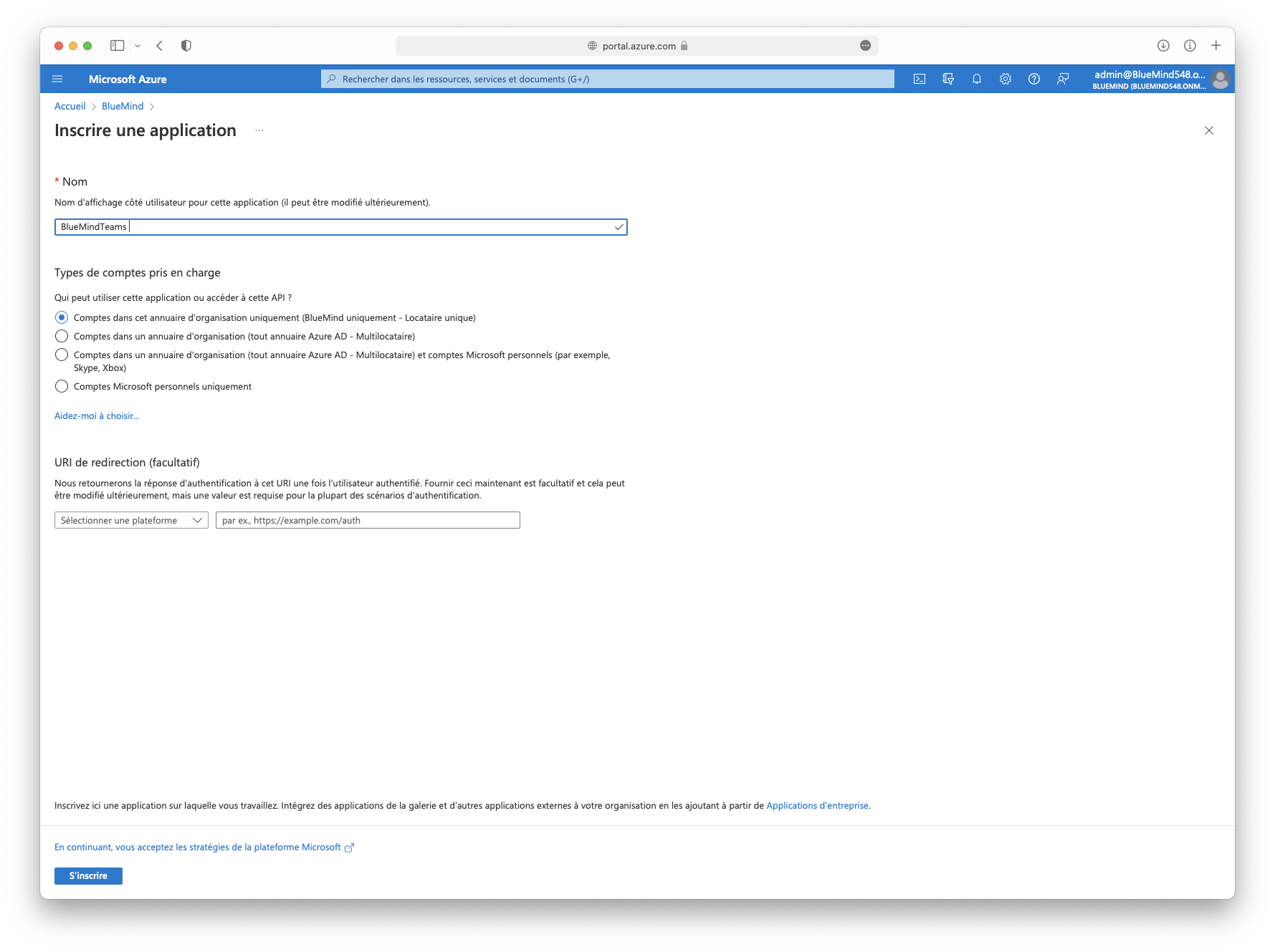
- Registrieren einer neuen Anwendung in Azure Active Directory > App-Registrierung -> Neue Registrierung
- Geben Sie den Namen der Anwendung ein (z.B. BlueMindTeams):
Ein Geheimnis generieren
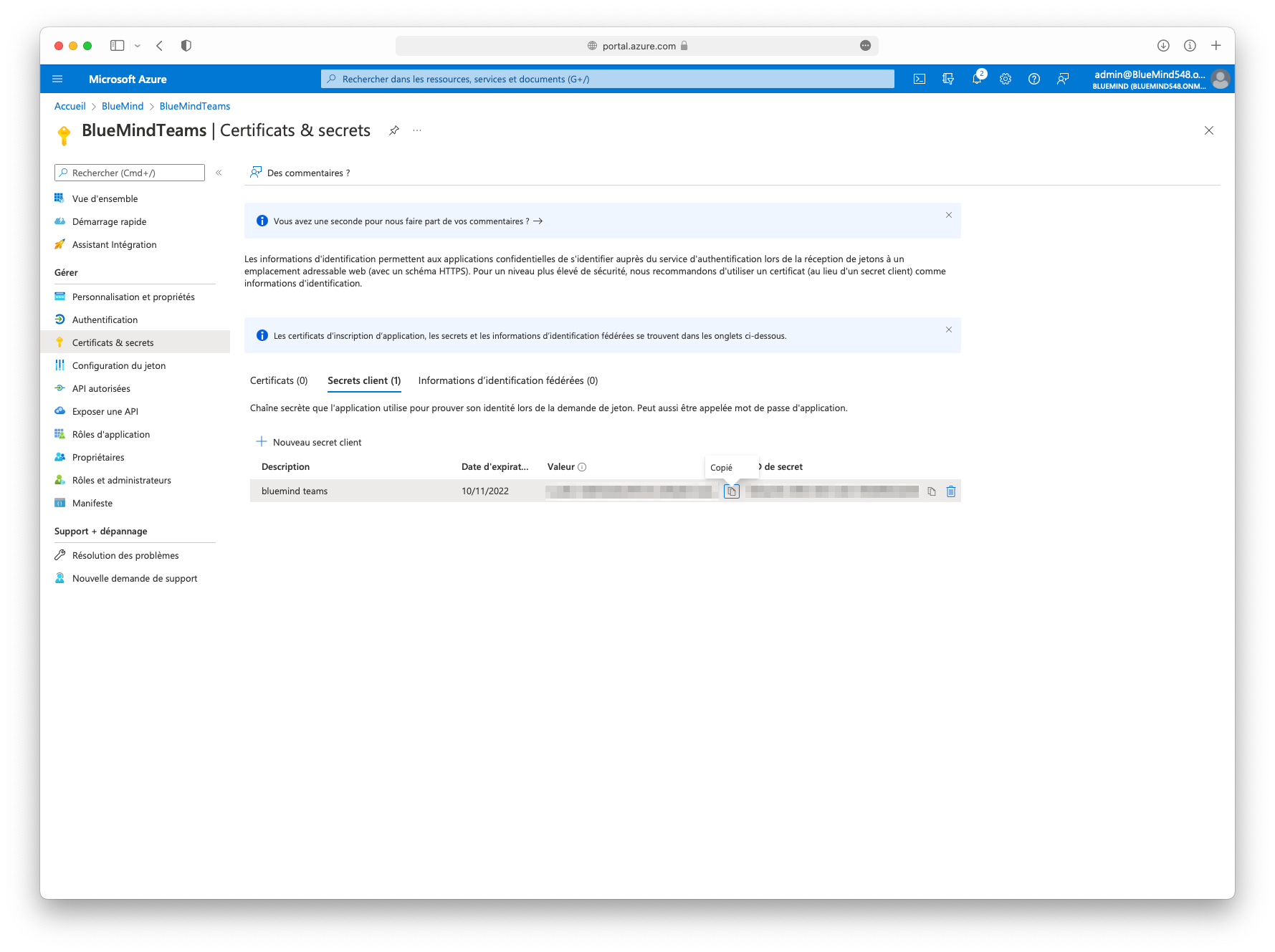
- In der Anwendungsübersicht > Zertifikat oder App-Geheimnis hinzufügen > Neues Clientgeheimnis
- Geben Sie eine Beschreibung und ein Ablaufdatum ein:
Abrufen von Teams-IDs
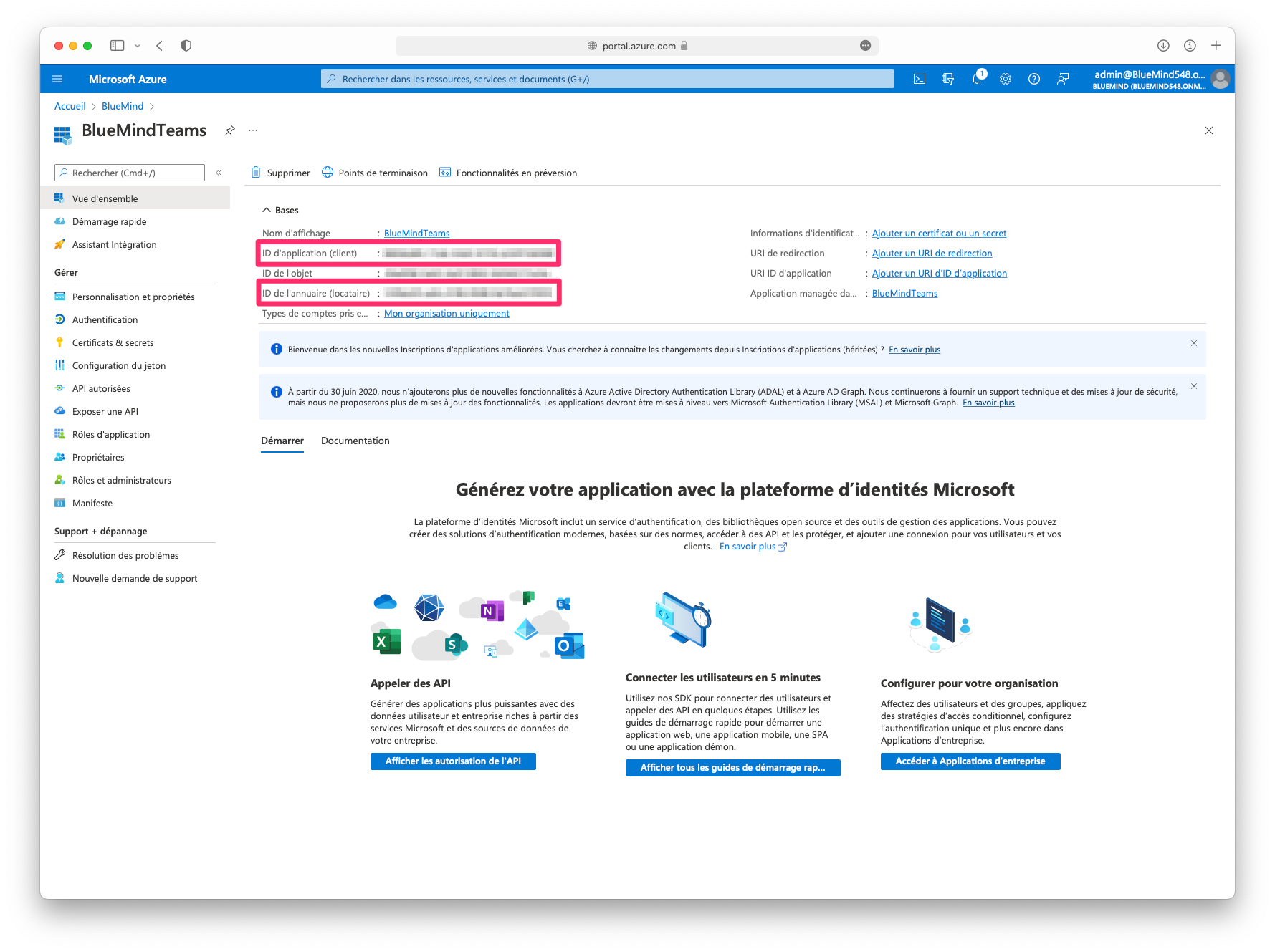
- Rufen Sie in der Übersicht die folgenden Elemente ab:
- Anwendungs-ID (APPLICATION_ID)
- ID des Verzeichnisses (TENANT)
Der Anwendung den Zugriff auf die APIs zur Erstellung von Teams-Konferenzen erlauben
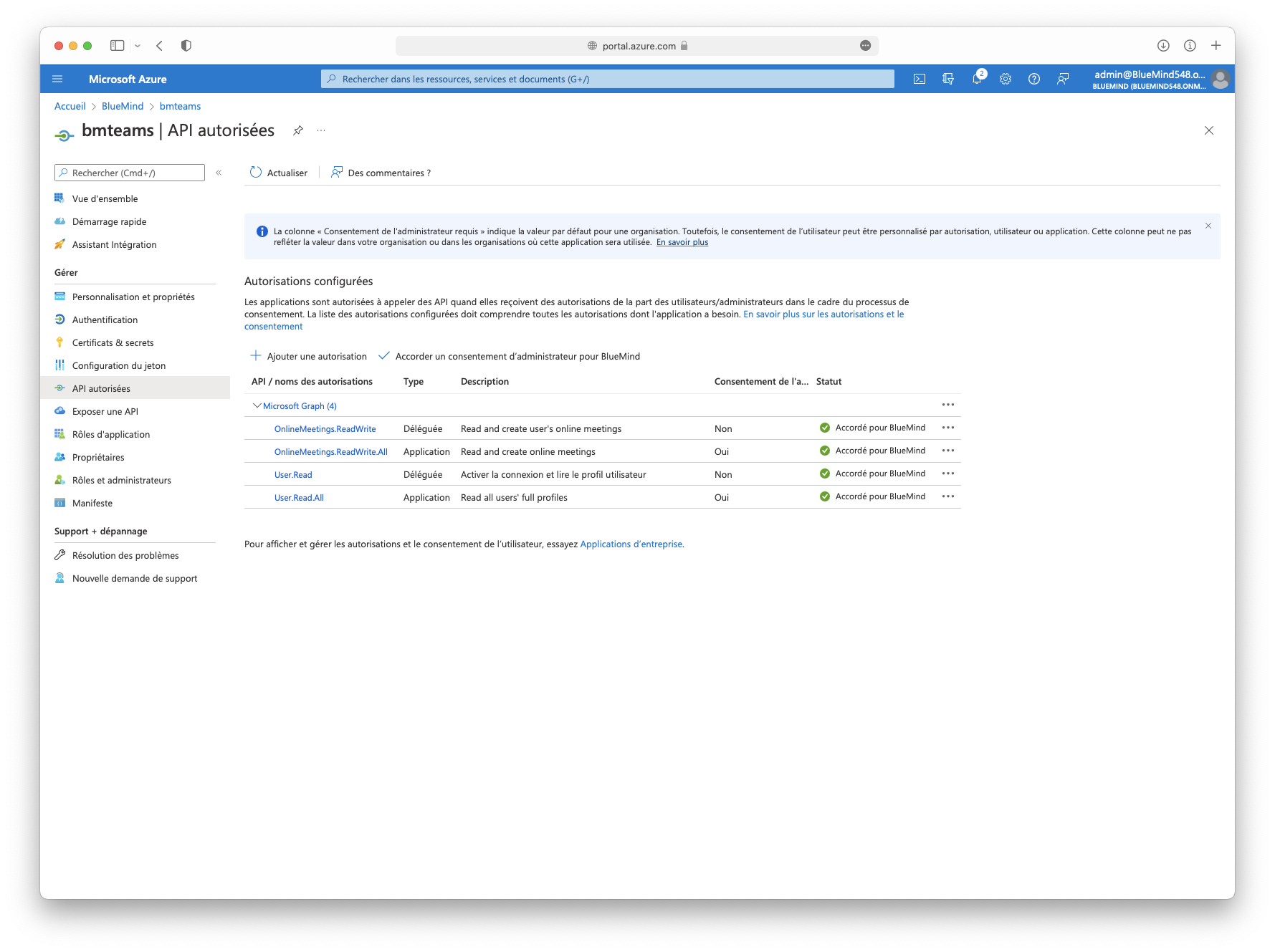
- In den berechtigten API-Bildschirm > Berechtigung hinzufügen > Microsoft Graph
- APIs hinzufügen :
- Delegierte Berechtigungen
- Keine
- Berechtigungen der Anwendung
- OnlineMeetings.ReadWrite.All
- User.Read.All
- Delegierte Berechtigungen
- Administratorzustimmung erteilen :
Hinzufügen einer Zugriffsrichtlinie
In Powershell:
-
Installieren Sie das Modul Microsoft Teams PowerShell, falls erforderlich:
Install-Module -Name PowerShellGet -Force -AllowClobberInstall-Module -Name MicrosoftTeams -Force -AllowClobber -
Verbindung zu Teams :
Import-Modul MicrosoftTeams$userCredential = Get-CredentialConnect-MicrosoftTeams -Credential $userCredential -
Erstellen der Zugriffspolitik Grant-CsApplicationAccessPolicy :
New-CsApplicationAccessPolicy -Identity BlueMindTeams-policy -AppIds "APPLICATION_ID" -Description "bluemind teams". -
Weisen Sie diese Zugriffsrichtlinie zu :
-
alle Nutzer des Verzeichnisses :
PS C:> Grant-CsApplicationAccessPolicy -PolicyName "BlueMindTeams-policy" -Global -
ein Nutzer :
PS C:> Grant-CsApplicationAccessPolicy -Identity "USER_ID" -PolicyName "BlueMindTeams-policy".
-
BlueMind-Konfiguration
Installation
Um den Benutzern die neuen Funktionen zur Verfügung zu stellen, müssen Sie das Plugin installieren, indem Sie auf dem Server die folgenden Pakete installieren und BlueMind neu starten:
- Debian/Ubuntu
- Redhat/CentOS
aptitude install bm-plugin-admin-console-videoconferencing-teams bm-plugin-core-videoconferencing-teams
bmctl restart
yum install bm-plugin-admin-console-videoconferencing-teams bm-plugin-core-videoconferencing-teams
bmctl restart
Server-Konfiguration
- Gehen Sie zum Verwaltungskonsole in Systemverwaltung > Überwachte Domänen > wählen Sie die gewünschte Domäne > Tab Visioconférence
- Geben Sie die vom Azure-Portal erhaltenen Informationen ein :
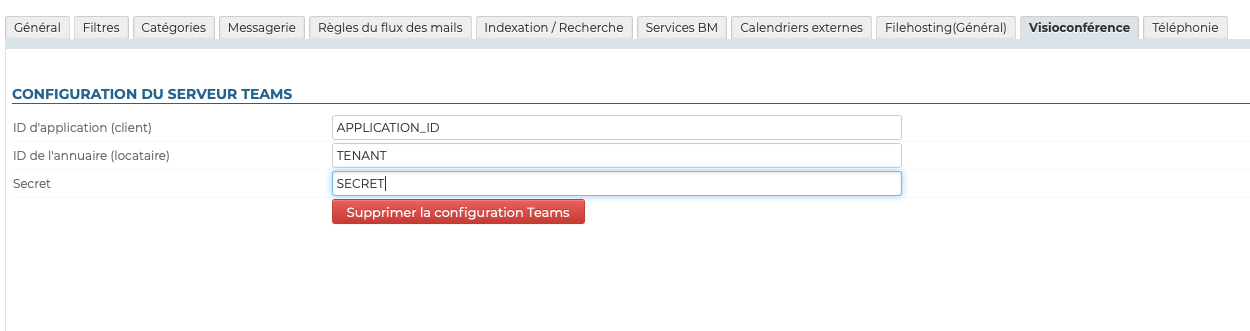
- Klicken Sie auf "Speichern".
Sobald das Schnittmuster gespeichert ist, wird automatisch eine Ressource mit dem Namen "Teams" erstellt, die im Verzeichnis sichtbar ist. Dies ermöglicht es den Nutzern, automatisch Videokonferenzen zu erstellen.
Standardmäßig wird die Ressource nicht geteilt, Nutzer können keine Videokonferenzen abhalten.
Um den Benutzern den Zugriff zu gewähren, müssen ihnen Freigaberechte für die Ressource zugewiesen werden. Für weitere Informationen lesen Sie den folgenden Abschnitt Benutzerzugriffsrechte erteilen
Entflechtung einer Teams-Installation
Um einen Teams-Server von der Domäne zu entkoppeln :
- Gehen Sie zum Verwaltungskonsole in Systemverwaltung > Überwachte Domänen > wählen Sie die gewünschte Domäne > Tab Visioconférence
- Klicke auf die Schaltfläche "Teams-Konfiguration löschen".
- die Bestätigungsanfrage bestätigen
Sie brauchen nicht auf die Schaltfläche "Speichern" am Ende der Seite zu klicken, da der Antrag mit der Bestätigung wirksam wird.
Zugang zu Videokonferenzen
Geben Sie den Nutzern Zugriffsrechte
Der Zugriff auf das neue Feature erfolgt über die Ressource "Teams", die während der Serverkonfiguration erstellt wurde:

Diese Ressource wird wie jede andere Ressource verwaltet, wobei die Freigabeverwaltung die Berechtigungen zur Reservierung und damit zur Generierung von Videokonferenzlinks öffnet. So müssen Sie den gewünschten Nutzern oder Gruppen ein Reservierungsrecht (Freigaberecht "kann die Ressource reservieren" oder höher) geben, damit diese Videokonferenzen für ihre Veranstaltungen erstellen können.
Als Ressource können ihr Arbeitsstunden oder auch eine Reservierungsrichtlinie zugewiesen werden. Da der generierte Link jedoch einmalig ist, hat dies keine Auswirkungen auf die Verfügbarkeit der Videokonferenz selbst: Der Link bleibt auch außerhalb dieser Zeiten aktiv und verfügbar.
Das Benutzerkonto mit dem Teams-Konto verbinden
Von den Benutzereinstellungen aus
Es ist notwendig, das BlueMind Benutzerkonto über ein externes Konto mit dem Konto Teams zu verbinden.
Weitere Informationen finden Sie unter Externe Konten verwalten.
Provisionierung seit bm-cli
Ein Administrator kann externe Konten bereitstellen, indem er eine CSV-Datei aus einem bm-cli Befehl importiert:
bm-cli user externalaccountimport --domain=DOMAINE --file=CSV_DATEI
Die CSV-Datei muss wie folgt strukturiert sein :
videoconferencing-teams;emailBlueMind;emailTeams
Für die Kontenzuordnung ist es erforderlich, dass das erste Feld der CSV-Datei videoconferencing-teams enthält.
Zum Beispiel :
videoconferencing-teams;david@bluemind.lan;david@teams.com
Ressource nutzen
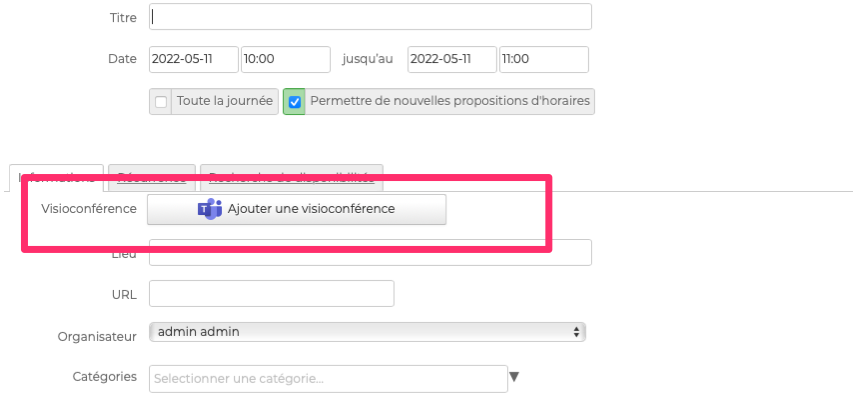
Sobald die Nutzer ein Reservierungsrecht für die Ressource haben (siehe oben), ist eine Schaltfläche in der Schnittstelle zur Erstellung von Ereignissen verfügbar:
Weitere Informationen finden Sie unter :