Mise en œuvre de la souscription
Autour du logiciel Open Source, BlueMind SAS propose une offre professionnelle, appelée souscription BlueMind, dont l'objectif est de permettre une utilisation opérationnelle, en toute sérénité et dans la durée, de la messagerie collaborative BlueMind.
Pour plus d'information sur le contenu, les types de souscriptions et comment souscrire, consulter la page La souscription BlueMind.
Le fichier de souscription
Une fois l'offre professionnelle contractée, la souscription se présente sous la forme d'un ensemble de fichiers textes lisibles (un pour chaque distribution supportée), compressés dans une archive .tgz, qui constitue une clé, intégrant les caractéristiques du client pour lequel il est émis, en particulier :
- le nombre d'utilisateurs (pour les offres SAAS, une notion de profil utilisateurs est aussi prise en compte)
- le type de souscription (Prod, Host, Trial ou Free)
- la date d'expiration
Le fichier de souscription est valable pour tous les systèmes hôtes supportés (voir les Prérequis à l'installation pour connaître les systèmes supportés).
Ce fichier est lisible et signé.
Les informations concernant la souscription sont visibles.
Le fichier est signé au niveau des en-têtes / informations client, aussi il ne doit pas être modifié sous peine d'invalidité.
De plus, le fichier ne doit pas être transmis à un tiers : les accès au dépôt sont nominatifs et tracés.
Le fichier de souscription contient les adresses des dépôts BlueMind et permet leur accès par le système en fonction de sa version. Ce fichier doit donc être mis à jour lors d'un changement de version de BlueMind afin d'installer les versions correspondantes des paquets BlueMind ainsi que les nouveaux paquets de la nouvelle version.
En cas de changement de version majeure de BlueMind, la procédure de mise à jour de la souscription est la même que pour son installation, telle que décrite ci-après.
Pour plus d'informations sur le changement de version majeure, consulter la page Mise à jour de version majeure de BlueMind.
Informations techniques des souscriptions
Installation sur serveur
-
HOST : BlueMind recommande d'utiliser une souscription par serveur d'hébergement.
-
PROD et FREE : ne peut être installée que sur un unique serveur. Il faut donc prévoir une souscription par serveur de production le cas échéant.
⚠️ Dans le cas d'un changement de serveur, permuter avec une souscription TRIAL pour que la souscription PROD soit uniquement sur le serveur de production.
-
TRIAL : ne peut en aucun cas être installée sur un serveur de production, uniquement sur un serveur de test.
Changement de version majeure de BlueMind
- HOST, PROD et FREE : il est nécessaire de faire la demande d'une nouvelle souscription auprès de BlueMind afin de pouvoir effectuer un changement de version. BlueMind fournira une nouvelle souscription valable pour la version cible.
Installer la souscription
BlueMind doit avoir été installé au préalable avec l'installeur disponible en téléchargement sur le site de BlueMind.
Pour activer la souscription et les modules complémentaires, la démarche (détaillée ci-après) se résume en 3 étapes principales :
- Installer le fichier de souscription
- Effectuer une mise à jour des paquets pour obtenir les nouveaux composants
- Configurer BlueMind via le nouvel outil de mise à jour
BlueMind consacre beaucoup d'efforts à assurer la fiabilité des mises à jour. Cependant, nul n'est à l'abri de cas particuliers non testés ou de facteurs externes pouvant conduire à des pertes de données. BlueMind n'est pas responsable en cas d'échec de mise à jour qui pourrait corrompre un système installé.
Il est donc de votre responsabilité de vous prémunir de ce risque en effectuant une sauvegarde complète de votre système.
Installer le fichier de souscription
Installation automatisée
- Se connecter à la console d'administration de BlueMind, en tant qu'admin0 (login :
admin0@global.virt) - Aller dans Gestion du système > Gérer la souscription
- Au moyen du bouton "Mettre à jour la souscription", rechercher l'archive fournie par BlueMind
- Valider. ⇒ BlueMind installe la souscription.
La prise en compte est immédiate et ne nécessite pas de redémarrage.
Installation manuelle
- Extraire de l'archive fournie le fichier correspondant à la distribution utilisée
- Renommer le fichier en
bm.list - En tant que root, déposer le fichier sur le serveur dans le dossier
/etc/apt/sources.list.d/ - En cas d'utilisation de serveurs secondaires (edge, stockage, etc.) déposer aussi le fichier sur ces serveurs-là dans le même dossier
- Redémarrer BlueMind pour faire prendre en compte la nouvelle souscription
Mettre à jour les paquets logiciels
Le fichier de souscription contient les adresses des dépôts BlueMind et permet leur accès par le système, celui-ci doit donc être mis à jour afin d'installer les dernières versions des paquets installés ainsi que les paquets supplémentaires.
Cette opération est à réaliser sur chaque serveur BlueMind concerné par la souscription (production, test ou évaluation).
Pour mettre à jour les paquets, se connecter en tant que root sur la machine concernée et taper les commandes suivantes :
- Debian/Ubuntu
- Redhat/CentOS
sudo aptitude update
sudo aptitude upgrade
yum makecache
yum upgrade
Installer les nouveaux paquets
Les paquets suivants sont désormais disponibles :
- bm-setup-wizard¹ : version spéciale de l'assistant d'installation et mise à jour
- bm-plugin-cli-setup¹ : commandes additionnelles pour bm-cli permettant la mise à jour de BlueMind en ligne de commande (voir la page dédiée Client CLI pour l'administration pour plus d'informations)
- bm-mapi² : connexion des postes Outlook en MAPI
- bm-plugin-core-ad-import² : outil d'import ActiveDirectory
¹ paquets obligatoires
² paquets optionnels, à installer suivant les besoins
Sur la machine principale (celle où a été réalisée l'installation de BlueMind) installer les nouveaux paquets et redémarrer le service BlueMind :
- Debian/Ubuntu
- Redhat/CentOS
sudo aptitude install bm-setup-wizard bm-plugin-cli-setup bm-mapi bm-plugin-admin-console-ad-import bm-plugin-core-ad-import
sudo bmctl restart
rpm -e --nodeps bm-installation-wizard
yum install bm-setup-wizard bm-plugin-cli-setup bm-mapi bm-plugin-admin-console-ad-import bm-plugin-core-ad-import
bmctl restart
Configuration après mise à jour
Attention, ces opérations coupent momentanément l'accès à BlueMind et peuvent déconnecter les utilisateurs, qui sont alors susceptibles de perdre leur travail en cours. Elles doivent donc être réalisées à un moment ne risquant pas d'avoir d'impact sur les utilisateurs.
L'outil de gestion des mises à jour, le Setup Wizard, est maintenant disponible.
S'y connecter avec un navigateur en allant à l'adresse https://votre.serveur.com/setup.
L'écran du Setup wizard apparaît et affiche l'état de vérification des prérequis.
- Si le Setup Wizard bloque l'installation, corriger les prérequis puis relancer l'installation
- Si le Setup Wizard remonte des alertes :
- Résoudre les alertes puis recharger la page dans votre navigateur (= accéder à nouveau à
https://votre.serveur.com/setup). - ou cliquer sur "Continuer en ignorant les problèmes".
⚠️ Ce choix n'est pas recommandé, à moins de maîtriser parfaitement le sujet.
- Résoudre les alertes puis recharger la page dans votre navigateur (= accéder à nouveau à
Si les paquets sont déjà à jour, un message indiquant que le système est prêt à l'utilisation s'affiche ; sinon, continuer avec l'étape ci-dessous :
- Cliquer sur "Mise à jour".
NB : À côté de ce bouton est affichée la version des données en cours et la nouvelle version vers laquelle sera effectuée la mise à jour.
⇒ La mise à jour s'exécute puis, lorsqu'elle est terminée, le Setup Wizard affiche une page "Configuration réussie" avec les liens d'accès à BlueMind.
Vérifier la bonne installation
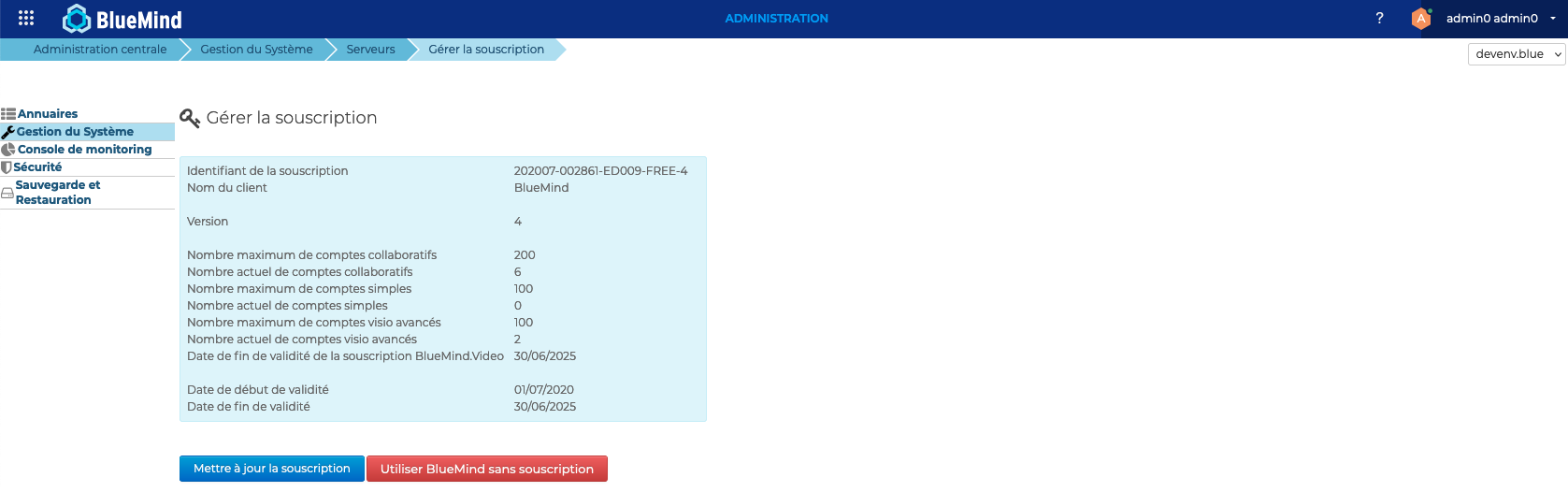
Retourner dans l'interface d'administration afin de vérifier que les informations de la souscription apparaissent correctement :
Les annonces de sortie de nouvelle version sont publiées sur le forum de BlueMind. En se créant un compte, il est possible d'accéder aux paramètres pour activer la réception des notifications ou alertes lorsqu'une annonce est publiée. theme.common.Pourinfo Outils et ressources BlueMind > Forum
Attribuer le rôle de gestion
Sont considérés comme administrateurs de la souscription les utilisateurs auxquels est attribué le rôle « Gérer la souscription BlueMind ». Il est important d'activer conjointement le rôle "Console d'administration" afin de permettre à l'utilisateur d'accéder à celle-ci afin de pouvoir installer et mettre à jour la souscription. Cela permet également de gérer les alertes de fin de validité.
Pour plus d'informations sur la gestion de la souscription et des alertes, consulter la page Gérer la souscription.
Connecter les postes Outlook
Une fois la souscription et les paquets installés, il est possible de lancer la Mise en œuvre de MAPI pour Outlook afin de permettre aux utilisateurs d'utiliser leur logiciel avec leur compte BlueMind.
Import ActiveDirectory
Dès lors que le paquet est installé, l'import AD est disponible.
Se référer à la documentation concernée du guide de l'administrateur pour de plus amples renseignements : Synchronisation Active Directory