Visioconférences avec Teams
Il est possible de créer facilement des conférences Teams et de les relier à une réunion BlueMind.
Pré-requis
Une souscription Teams est nécessaire https://www.microsoft.com/fr-fr/microsoft-teams/compare-microsoft-teams-options
Configuration Teams
Déclarer l'application dans le portail Azure
- Se connecter au portail Azure https://portal.azure.com/#home
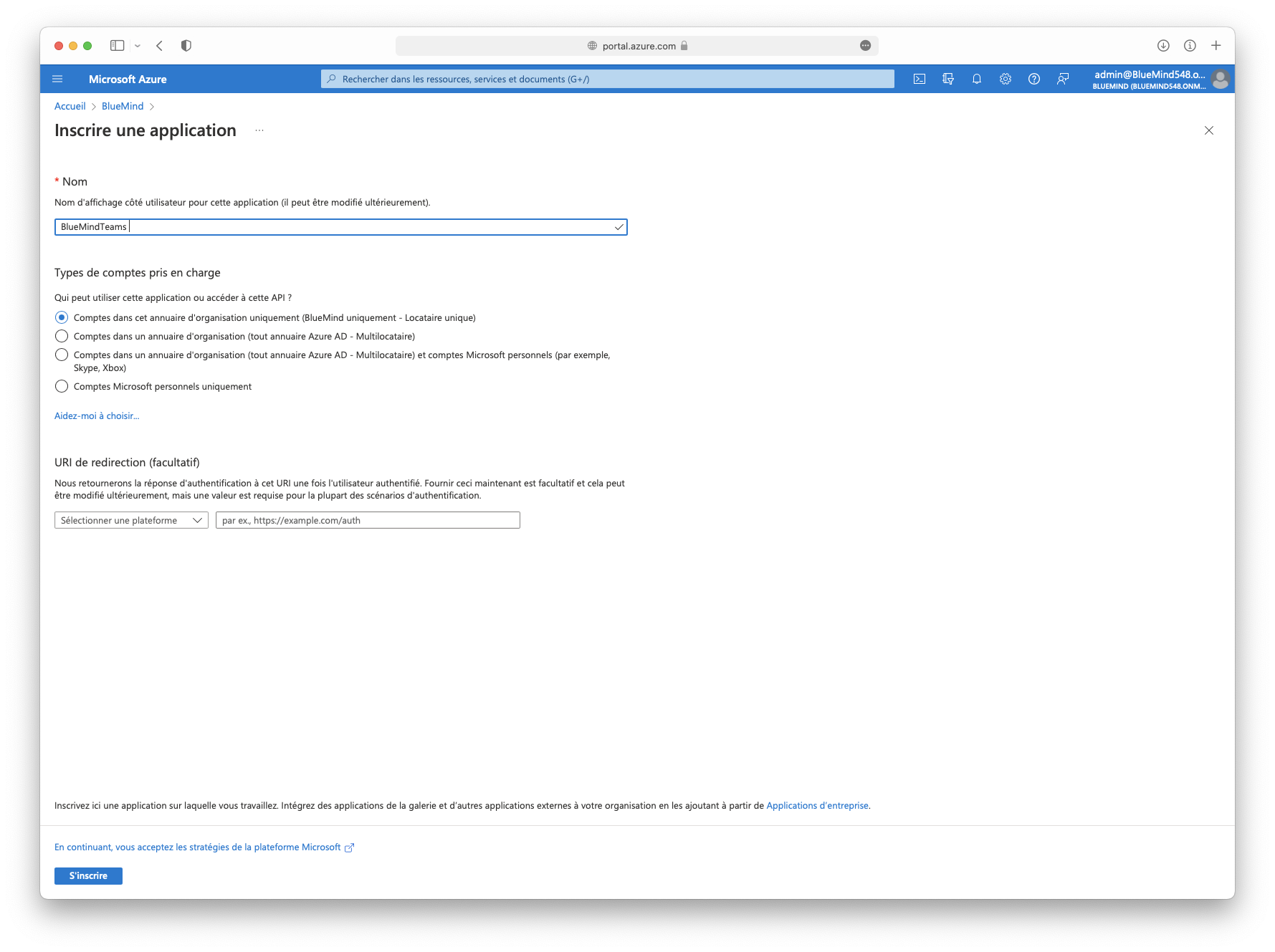
- Inscrire une nouvelle application dans Azure Active Directory > Inscription d'application -> Nouvelle Inscription
- Renseigner le nom de l'application (ex BlueMindTeams) :
Générer un secret
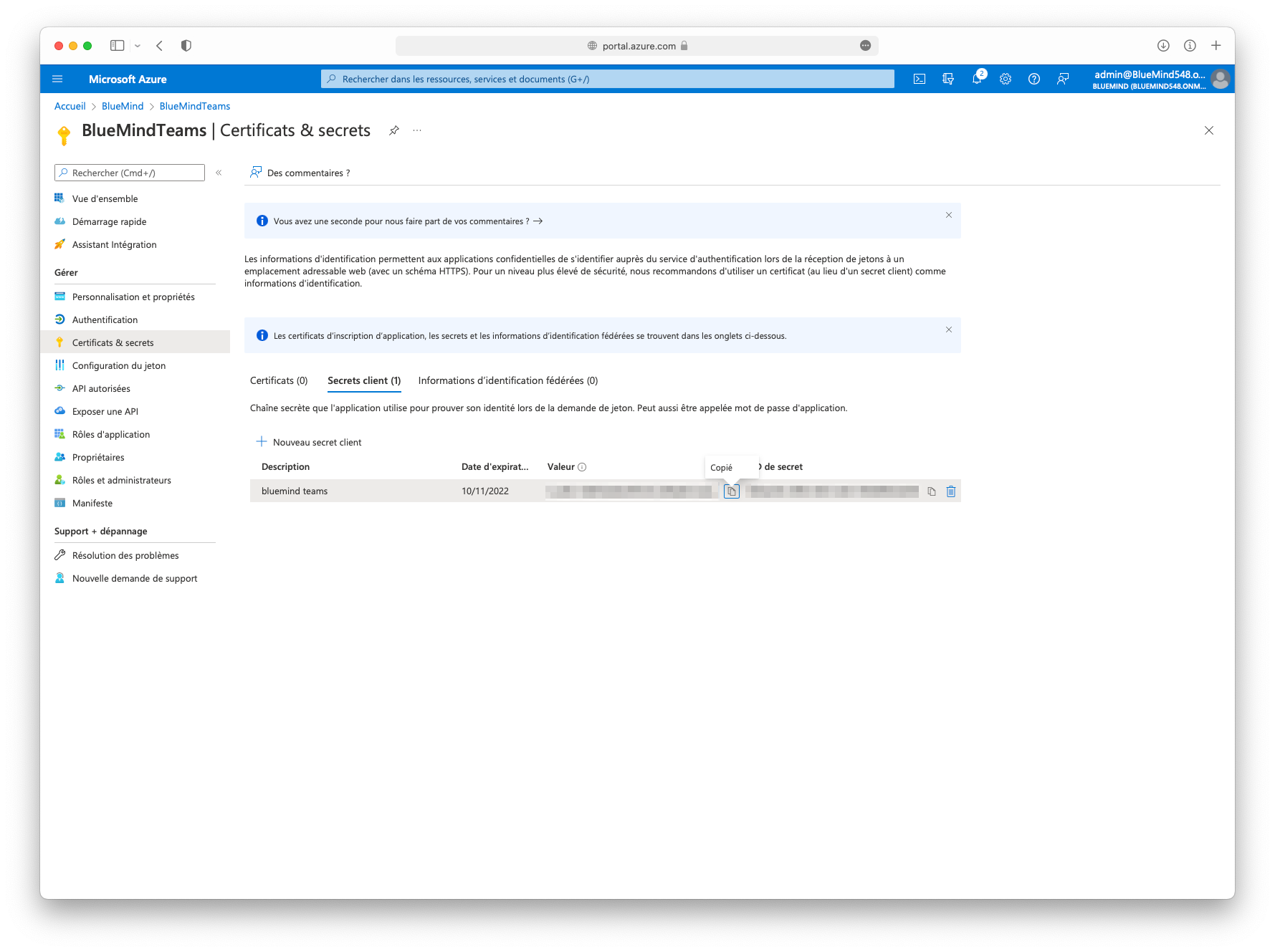
- Dans la vue d'ensemble de l'application > Ajouter un certificat ou un secret > Nouveau secret client
- Saisir une description et une date d'expiration :
Récupérer les identifiants Teams
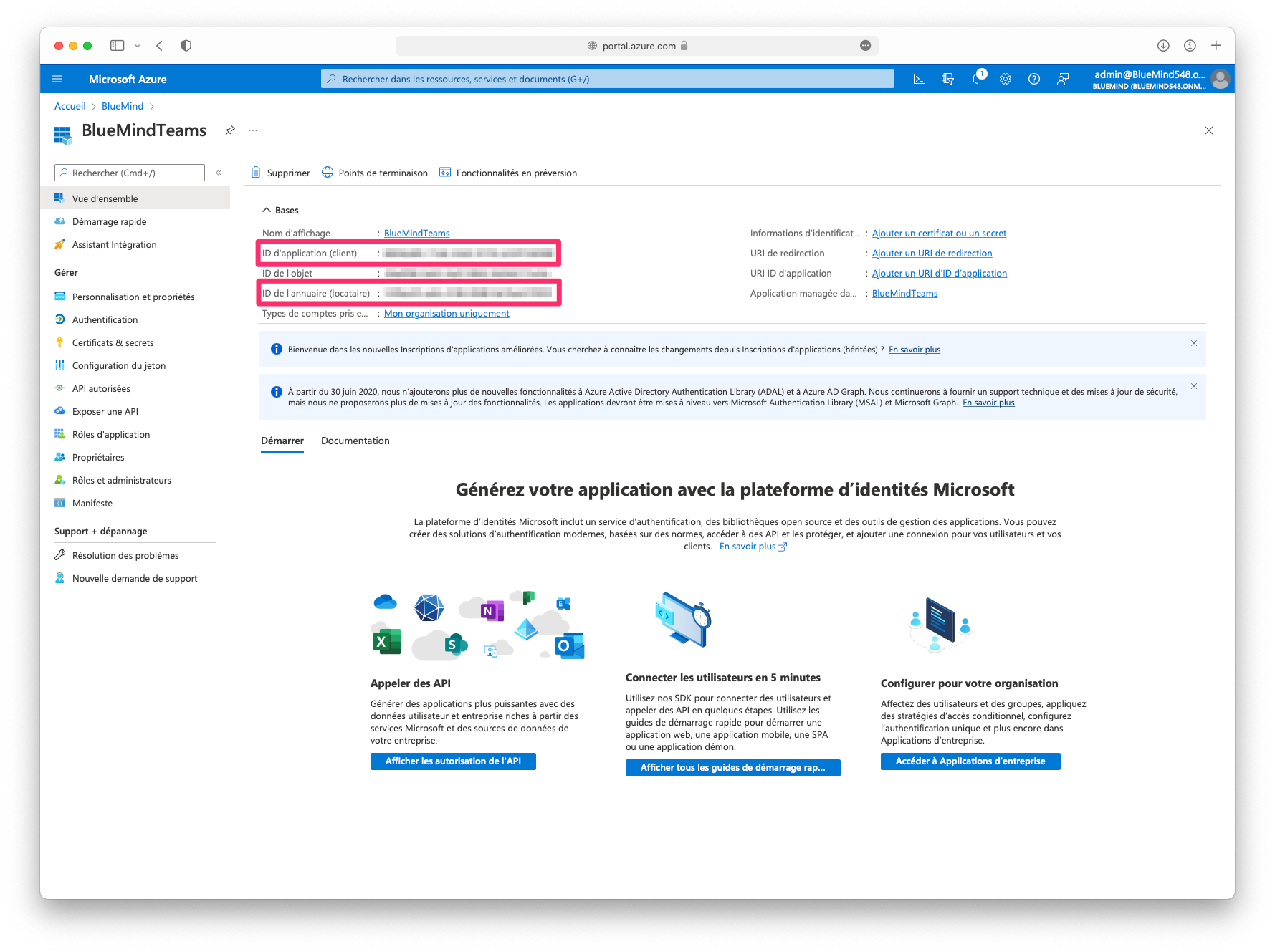
- Dans la vue d'ensemble, récupérer les éléments suivants :
- ID d'application (APPLICATION_ID)
- ID de l'annuaire (TENANT)
Autoriser l'application à accéder aux API de création de réunion Teams
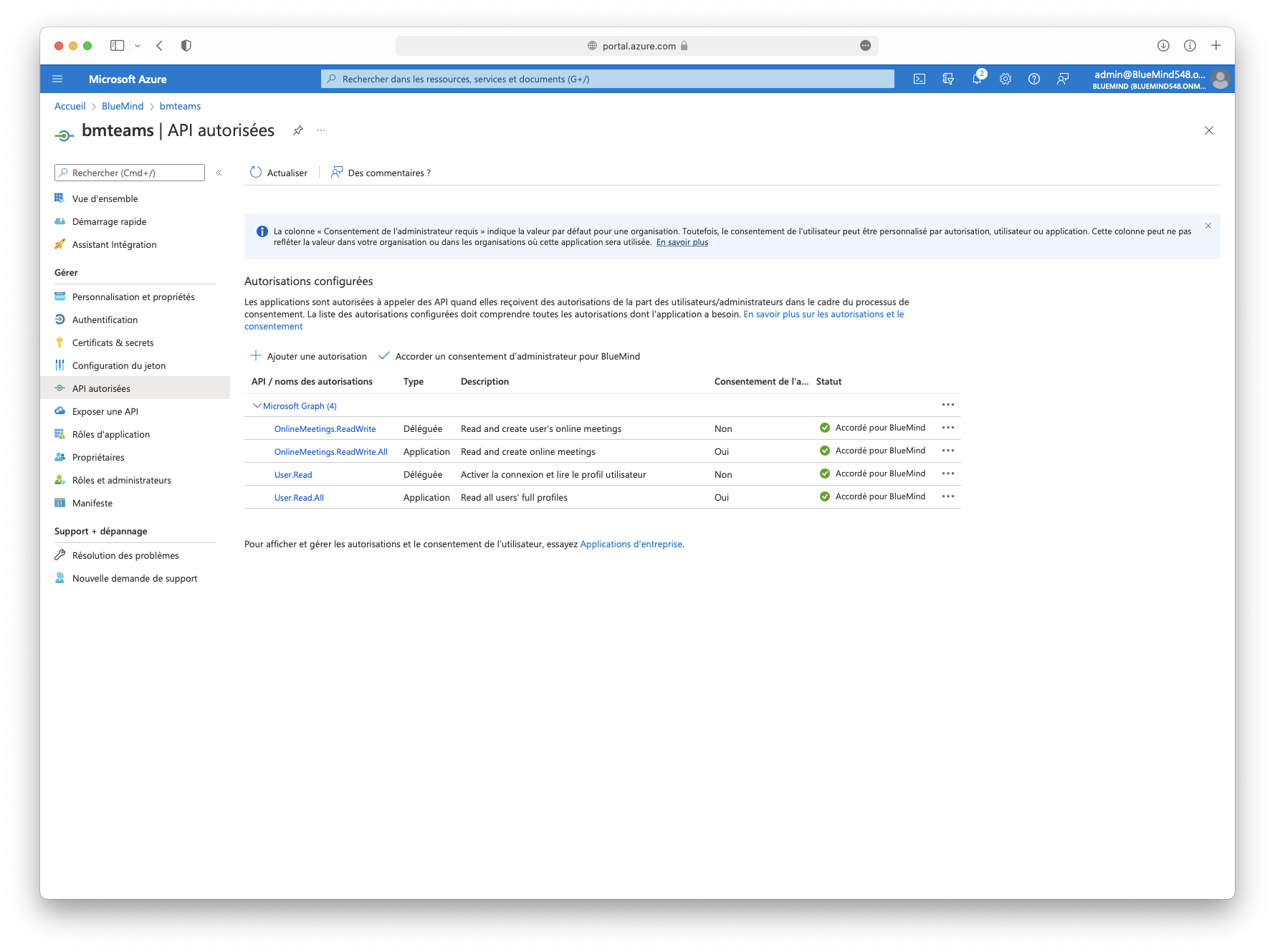
- Dans l'écran API Autorisées > Ajouter une autorisation > Microsoft Graph
- Ajouter les API :
- Autorisations déléguées
- Aucune
- Autorisations de l'application
- OnlineMeetings.ReadWrite.All
- User.Read.All
- Autorisations déléguées
- Accorder le consentement de l'administrateur :
Ajout d'une politique d'accès
En Powershell:
-
Installer le module Microsoft Teams PowerShell si nécessaire :
Install-Module -Name PowerShellGet -Force -AllowClobberInstall-Module -Name MicrosoftTeams -Force -AllowClobber -
Se connecter à Teams :
Import-Module MicrosoftTeams$userCredential = Get-CredentialConnect-MicrosoftTeams -Credential $userCredential -
Créer la politique d'accès Grant-CsApplicationAccessPolicy :
New-CsApplicationAccessPolicy -Identity BlueMindTeams-policy -AppIds "APPLICATION_ID" -Description “bluemind teams” -
Assigner cette politique d'accès à :
-
tous les utilisateurs de l'annuaire :
PS C:\> Grant-CsApplicationAccessPolicy -PolicyName "BlueMindTeams-policy" -Global -
un utilisateur :
PS C:\> Grant-CsApplicationAccessPolicy -Identity "USER_ID" -PolicyName "BlueMindTeams-policy"
-
Configuration BlueMind
Installation
Pour mettre à disposition des utilisateurs les nouvelles fonctionnalités, il convient d'installer le plugin en installant sur le serveur les paquets suivants et redémarrer BlueMind :
- Debian/Ubuntu
- Redhat/CentOS
aptitude install bm-plugin-admin-console-videoconferencing-teams bm-plugin-core-videoconferencing-teams
bmctl restart
yum install bm-plugin-admin-console-videoconferencing-teams bm-plugin-core-videoconferencing-teams
bmctl restart
Configuration du serveur
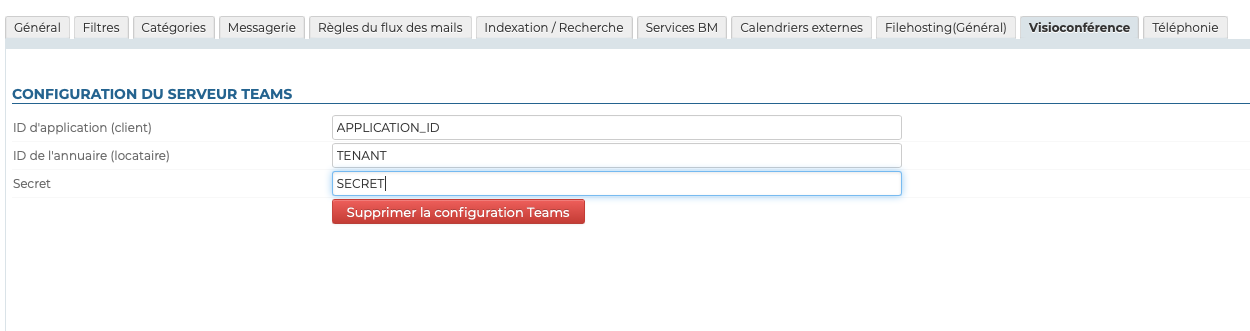
- Se rendre dans la console d'administration dans la Gestion du système > Domaines supervisés > choisir le domaine souhaité > onglet Visioconférence
- Renseigner les informations récupérées depuis le portail Azure :
- Cliquer sur "Enregistrer"
Une fois le patron sauvegardé, une ressource nommée "Teams" est automatiquement créée et visible dans l'annuaire. C'est grâce à celle-ci que les utilisateurs vont pouvoir créer des visioconférences automatiquement.
Par défaut, la ressource n'est pas partagée, les utilisateurs ne peuvent pas lier de visioconférence.
Pour que les utilisateurs y aient accès, il faut leur attribuer des droits de partage sur la ressource.
Pour en savoir plus, consulter le paragraphe ci-après Donner les droits d'accès aux utilisateurs
Dissocier une installation Teams
Pour dissocier un serveur Teams du domaine :
- Se rendre dans la console d'administration dans la Gestion du système > Domaines supervisés > choisir le domaine souhaité > onglet Visioconférence
- Cliquer sur le bouton "Supprimer la configuration Teams"
- valider la demande de confirmation
Il est inutile de cliquer sur le bouton "Enregistrer" en bas de page, la demande est effective dès la confirmation.
Accéder à la visioconférence
Donner les droits d'accès aux utilisateurs
L'accès à la nouvelle fonctionnalité se fait au moyen de la ressource "Teams" créée lors de la Configuration du serveur :

Cette ressource s'administre comme toute autre ressource, la gestion des partages ouvrant les droits à la réservation et, de fait, à la génération de liens de visioconférences. Ainsi, il faut donner un droit de réservation (droit de partage "peut réserver la ressource" ou supérieur) aux utilisateurs ou groupes souhaités pour que ceux-ci puissent créer des visioconférences pour leurs événements.
En tant que ressource, il est possible de lui attribuer des heures ouvrées ou encore une politique de réservation. Cependant le lien généré étant unique, cela n'aura pas d'incidence sur la disponibilité de la visioconférence en elle-même : le lien sera malgré tout actif et disponible en dehors de ces horaires.
Connecter le compte utilisateur au compte Teams
Depuis les préférences utilisateur
Il est nécessaire de connecter le compte utilisateur BlueMind au compte Teams au moyen d'un compte externe.
theme.common.Pourinfo Gérer ses comptes externes.
Provisionnement depuis bm-cli
Un administrateur pourra provisionner les comptes externes en important un fichier CSV depuis une commande bm-cli :
bm-cli user externalaccountimport --domain=DOMAINE --file=FICHIER_CSV
Le fichier CSV doit être structuré de cette manière :
videoconferencing-teams;emailBlueMind;emailTeams
Il est nécessaire pour l'association des comptes que le premier champ du fichier CSV contienne videoconferencing-teams.
Par exemple :
videoconferencing-teams;david@bluemind.lan;david@teams.com
Utiliser la ressource
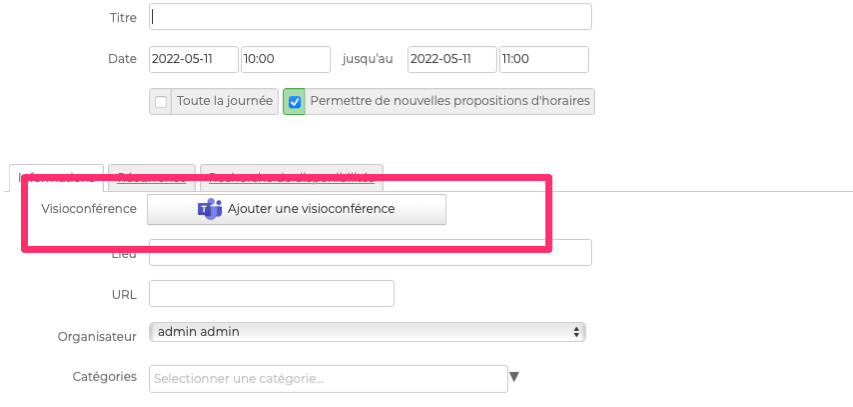
Dès lors que les utilisateurs ont un droit de réservation sur la ressource (voir ci-dessus), un bouton est disponible dans l'interface de création des événements :
theme.common.Pourinfo :