Konfiguration nach der Installation
Verfahren
Installation von BlueMind Nachdem die Installation auf der Linux-Distribution abgeschlossen ist, rufen Sie über Ihren Webbrowser die Seite für die Ersteinrichtung von BlueMind unter der am Ende der Installation angegebenen URL auf: https://votre.serveur.mail/setup (bitte achten Sie darauf, dass Sie „https“ und nicht nur „http“ eingeben).
Lassen Sie sich vom Installationsassistenten leiten, indem Sie auf „Install“ („Installieren“) klicken:
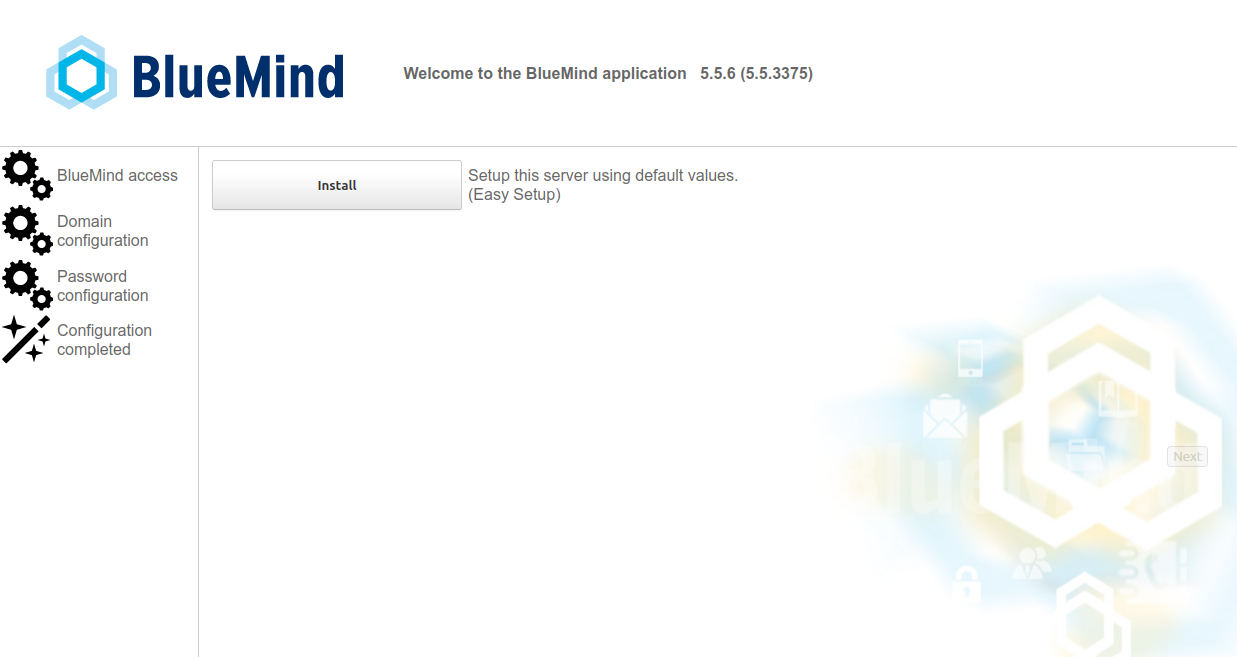
-
Überprüfung der Voraussetzungen
Warnungen und Fehlermeldungen
Eine Warnung kann erscheinen, wenn dem Server der erforderliche Mindestspeicherplatz zugewiesen wurde. Wenn ein Problem die Installation blockiert, erscheint eine Fehlermeldung in Rot und die Schaltfläche "Weiter" ist nicht verfügbar.
-
Zugriffs-URL für Ihr BlueMind: Geben Sie die öffentliche Zugriffs-URL für BlueMind ein und klicken Sie auf „Test access“ („Zugriff testen“). Wenn beide Tests erfolgreich abgeschlossen sind, wird die Schaltfläche „Next“ („Weiter“) aktiviert:
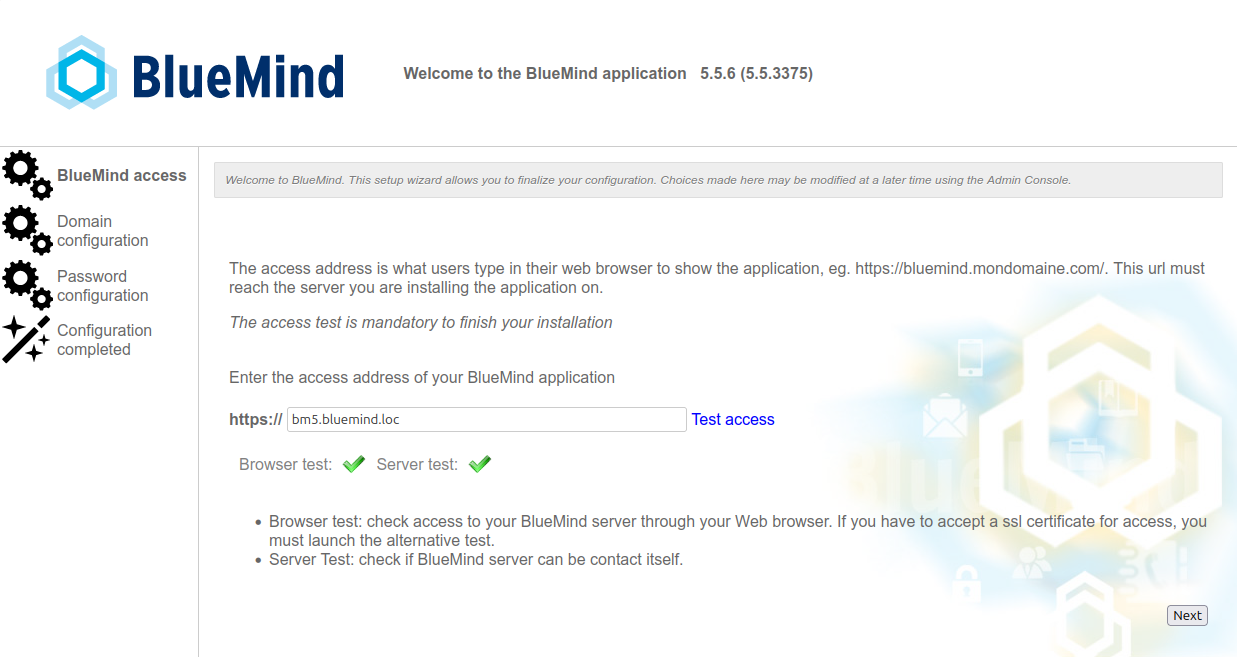
-
E-Mail-Domain: Überprüfen Sie die E-Mail-Domain und korrigieren Sie sie gegebenenfalls, wählen Sie die Standardsprache für den Superadministrator aus und klicken Sie dann auf „Next“ („Weiter“):
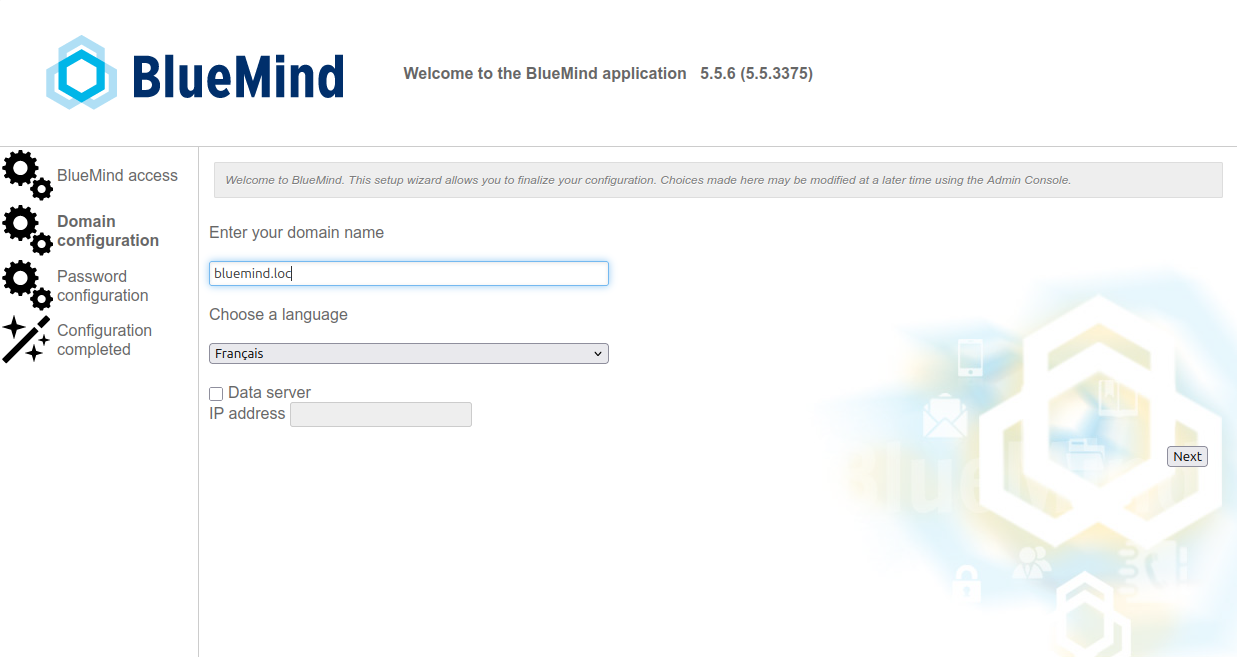
-
Passwörter: Das System ermöglicht es, die vom Installationsprogramm festgelegten Passwörter anzupassen. Zudem sorgt eine Sicherheitsfunktion dafür, dass Sie diese nicht mehr aus Unachtsamkeit verlieren: Solange das Kästchen „I have memorized these passwords“ (auf Deutsch „Ich habe diese Passwörter gespeichert“) nicht angekreuzt ist, ist die Schaltfläche „Finish the configuration“ („Konfiguration abschließen“) nicht verfügbar:
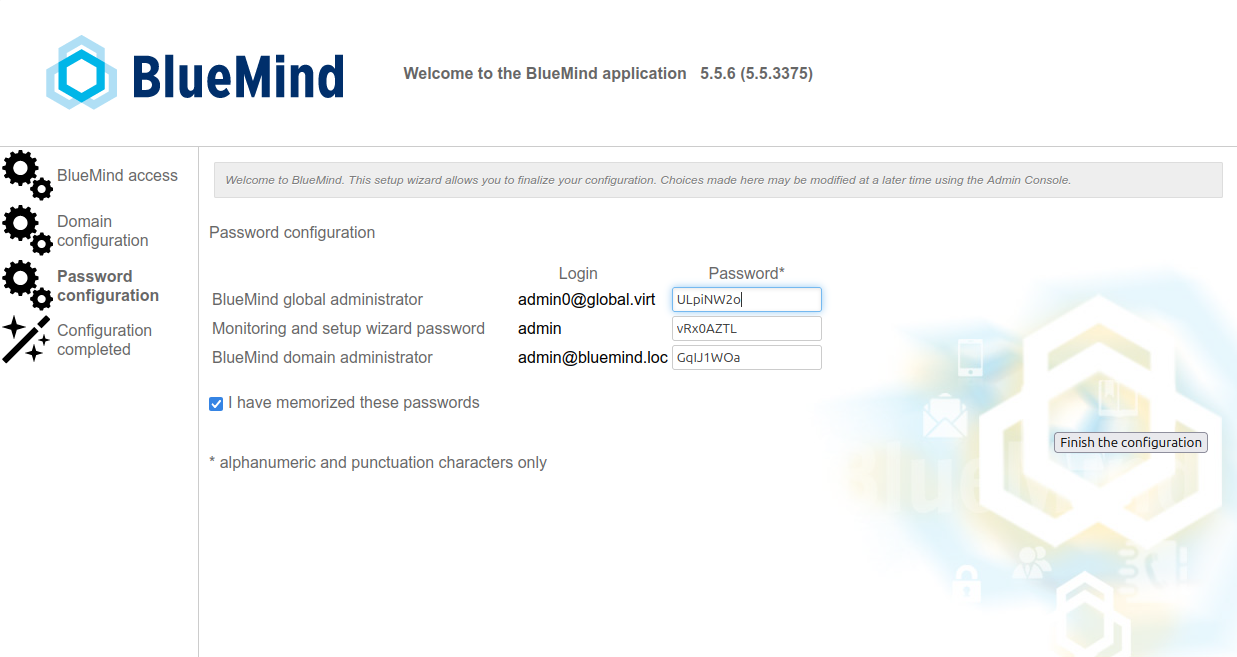
Klicken Sie auf „Finish the configuration“. -
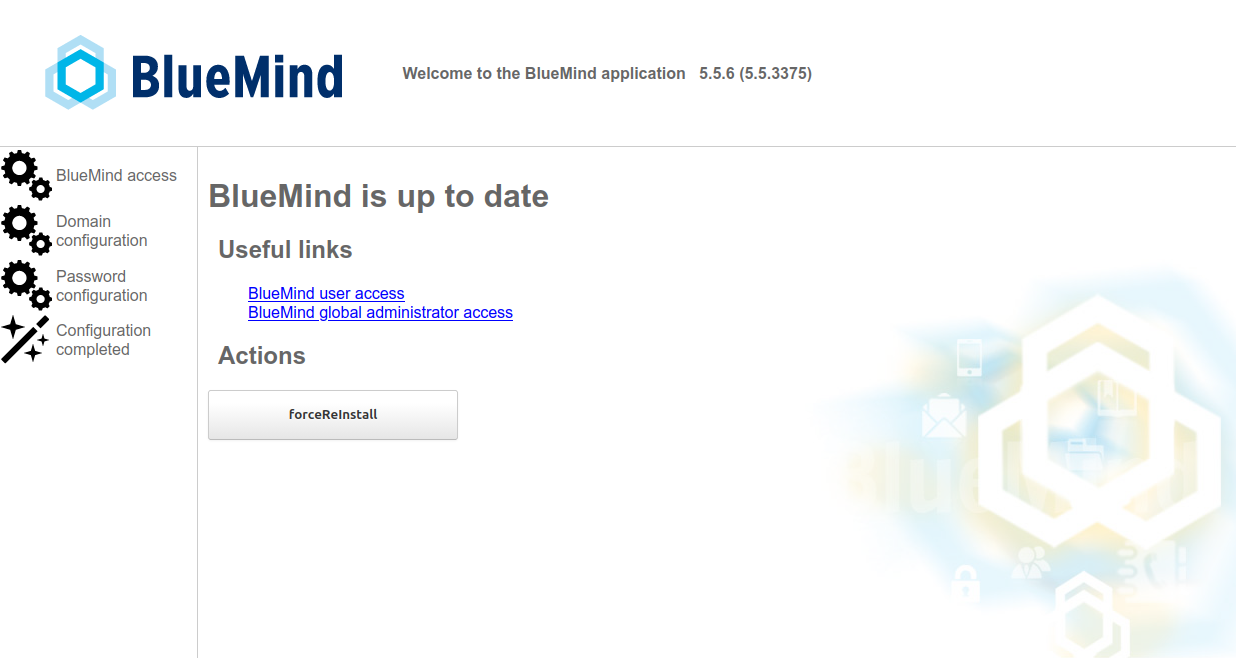
Die Installation ist abgeschlossen und zeigt anschließend die Anmeldeinformationen für die Anwendung an:
-
Neustart des BlueMind-Dienstes über die Befehlszeile:
bmctl restart
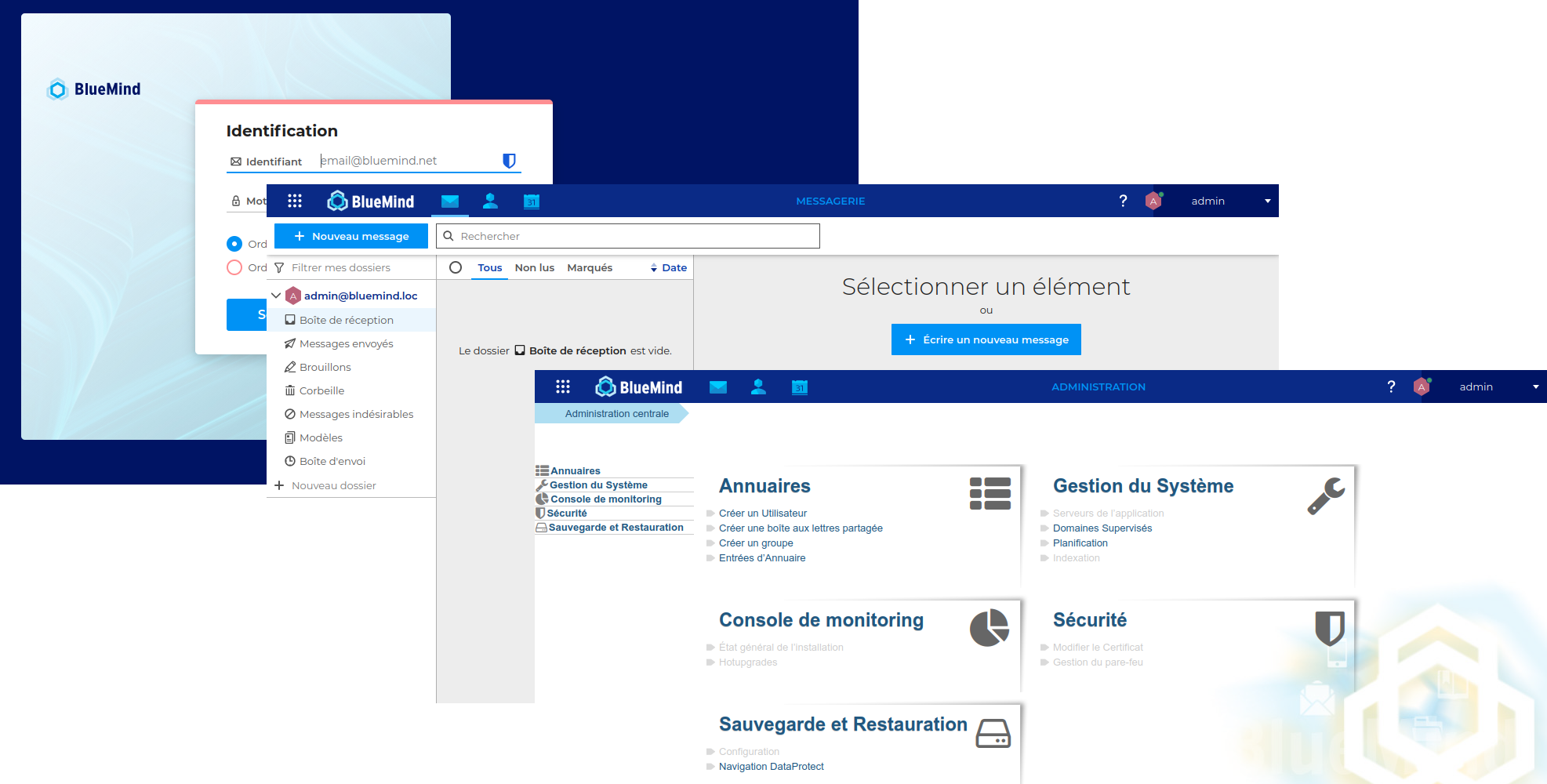
Die Anwendung ist nun verfügbar. Melden Sie sich mit einem der angegebenen Administratorkonten (Global- oder Domänenkonto) an, rufen Sie die Konsole auf und legen Sie die ersten Benutzer an!
Abonnement
Wenn Sie bereits ein BlueMind-Abonnement haben, installieren Sie es jetzt, indem Sie dem Verfahren unter Umsetzung der Subskription folgen, um von den damit verbundenen Tools und der Verbindung zu Outlook zu profitieren.
Um sicherzustellen, dass bestimmte Personen die Informationen über die Überschreitung der Nutzerzahl oder das nahende Ablaufdatum des Abonnements sehen können, vergessen Sie nicht, ihnen die entsprechende Verwaltungsrolle zuzuweisen.
Weitere Informationen finden Sie auf den Seiten :
- Das BlueMind-Abonnement
- Umsetzung der Subskription
- Implementierung von MAPI für Outlook
- Rollen: Zugriffs- und Verwaltungsrechte
Zusätzliche Komponenten
Einige zusätzliche Komponenten sind nicht standardmäßig in der BlueMind-Installation enthalten und erfordern die Installation von zusätzlichen Paketen.
Entfernen von Anhängen
BlueMind bietet die Möglichkeit, Anlagen von Nachrichten abzutrennen, um sie den Empfängern als Download-Link zu präsentieren.
Lesen Sie die folgenden Seiten :
- Filehosting von BlueMind für weitere Informationen zur Installation und Konfiguration
- Anhänge hinzufügen für den Gebrauch
LDAP-Import
Um den Import von Benutzern und Gruppen aus einem LDAP-Verzeichnis zu implementieren, besuchen Sie bitte LDAP-Synchronisation.
Komponenten, die mit einem Abonnement erhältlich sind
Das BlueMind-Abonnement ermöglicht den Zugriff auf zusätzliche Werkzeuge und Funktionen:
- das ActiveDirectory-Importwerkzeug
Weitere Informationen finden Sie unter die Seiten Das BlueMind-Abonnement und Umsetzung der Subskription.
Dimensionierung
Um BlueMind optimal nutzen zu können, solltest du nach der Installation einige Einstellungen vornehmen, die von deiner Hardware und der Anzahl der Benutzer abhängen:
- die Anzahl der Nginx-Arbeiter: wird in der Admin-Konsole eingestellt, siehe die Seite über die Nginx-Konsole. System-Konfiguration
- Kapitel 2: Proxy-Server
Datenübernahme
Um eine vollständige und erfolgreiche Datenrettung zu gewährleisten, muss die Datenrettung von Server zu Server mithilfe von Exporten/Importen und Datenrettungswerkzeugen erfolgen.
Jede Datenübernahme, die von Benutzern oder von Fat Clients (Outlook, Thunderbird) durchgeführt wird, kann hinsichtlich des Datenvolumens, das von diesen Fat Clients manipuliert wird, problematisch sein und zu Inkonsistenzen der Benutzerdaten in der neuen BlueMind-Instanz führen.
Wir empfehlen daher :
- Kontakte: VCard-Export und -Import
- Ereignisse: ICS-Export/Import
- E-Mails: je nach Quellserver, imapSync, Exchange oder Domino Wiederherstellungswerkzeug.
Wende dich an BlueMind oder deinen BlueMind-Partner, um dich bei diesen Datenübernahmen begleiten zu lassen.
Zur Erinnerung: Eine Datenübernahme durch PST-Import aus Outlook ist unbedingt zu vermeiden.