Nutzer
Benutzer sind die natürlichen Personen, die sich mit BlueMind verbinden. Diese Benutzer haben entsprechend ihrem Profil Zugang zu den verschiedenen Funktionen von BlueMind.
Einen Nutzer erstellen
Um einen neuen Benutzer zu erstellen :
-
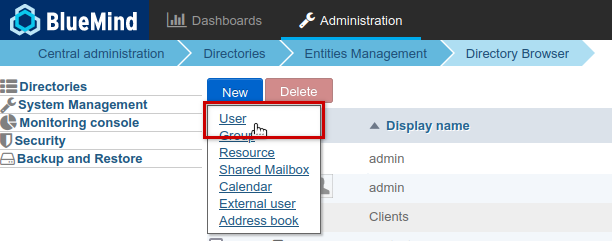
Von der Startseite der Verzeichnisse-Verwaltung aus klicken Sie auf "Benutzer erstellen" oder von der Liste der Verzeichniseinträge aus benutzen Sie die Schaltfläche Neu > Benutzer:
-
Geben Sie die Informationen des neuen Benutzers in das Popup ein, das sich öffnet:
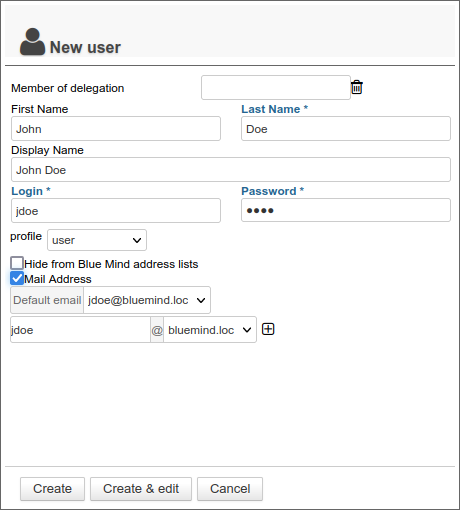
Vollständiger Name
Der vollständige Name wird während des Tippens bei der Eingabe von Vor- und Nachname automatisch generiert und kann nicht geändert werden.
-
Wählen Sie die Standardgruppe:
userfür Benutzer,adminfür Administratoren oder eine vom Administrator erstellte Standardgruppe.Weitere Informationen über die Verwaltung von Gruppen finden Sie unter die Seite Gruppen bearbeiten -
Markiere die gewünschten Optionen:
-
BlueMind Adresslisten ausblenden: der Nutzer existiert, ist aber weder in den Autovervollständigungen (Webmail-Dialer oder Kalender) noch im Telefonbuch sichtbar. Ihre Adresse kann jedoch von den Administratoren oder denjenigen, die sie kennen, verwendet werden.
-
E-Mail-Adresse: Das E-Mail-Konto ist aktiviert und eine Standardadresse, die auf dem Login basiert, wird automatisch erstellt. Klicken Sie auf
 am Ende der Zeile, um Alias hinzuzufügen.
Wenn die Installation mehrere Domain-Aliase enthält, kann jede zusätzliche Adresse einer bestimmten Domäne oder allen Aliasen zugewiesen werden.
am Ende der Zeile, um Alias hinzuzufügen.
Wenn die Installation mehrere Domain-Aliase enthält, kann jede zusätzliche Adresse einer bestimmten Domäne oder allen Aliasen zugewiesen werden.Maximale Anzahl an möglichen Adressen
In BlueMind ist es möglich, beliebig viele Aliasnamen auf beliebig vielen Domain-Aliasnamen zu erstellen.
-
-
Klicken Sie auf „Erstellen“, um den Benutzer einfach und direkt zu erstellen, oder klicken Sie auf „Erstellen & Bearbeiten“, um den Benutzer zu erstellen und auf die Konfigurationsoptionen zuzugreifen.
Schnelle Erstellung
Die Schaltfläche "Erstellen" ermöglicht eine schnelle Erstellung mit den in das Popup eingegebenen Informationen und den folgenden Standardoptionen :
- Standort (Zeitzone, Zeitformat usw.) des Servers
- Standardspeicherserver, ohne Speicherplatzkontingent
- kein automatischer Anrufbeantworter und keine Weiterleitung von Nachrichten
- leere Koordinaten
- Der Kalender wird mit der Option "kann mich zu einem Treffen einladen" freigegeben. Das bedeutet, dass andere Nutzer der Domäne den Kalender dieses Nutzers nicht einsehen können, ihn aber dennoch zu einer Veranstaltung einladen können.
- die Mailbox nicht freigegeben ist
Der Benutzer kann später über die Verwaltungsschnittstelle geändert werden.
Einen Benutzer bearbeiten und verwalten
Auf der Seite Verzeichnisse >> Verzeichniseinträge wählen Sie den zu bearbeitenden Benutzer aus der Liste.
General
Kontoinformationen
Der Reiter "Allgemein" zeigt die wichtigsten Informationen über den Nutzer: Kontoinformationen, Profil, Gruppe(n), Standorteinstellungen...
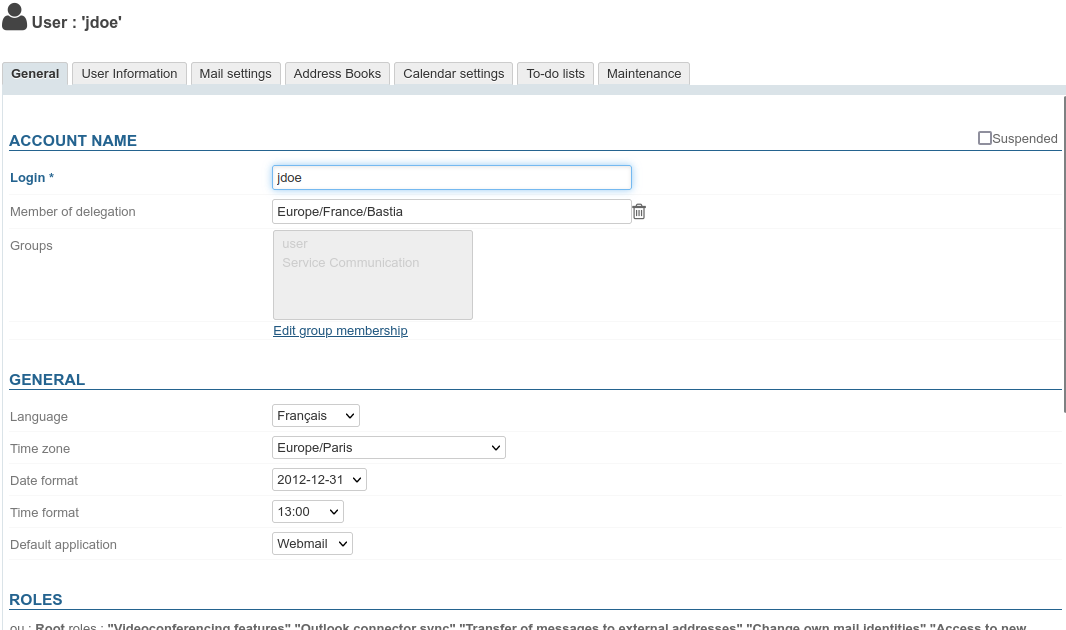
Über diese Registerkarte können Sie den Benutzer insbesondere als Mitglied einer oder mehrerer Gruppen oder einer Delegation festlegen und die dem Benutzer zugewiesenen Rollen definieren.
Ändern der ID
Die Konto-ID kann auf dieser Seite geändert werden. Sobald die Änderung gespeichert ist, wird sie sofort wirksam.
Wenn der Benutzer, dessen Identifikation geändert wird, mit Outlook verbunden ist und MAPI verwendet, ist es für ihn erforderlich, ein neues Profil zu erstellen mit den neuen Informationen.
Das Gleiche gilt für o365. Weitere Informationen finden Sie auf der folgenden Seite: https://learn.microsoft.com/fr-fr/microsoft-365/admin/add-users/change-a-user-name-and-email-address?view=o365-worldwide
Mitgliedschaft in Gruppen
Wenn Sie auf den Link "Gruppenzugehörigkeit ändern" klicken, wird ein Popup-Fenster geöffnet, in dem Sie die Gruppen, denen Sie angehören, anzeigen und bearbeiten können: der Nutzer
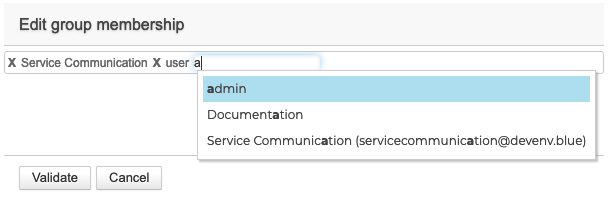
Um eine Gruppe zu löschen, klicken Sie auf das entsprechende Kreuz, um eine neue hinzuzufügen, geben Sie die ersten Buchstaben ein und bestätigen Sie eine der vorgeschlagenen Gruppen durch die automatische Vervollständigung.
Rollen: Administrationsrechte und Zugriff auf Funktionen
Es ist hier möglich, für jeden Benutzer den Zugriff auf Anwendungen, bestimmte Funktionen oder Verwaltungsrechte individuell anzupassen:

Die zugewiesenen Rechte können nur die geerbten Rechte einer Gruppe ergänzen: Die einem Gruppe zugewiesenen Rechte, zu der der Benutzer gehört, können nicht auf der Benutzerübersichtsseite deaktiviert werden.
So können Anwendungen angekreuzt, aber ausgegraut erscheinen, nicht bearbeitbar: Der Nutzer gehört zu einer Gruppe, in der die Anwendung aktiviert ist. Daher sollte in diesem Fall die Gruppenzugehörigkeit des Nutzers überprüft werden (siehe oben).
Für weitere Details zu den Rollen siehe die dedizierte Seite Rollen: Zugriffs- und Verwaltungsrechte sowie die Seite Delegierte Verwaltung.
Benutzerinformationen
Der Reiter "Benutzerinformationen" ermöglicht es dem Administrator, die Kontaktdaten eines Benutzers zu erweitern.
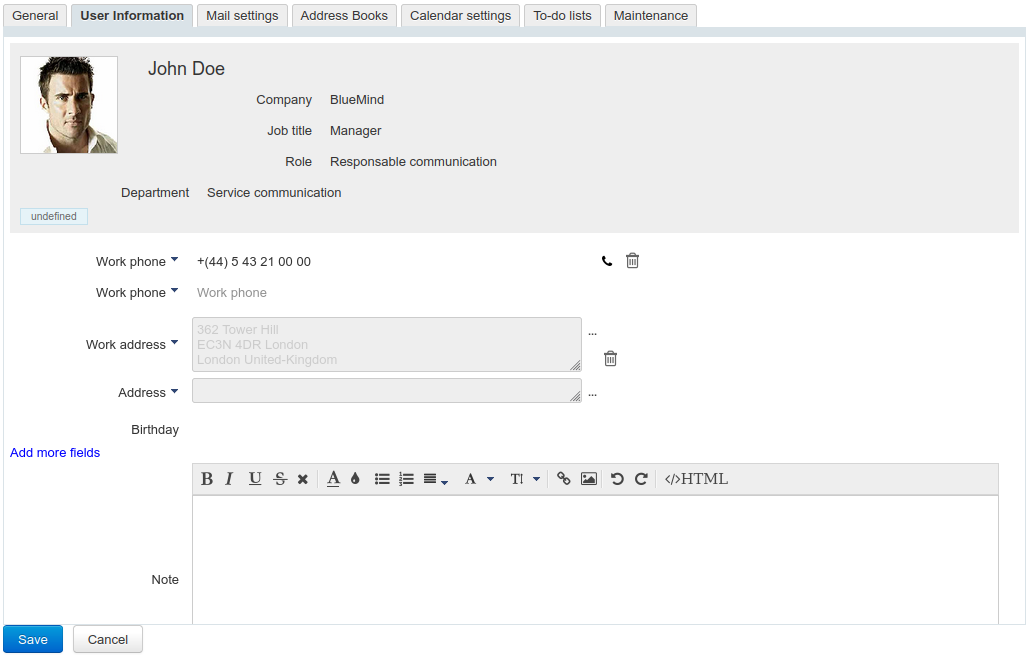
Diese Registerkarte zeigt die Informationen, die auf dem Eintrag im Verzeichnis für der Nutzerangezeigt werden.
Diese Daten können auch für die Implementierung von Unternehmensunterschriften verwendet werden.
Der Administrator kann hier Informationen wie Telefonnummern und Postadressen eingeben oder ein Foto zuweisen, das im gesamten BlueMind verwendet wird (Kontaktdatenblatt, Einladung zu einer Veranstaltung usw.).
Die Kontaktinformationen entsprechen dem internen BlueMind-Verzeichnis und sind für alle Benutzer der Lösung zugänglich. Aus diesem Grund kann nur ein Administrator mit der entsprechenden Rolle diese Informationen ändern: Benutzer, selbst mit vollem Freigaberecht für die Box, können sie nicht ändern.
E-Mail
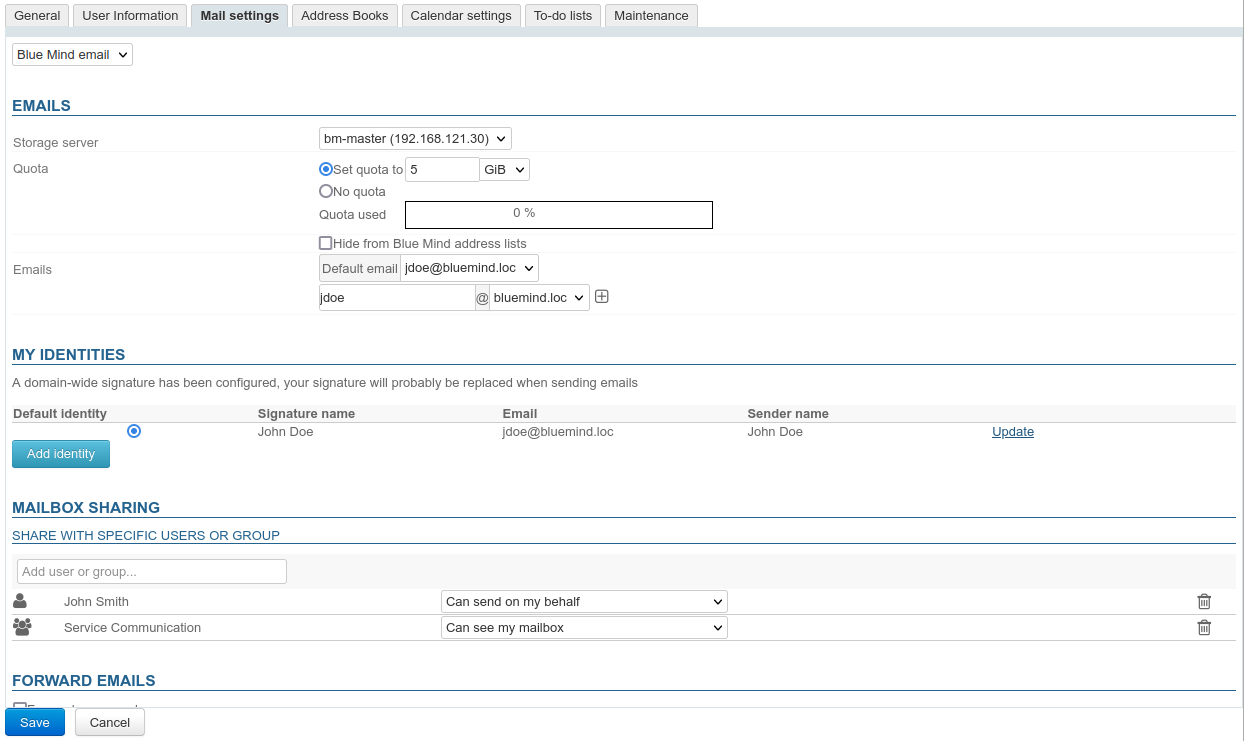
Der Reiter "Mail" zeigt die Einstellungen, die mit der Mailbox des Nutzers verbunden sind (Platz, Adressen, Identitäten, Freigabe, usw.):
E-Mail-Adressen
- Speicherserver: Server, über den dieser Benutzer verwaltet wird.
- Quota: Die maximale Größe, die die Mailbox erreichen kann. Der belegte Platz wird durch einen Fortschrittsbalken angezeigt. Weitere Informationen finden Sie unter Verwaltung der Speicherkapazität (Quoten).
-
BlueMind Adresslisten ausblenden: das Postfach existiert, ist aber weder in den Autovervollständigungen (Webmail-Dialer oder Kalender) noch im Telefonbuch sichtbar. Ihre Adresse kann jedoch von den Administratoren oder denjenigen, die sie kennen, verwendet werden.
- **Mailadressen und Aliase: der Nutzer kann beliebig viele Mail-Aliase haben, entweder auf einem oder allen verfügbaren Domain-Aliasen.
Ändern der Standard-E-Mail-Adresse
Die Standard-E-Mail-Adresse kann auf einen beliebigen E-Mail-Alias gesetzt werden. Diese Adresse kann beliebig oft geändert werden. Sobald die Änderung gespeichert ist, wird sie sofort wirksam.
Wenn der Benutzer, dessen Standardadresse geändert wurde, mit Outlook verbunden ist und mit MAPI arbeitet, ist es erforderlich, dass er ein neues Profil erstellt mit den neuen Informationen.
Das Gleiche gilt für o365. Weitere Informationen finden Sie auf der folgenden Seite: https://learn.microsoft.com/fr-fr/microsoft-365/admin/add-users/change-a-user-name-and-email-address?view=o365-worldwide
Meine Identitäten
Identitäten ermöglichen es dem Nutzer, im Namen eines Alias oder einer Shared Box zu schreiben oder verschiedene Signaturen zu definieren, die er je nach den Nachrichten, die er schreibt, auswählt.
Weitere Informationen finden Sie auf der entsprechenden Seite im Benutzerhandbuch: Verwalten von Kontoidentitäten.
Gemeinsame Nutzung von E-Mails
In diesem Abschnitt können Sie die Freigabe- und Delegierungsoptionen für das Postfach des Benutzers verwalten:

Geben Sie den gewünschten Benutzer oder die gewünschte Gruppe ein und definieren Sie dann über die beiden entsprechenden Dropdown-Listen :
-
Das Recht auf Freigabe in der Mailbox :
-
Kann meine Nachrichten lesen : Der angegebene Benutzer oder die angegebene Gruppe kann E-Mails.
-
Darf meine E-Mails bearbeiten : Der angegebene Benutzer oder die angegebene Gruppe darf Elemente hinzufügen, löschen oder verschieben E-Mails und Ordner.
-
Kann meine E-Mails bearbeiten und Freigaben verwalten: Zusätzlich zum Bearbeitungsrecht kann der benannte Benutzer oder die benannte Gruppe die Freigaberechte verwalten E-Mail.
-
Alle Rechte an meinem E-Mail-Postfach: Vollständige Freigabe mit vollständiger Delegierung; der benannte Benutzer oder die benannte Gruppe verfügt über alle Änderungs- und Freigaberechte E-Mail und kann Nachrichten mit der Option „Als… schreiben“ versenden.
ℹ️ Wenn die Freigabestufe „Alle Rechte für meine E-Mails“ ausgewählt ist, wird die Stufe „Vollständige Delegationsrechte“ automatisch aktiviert und kann nicht geändert werden.
-
-
Das Recht auf Delegierung :
- Keine Delegierung: Der benannte Benutzer oder die benannte Gruppe kann keine Nachrichten über die E-Mail-Adresse des gemeinsamen Postfachs versenden.
- Geschrieben als ich (vollständige Personifizierung): entspricht der höchsten Stufe der Delegationen.
- Von mir geschrieben: Dies entspricht der Minimaloption für Delegierungen.
Weitere Informationen finden Sie unter die Seiten des Benutzerhandbuchs :
Automatische Weiterleitung von Nachrichten
Die automatische Weiterleitung von Nachrichten ermöglicht es Ihnen, alle eingehenden Nachrichten an eine oder mehrere E-Mail-Adressen weiterzuleiten.
Es ist möglich, mehrere Adressen anzugeben, an die die Nachrichten weitergeleitet werden sollen.
Markieren Sie das Kästchen, um die Übertragung zu aktivieren und geben Sie eine gültige E-Mail-Adresse ein:

Bestätige den Vorschlag der Autovervollständigung, auch wenn er mit der eingegebenen Adresse identisch ist. Es ist notwendig, dass das blaue Feld mit dem Löschkreuz erscheint:

Sie können externe Adressen manuell hinzufügen; diese werden jedoch nicht in das Adressbuch aufgenommen, das bei der Übertragung gesammelt wird.
Diese Art der Übertragung muss von den Administratoren genehmigt werden.
Weitere Informationen finden Sie unter: Die Rollen des Messengers.
Automatischer Anrufbeantworter
In diesem Abschnitt können Sie den Anrufbeantworter von der Benutzeraktivieren oder deaktivieren.
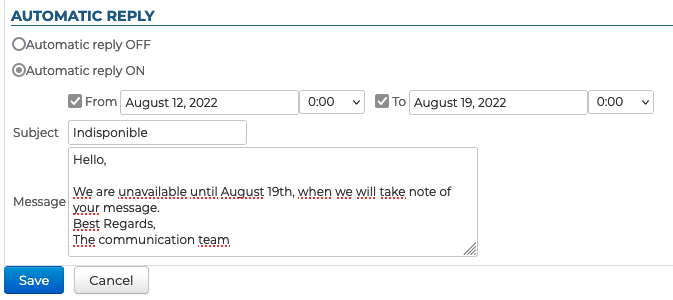
Füllen Sie die Felder aus:
- Betreff (obligatorisch) : Betreff der gesendeten E-Mail
- Nachricht (optional) : Inhalt der gesendeten Nachricht
- Start- und Enddatum (optional)
- Wenn kein Startdatum angegeben ist, schaltet sich der Anrufbeantworter ein, sobald die neuen Einstellungen gespeichert sind.
- Wenn kein Enddatum angegeben ist, bleibt der Anrufbeantworter aktiv, bis die Abwesenheitsansage deaktiviert wird
Anschließend auf "Speichern" klicken.
Wenn der Anrufbeantworter deaktiviert wird, werden die letzten Einstellungen gespeichert und bei der erneuten Aktivierung wiederhergestellt.
Sobald die automatische Antwortfunktion aktiviert ist, wird bei Eingang einer Nachricht im Posteingang des E-Mail-Kontos dem Absender automatisch eine E-Mail gesendet, entsprechend dem festgelegten Zeitraum und den eingestellten Informationen.
Innerhalb eines Zeitraums von 3 Tagen wird eine einzige Abwesenheitsnotiz als Antwort an dieselbe Person (E-Mail-Adresse) gesendet.
Wenn der Benutzer in diesem Zeitraum seinen Anrufbeantworter deaktiviert und dann wieder aktiviert, ohne Betreff oder Inhalt seiner Nachricht zu ändern, erhalten Personen, die bereits eine automatische Antwort erhalten haben, keine neue, und die Zeit wird fortgesetzt, wo sie aufgehört hatte.
Beispiel:
- Benutzer A schaltet seinen Anrufbeantworter ein
- er erhält am Tag T eine E-Mail von Benutzer B, eine Abwesenheitsmeldung wird ausgegeben, der 3-Tage-Zähler beginnt.
- Der Benutzer schaltet seinen Anrufbeantworter an T+1 ab.
- er erhält eine neue E-Mail von B, es wird keine Abwesenheitsnachricht ausgegeben
- Der Nutzer schaltet seinen Anrufbeantworter am Tag T+2 wieder identisch ein.
- Er erhält dann eine E-Mail von B: Der Anrufbeantworter geht davon aus, dass es immer noch D+2 ist, es wird keine Abwesenheitsnachricht ausgegeben.
Nachrichtenfilter
Mit Filtern kannst du Sortierregeln und Aktionen auf neue eingehende Nachrichten des Nutzers anwenden, die automatisch ausgeführt werden.

Weitere Informationen zu den Einstellungen dieser Filter finden Sie auf der entsprechenden Seite im Benutzerhandbuch: Anwenden von Sortierfiltern und Aktionen.
Adressbücher
Auf dieser Registerkarte können Sie die Abonnements von der Nutzer für die Notizbücher verwalten, die ihm zugänglich sind (seine eigenen Notizbücher oder für ihn freigegebene Notizbücher) sowie die Freigaben seiner Notizbücher für andere Nutzer oder Gruppen verwalten:
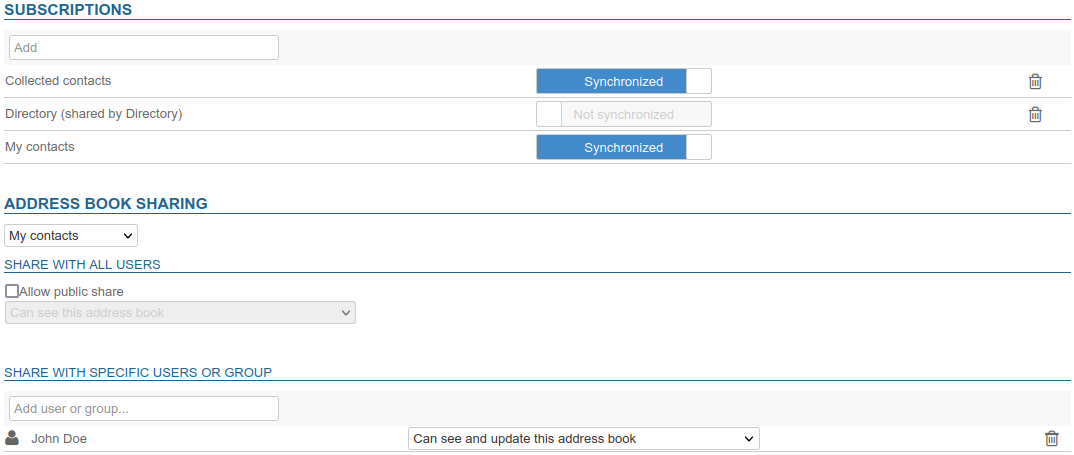
Es ist nicht möglich, dass der Administrator Notizbücher für der Nutzer erstellt, dies geschieht ausschließlich über die Einstellungen von diesem.
Weitere Informationen finden Sie unter Erstellen und Bearbeiten eines Adressbuchs
Weitere Informationen finden Sie unter :
Kalender
Der Reiter Kalender ermöglicht :
-
Zugang zu den Einstellungsparametern des Kalenders von der Nutzer (Arbeitstage und -zeiten, angezeigte Elemente, Standard-Erinnerungen usw.):
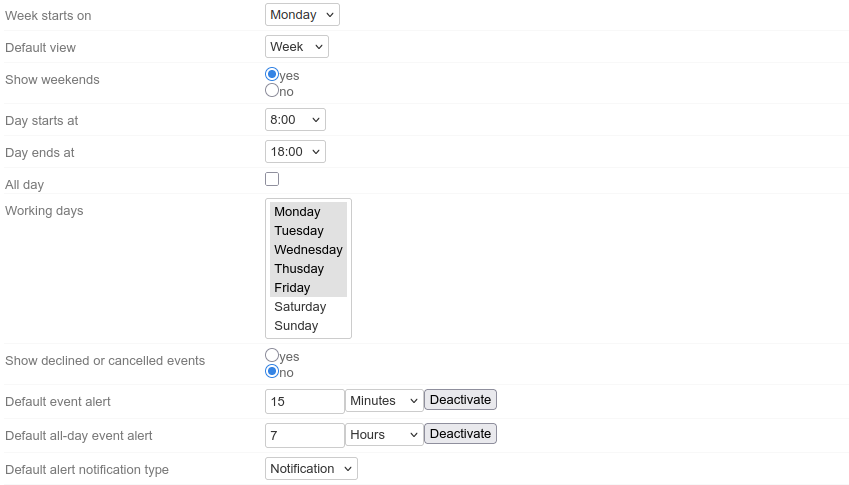
⇒ Weitere Informationen finden Sie unter Kalender einrichten. -
Zusätzliche Kalender erstellen:
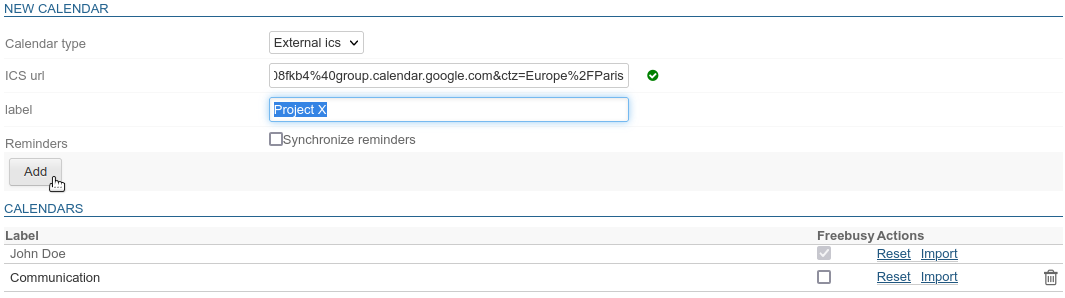
⇒ Weitere Informationen finden Sie unter Erstellen und Bearbeiten eines Kalenders. -
die gemeinsame Nutzung von Kalendern und Verfügbarkeiten zu verwalten:
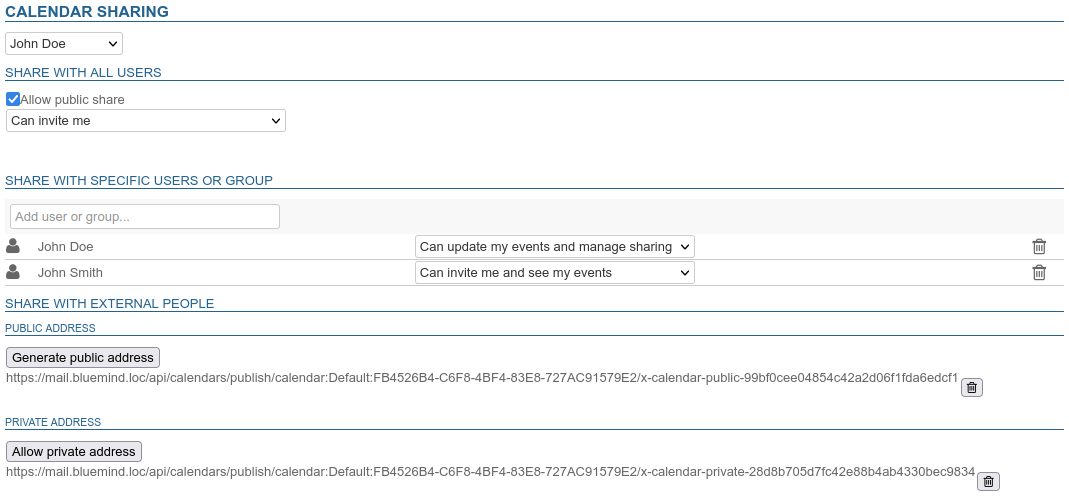
- intern: mit allen Nutzern oder mit bestimmten Nutzern oder Gruppen
- extern: durch Generierung einer öffentlichen oder privaten Adresse
⇒ Weitere Informationen finden Sie unter Einen Kalender teilen.
-
die Verwaltung von Kalenderabonnements (von Nutzern oder Domains), die für ihn freigegeben sind:

⇒ Weitere Informationen finden Sie unter Einen freigegebenen Kalender abonnieren.
Aufgabenlisten
Auf dieser Registerkarte können Sie die Freigaben der Aufgabenlisten von der Nutzer und die Abonnements der freigegebenen Listen verwalten:
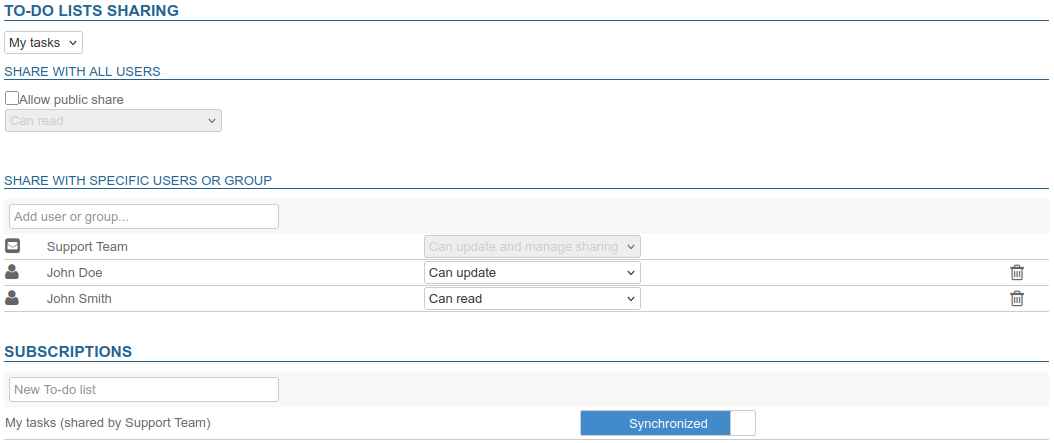
Es ist dem Administrator nicht möglich, Listen für der Nutzer zu erstellen, die Erstellung erfolgt ausschließlich über die Einstellungen von diesem.
Weitere Informationen finden Sie unter Erstellen und Bearbeiten eines Adressbuchs
Lesen Sie die BlueMind-Dokumentation in Verbindung mit
Wartung
Dieses Registerkarte gewährt dem Administrator Zugriff auf Wartungsfunktionen und die Verwaltung von Mobile Endgeräten des Benutzers:

Externe ID
Das Feld in diesem Abschnitt wird ausgefüllt, wenn die Gruppe mit einem AD- oder LDAP-Konto synchronisiert wird (Weitere Informationen finden Sie unter LDAP-Synchronisation und Active Directory-Synchronisation). Dieses Feld kann ausgefüllt oder geändert werden, um die UID des entsprechenden Benutzers im AD- oder LDAP-Verzeichnis zu erzwingen oder zu korrigieren.
Benutzer bestätigen
Der „Ausführen“-Button in diesem Abschnitt startet eine „Validieren und Reparieren“-Operation für das Benutzerkonto. Dies umfasst eine Reihe von Operationen, die die Integrität des Benutzers und seiner Daten im BlueMind-System überprüfen und gegebenenfalls korrigieren: Überprüfung des E-Mail-Postfachs, der Kalendercontainer und Adressbücher, der Ordnerhierarchie, der Abonnements, E-Mail-Filter, etc.
Dieser Vorgang entspricht dem Befehl bm-cli:
bm-cli maintenance repair user@domain.net
Weitere Informationen finden Sie unter die Seite CLI-Client für die Verwaltung.
Als Nutzer
Der Link in diesem Abschnitt ist für den Superadministrator admin0 oder einen anderen Administrator mit der Rolle „Sudo (Privilegienerhöhung)“ zugänglich. Der Link ermöglicht den Zugriff auf den BlueMind des Benutzers, d. h. er loggt sich an seiner Stelle in BlueMind ein, ohne dass der Benutzer sein Passwort angeben muss.
Passwort
Der Administrator kann in diesem Abschnitt das Anmeldepasswort des Benutzers für BlueMind ändern/zurücksetzen, ohne das alte Passwort kennen zu müssen. In diesem Abschnitt wird auch das Datum der letzten Änderung des Passworts (durch den Nutzer oder einen Administrator) angezeigt, falls es eine gibt.
Der Administrator hat zwei weitere Möglichkeiten:
- Passwort beim nächsten Anmelden ändern: Der Benutzer wird beim nächsten Anmelden dazu aufgefordert, sein Passwort zu ändern (dies beendet nicht die aktuelle Sitzung des Benutzers, falls er gerade angemeldet ist).
- Kennwort läuft nicht ab: Mit dieser Option können Sie den Benutzer von der Ablaufrichtlinie für Kennwörter der Domäne ausschließen, wenn diese in der Allgemeine Konfiguration der Domäne eingerichtet wurde.
- OTP erzwingen: Der Nutzer wird gezwungen, eine Authentifizierung über OTP ("One Time Password") einzurichten.
ℹ️ Aufgrund eines Caches für die Authentifizierung ist die Implementierung möglicherweise nicht sofort, der Nutzer kann sich noch für ein paar Minuten nach Aktivierung der Option direkt anmelden. Weitere Informationen finden Sie unter nachstehend Multifaktor-Authentifizierung über OTP.
- Passwort deaktivieren: Der Benutzer kann sich nicht mehr mit einem einfachen Passwort von anderen Anwendungen als Webmail aus anmelden (über IMAP verbundener Fat Client, mobile EAS-Anwendung usw.).
💡 Diese Option bietet eine erhöhte Sicherheit, insbesondere im Falle der Aktivierung des OTP: Wenn dieses aktiviert ist, sind Zugriffe auf BlueMind ohne doppelte Authentifizierung nicht mehr möglich.
Um diese Optionen zu aktivieren, markieren Sie das/die entsprechende(n) Kästchen und klicken Sie auf die Schaltfläche "Speichern" am Ende der Seite.
Indexierung des Briefkastens
Hier kannst du die Indexkonsolidierung für das Postfach des Benutzers starten: Diese Operation vervollständigt die aktuelle Indizierung des Postfachs, indem nur die fehlenden Elemente indiziert werden.
Starten Sie den Vorgang, indem Sie auf die Schaltfläche „Ausführen“ gegenüber „Postfachindex konsolidieren“ klicken.
Mobile Geräte
In diesem Abschnitt kannst du die mobilen Geräte des Benutzers verwalten: Berechtigungen für Synchronisierungen, Informationen über dem System bekannte Geräte, Zurücksetzen der Synchronisierung, Löschen aus der Ferne.

- Partnerschaft : dieses Kontrollkästchen ermöglicht es, die Synchronisierung eines Geräts zu unterbrechen und zu aktivieren, ohne es komplett zu löschen
- Identität : zeigt die Seriennummer an, unter der das Gerät aufgetreten ist
- Typ : Marke/OS des Geräts
- Letzte Synchronisierung : Datum und Uhrzeit der letzten Synchronisierung des Geräts mit dem Server
- Synchronisierung zurücksetzen : setzt die Synchronisierungsinformationen des Geräts zurück. Die nächste Synchronisation wird auf die gleiche Weise wie eine anfängliche Synchronisation durchgeführt: Das Gerät wird eine vollständige Synchronisation durchführen, als ob es dem Server nie bekannt gewesen wäre.
- Maßnahmen im Falle eines Verlusts oder Diebstahls eines Geräts :
-
 Fernlöschung :
⚠️ Unumkehrbare Operation
Wenn das Telefon versucht, sich erneut mit BlueMind zu synchronisieren, wird dieses wieder gelöscht.
- auf Android : entfernt das EAS-Konto und alle damit verbundenen Daten (Nachrichten, Kontakte, Kalender). Damit ein Gerät aus der Ferne vollständig gelöscht werden kann (Konten, Fotos, SMS, Dateien usw.), muss das EAS-Konto unter Verwendung des Kontotyps "Microsoft Exchange ActiveSync" erstellt werden.
- auf iOS : entfernt alle Daten auf dem Telefon, ob sie mit dem BlueMind-Konto verbunden sind oder von privater Natur sind (Konten, Fotos, SMS, Dateien, usw.).
-
 Löschung des Gerätes rückgängig machen : erlaubt es, einem gelöschten Gerät wieder die Synchronisation mit BlueMind zu ermöglichen
 -
 Mülleimer-Symbol : ermöglicht es, die Synchronisierung mit einem Gerät zu löschen. Wenn unbekannte Smartphones standardmäßig nicht zugelassen sind, hat das Löschen eines Smartphones aus der Liste zur Folge, dass die Synchronisierung dieses Smartphones mit BlueMind blockiert wird.
-
Für weitere Informationen, siehe den Administrator-Leitfaden > Konfiguration des EAS-Servers
Benutzer löschen
Hängen Sie auf.
Ein Benutzer kann suspendiert werden: Dies ermöglicht es, seinen Zugang zu BlueMind zu sperren, ohne seine Daten zu löschen. Er kann also später wieder aktiviert werden. Er wird dann sein Konto wieder so haben, wie es vorher war.
Um einen Benutzer zu suspendieren :
- gehen Sie zur Benutzerverwaltungsseite des betreffenden Benutzers: Adressbücher > Einträge im Adressbuch > wählen Sie den Benutzer aus.
- auf dem ersten Tab ("Allgemein") aktivieren Sie das Kästchen "Ausgesetzt" rechts auf der Seite und klicken Sie dann auf „Speichern“, um die Änderung zu übernehmen
Löschen Sie
Um einen oder mehrere Benutzer vollständig und endgültig aus dem System zu entfernen, gehen Sie zur Seite Adressbücher > Einträge im Adressbuch.
In der Liste der Benutzer wählen Sie das Kontrollkästchen am Anfang der Zeile der zu löschenden Benutzer aus und klicken Sie dann auf die Schaltfläche „Löschen“. Eine Bestätigung für die Löschung wird angefordert, nachdem die Bestätigung erfolgt ist, werden die Benutzer und all ihre Daten endgültig gelöscht.
Die Wiederherstellung eines Benutzers ist in BlueMind möglich, indem ein früheres Backup aufgerufen wird. Daten, die seit der letzten Sicherung geändert wurden, können daher nicht wiederhergestellt werden (neue Nachrichten, geänderter Kontakt, hinzugefügte/gelöschte/geänderte Kalenderereignisse, erhaltene Einladungen usw.).
Unter Sicherung und Wiederherstellung finden Sie weitere Informationen über die Funktion zur Wiederherstellung eines Backups, mit der Sie alle Daten eines Benutzers oder einen Teil davon wiederherstellen können.
Voir aussi Procédure de départ utilisateur et redirection de ses mails
Sichere Authentifizierung
Multifaktor-Authentifizierung über OTP
OTP steht für "One Time Password", d.h. "Einmaliges Kennwort". Dies ist eine zufällig generierte 6-stellige Zahl, die die Authentifizierung verstärkt und die Eingabe des Passworts des Benutzers ergänzt. Diese Zahl ist nur einmal für eine Dauer von 30 Sekunden gültig, danach wird eine neue Zahl generiert.
Die Multifaktor-Authentifizierung ist derzeit nur bei Verbindungen mit BlueMind Webmail verfügbar, auch auf mobilen Geräten, und gilt nicht für Verbindungen über E-Mail-Clients von Drittanbietern.
Um die Verbindung zu sichern, können Sie jedoch die IMAP-Verbindung über einen Drittanbieter-Client deaktivieren.
Die Zwei-Faktor-Authentifizierung kann auch über das bm-cli-Tool verwaltet werden, wodurch die Aktivierung oder Deaktivierung im Batchverfahren oder für den Superadministrator admin0 ermöglicht wird. Weitere Informationen finden Sie unter Aktivieren der Zwei-Faktor-Authentifizierung in der Befehlszeile.
Aktivieren Sie die Sicherung
Diese Sicherheit kann auf dem Verwaltungsblatt des Benutzers aktiviert werden:
- Gehen Sie auf die Registerkarte Wartung.
- aktivieren Sie das Kontrollkästchen "OTP erzwingen".
- Speichern, um die Änderung zu übernehmen
Wenn Sie sich das nächste Mal einloggen, werden Sie aufgefordert, Ihre Verbindung mit einem OTP zu sichern.
Da der Server einen 5-minütigen Cache hat, kann es sein, dass die Aktivierung oder Deaktivierung nicht sofort erfolgt und eine Verzögerung erfordert, bevor sie für den Nutzer sichtbar wird.
Weitere Informationen finden Sie unter Sichern der Verbindung durch PSP.
Identifikationsschlüssel verwalten
Die Identifikationsschlüssel werden über die Registerkarte Wartung des Benutzers verwaltet: Der Abschnitt "Informationen zur Benutzeridentifizierung" listet die vom Benutzer eingestellten Schlüssel auf, die den Gerätenamen enthalten, den sie bei ihrer Erstellung angegeben haben:

Um einen vom Benutzer festgelegten Identifikationsschlüssel zu löschen:
- Gehen Sie auf die Registerkarte Wartung.
- gehen Sie zum Abschnitt "Informationen zur Benutzeridentifizierung".
- Klicken Sie auf das Korb-Symbol für den Schlüssel, den Sie löschen möchten.
- bestätigen Sie die Bestätigungsaufforderung
💡 Die Löschung erfolgt sofort, es ist nicht notwendig, auf "Speichern" zu klicken.
Wie bei der Aktivierung wird der Nutzer auch hier aufgefordert, die Sicherheit seiner Verbindung einzustellen.
Um einen Benutzer zu zwingen, seinen Schlüssel neu einzustellen, löschen Sie ihn einfach.
Plugin für Passwortsicherheit
Um die Sicherheit der Benutzerpasswörter zu erhöhen, können Sie das Plugin "Password SizeStrength" installieren, um strenge Regeln für die Gültigkeit eines Passworts festzulegen.
Installation
Das Plugin wird einfach durch die Installation von zwei Paketen über die Kommandozeile installiert:
aptitude install bm-plugin-core-password-sizestrength bm-plugin-admin-console-password-sizestrength
💡 Die Installation erfordert einen Neustart von BlueMind:.
bmctl restart
Konfiguration
Die Konfiguration erfolgt in der Admin-Konsole > Systemkonfiguration > Registerkarte Passwort :
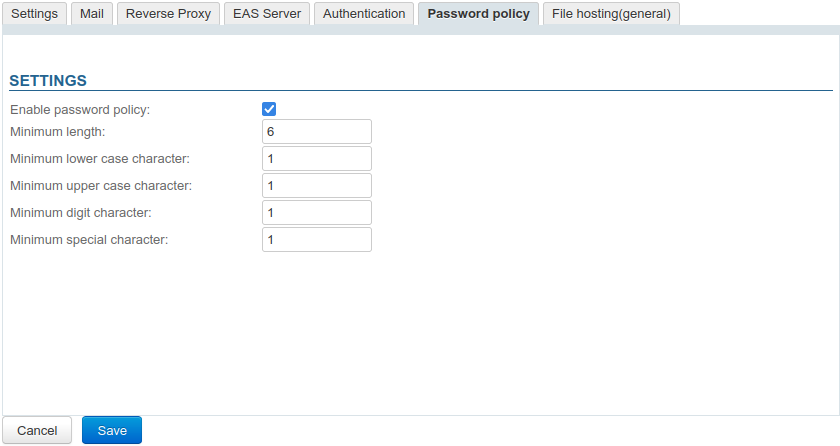
💡 Die Änderungen werden sofort übernommen und erfordern keinen Neustart..
Die Änderungen sind nicht rückwirkend und betreffen nur zukünftige Passwortänderungen: Benutzer, deren aktuelles Passwort nicht den Regeln entspricht, werden nicht aufgefordert, ihr Passwort zu ändern, sondern es bleibt funktionstüchtig.
Wenn die Regeln nicht eingehalten werden, wenn ein Nutzer versucht, sein Passwort zu ändern, wird der Nutzer darüber informiert und sein Passwort wird nicht geändert:
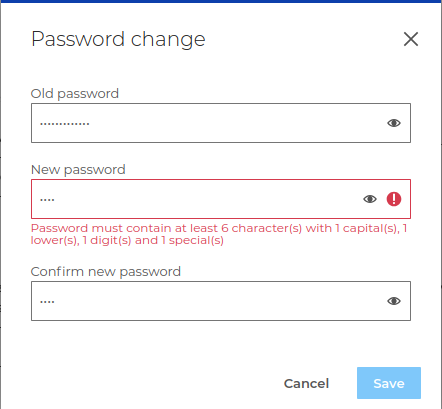
Administratoren (globaler Administrator admin0 oder Domänenadministratoren) unterliegen diesen Regeln nicht, sie sind frei in der Wahl ihres Passworts. Außerdem werden die Regeln nicht angewendet, wenn Sie das Passwort eines Benutzers über die Verwaltungskonsole ändern.