LDAP-Synchronisation
Das BlueMind Professional Abonnement ermöglicht den Zugriff auf Werkzeuge, die die Integration von BlueMind in ein Informationssystem erleichtern.
Während die Verwaltungskonsole das Erstellen und Verwalten von Entitäten direkt in BlueMind ermöglicht, verfügen Informationssysteme oft über ein zentrales Verzeichnis vom Typ LDAP oder Active Directory, auf das man sich am besten stützt.
Dieser Abschnitt beschreibt den Betrieb und die Einrichtung des Moduls für den Zugriff auf ein Verzeichnis LDAP.
Die Funktionsweise des Tools
Die Funktionen
Mit dem Plugin LDAPwird die Benutzerverwaltung an ein Verzeichnis LDAP delegiert, und die Erstellung von Konten wird durch die Synchronisierung mit BlueMind automatisiert.
Diese Synchronisation ermöglicht :
- Import der Benutzer- und Gruppendatenbank aus dem Verzeichnis:
BlueMind importiert und ermöglicht die Verwendung von Benutzern und Gruppen aus einem System LDAP. Der Import wird für jede Domäne auf der BlueMind Seite inkrementell durchgeführt. - Authentifizierung der BlueMind-Benutzer:
Wenn Art der Authentifizierung der Domäne als interne Authentifizierung konfiguriert ist und die Synchronisierung LDAP aktiviert ist, dann erfolgt die Authentifizierung der aus dem Verzeichnis importierten Benutzer über das Verzeichnis LDAP. Die Passwörter der importierten Benutzer werden dann auf dem Server LDAP validiert. BlueMind speichert keine Kennwörter. - Verbindung neuer Benutzer:
Ein neuer Benutzer kann sich mit einem BlueMind Server verbinden, auch wenn er noch nicht importiert wurde. Sein BlueMind-Konto wird automatisch erstellt, wenn der Authentifizierungsprozess erfolgreich war.
Dieses Tool vermeidet die Verwaltung einer Benutzerdatenbank in BlueMind und die Probleme mit der Vervielfältigung von Passwörtern. Das Kennwort wird zentral im Verzeichnis LDAP gespeichert und ist BlueMind weder bekannt noch wird es von BlueMind importiert.
Prinzipien der Synchronisation
Die Bereitstellung (Erstellung oder Änderung) eines Benutzers oder einer Gruppe von LDAP zu BlueMind erfolgt über :
- bei der Konfiguration des Servers mit dem anfänglichen Import
- regelmäßig im Laufe eines Tages über geplante Aufgaben
- oder wenn ein Nutzer sich automatisch im laufenden Betrieb anmeldet.
Um dies zu erreichen, arbeitet das Plugin LDAP auf drei komplementäre Weisen:
-
Globaler Import
Durchsucht alle Benutzer und Gruppen von LDAP (unter Berücksichtigung des Stammverzeichnisses und der Filter) und importiert sie in BlueMind. Diejenigen, die nicht existieren, werden erstellt und diejenigen, die bereits existierten, werden bei Bedarf geändert. Der globale Modus wird bei der ersten Ausführung automatisch ausgeführt, wenn der erste Import durchgeführt wird. Danach wird sie nur noch durch Klicken auf die Schaltfläche "Globale Synchronisation starten" in der Administrationskonsole (siehe Abschnitt "Konfiguration" weiter unten) ausgelöst.⚠️ Je nach Anzahl der Einträge im Telefonbuch kann die gesamte Synchronisierung sehr lange dauern. Diese Aktion sollte nur in Ausnahmefällen eingeleitet werden.
-
Inkrementeller Import
Durchsucht nur die geänderten Benutzer seit dem letzten fehlerfreien Import. Nur Daten, die seit dem Datum des letzten erfolgreichen Imports in LDAP erstellt, gelöscht oder geändert wurden, werden in BlueMind importiert. Der inkrementelle Modus wird automatisch und regelmäßig über den geplanten Task ausgeführt.ImportLDAPJobDiese wird bei der Installation des Plugins erstellt.Weitere Informationen über die Verwaltung von geplanten Aufgaben finden Sie unter auf der Seite Planung von Aufgaben.💡 Mit diesem System wird die Synchronisation optimiert.
-
Echtzeit-Import
Sucht nach dem Benutzer in LDAP , wenn er in BlueMind nicht bekannt ist; wenn er ihn findet, importiert er ihn und authentifiziert ihn auf LDAP , um ihm sofortigen Zugang zu BlueMind zu gewähren.
Installation
Um auf die Funktionen zur Synchronisation mit einem LDAP-Verzeichnis zugreifen zu können, müssen Sie das Plugin ldap-import installieren.
Verbinde dich dazu mit dem Server und verwende die folgenden Befehle, um die Installation des Plugins zu starten:
- Debian/Ubuntu
- RedHat/CentOS
sudo aptitude update
sudo aptitude install bm-plugin-admin-console-ldap-import bm-plugin-core-ldap-import
yum update
yum install bm-plugin-admin-console-ldap-import bm-plugin-core-ldap-import
Nach Abschluss der Installation starten Sie den bm-core-Komponenten mit dem folgenden Befehl neu:
bmctl restart
Konfiguration
Nur der globale Administrator kann die LDAP-Synchronisation für eine Domäne konfigurieren.
Domänenadministratoren können die Einstellungen einsehen und den Importvorgang ImportLDAPJob unter Planung von Aufgaben starten.
Um die LDAP-Verbindung zu konfigurieren :
- Als globaler Administrator anmelden admin0@global.virt
- Gehen Sie zu Systemverwaltung > Überwachte Domänen > wählen Sie die Domäne > Registerkarte LDAP-Import:
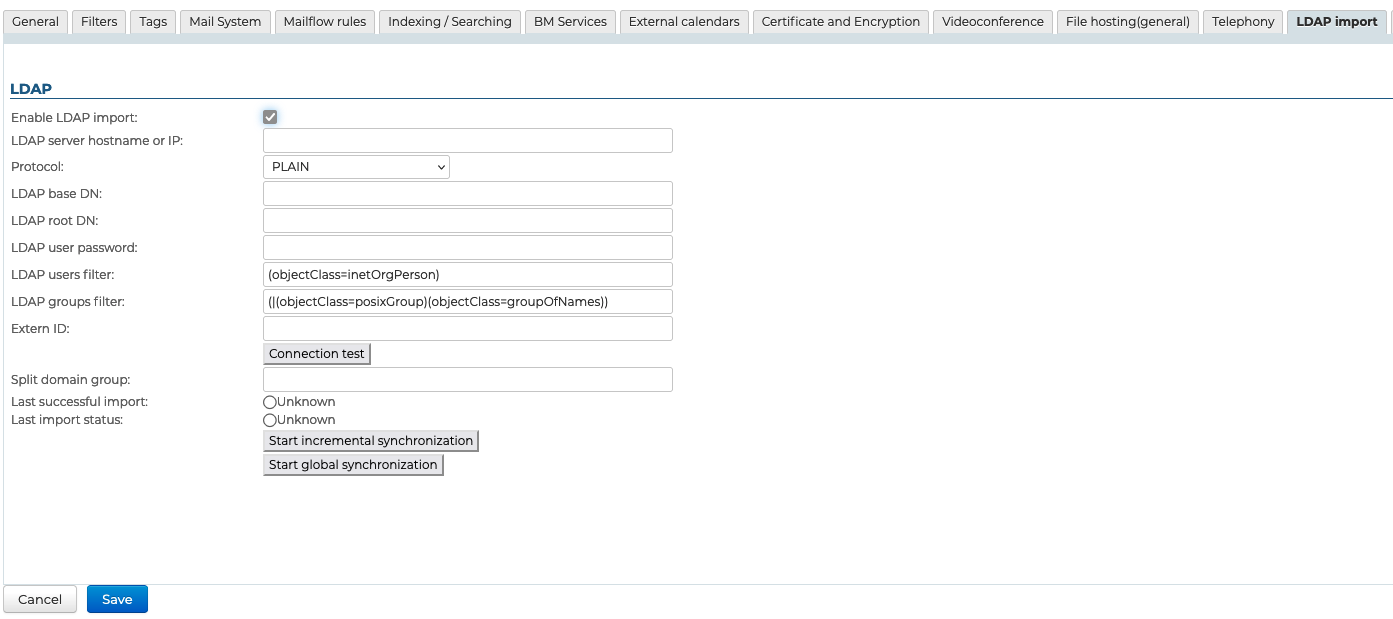
- Aktivieren Sie das Kontrollkästchen "LDAP-Import aktivieren".
- Füllen Sie die angeforderten Informationen mit den Parametern des Verzeichnisses aus:
Feld Anmerkung Name oder IP des LDAP-Servers IP oder FQDN des LDAP-Servers in der Form: ip-oder-fqdn[:port]
Wenn der Port nicht angegeben ist, hängt der verwendete Port vom im Feld Protokoll ausgewählten Protokoll ab.Protokoll Wählen Sie das zu verwendende Protokoll aus:
- KLARTEXT, Standardport1: 389
- SSL, Standardport1: 636
- SSL/alle Zertifikate akzeptieren, Standardport1: 636
- TLS, Standardport1: 389
- TLS/alle Zertifikate akzeptieren, Standardport1: 389
1: Der im Feld Name oder IP des LDAP-Servers angegebene Port hat Vorrang. Wenn der Port nicht im Feld Name oder IP des LDAP-Servers angegeben ist, wird der Standardport entsprechend dem im Protokoll angegebenen Protokoll verwendet.Wurzel des Verzeichnisses Geben Sie die LDAP-Root an (ReadOnly-Zugang ist eine Voraussetzung). DN des Nutzers DN des root-Benutzers, der zur Anmeldung am LDAP-Server verwendet wird. Passwort Passwort des Benutzers, der sich mit dem LDAP-Server verbindet. Filter für LDAP-Benutzer Nur die Benutzer, die dem angewandten Filter entsprechen, werden in BlueMind importiert. Die Syntax der LDAP-Filter wird in RFC 4515 beschrieben. Zum Beispiel :
- um alle Personen anzuzeigen, deren Telefonnummer in der Datenbank angegeben ist :(&(objectclass=person)(telephoneNumber=\*))
- um alle Konten anzuzeigen, die den accountStatus "MAIL" haben und nicht im MAILSHARE-Zweig des Verzeichnisses sind :(&(!(ou:dn:=MAILSHARE))(&(objectClass=posixAccount)(accountStatus=MAIL)))Filter für LDAP-Gruppen Nur die Gruppen, die dem angewandten Filter entsprechen, werden in BlueMind importiert. Die Syntax der LDAP-Filter wird in RFC 4515 beschrieben. Zum Beispiel :
- um die Gruppen der Zweige anzuzeigen, deren dn cn=system oder cn=users enthält :
(&(objectClass=group)((cn:dn:=System)(cn:dn:=Users)))
- um Gruppen mit einer Beschreibung anzuzeigen :(&(objectCategory=group)(description=\*))Externe ID Ein Attribut, das einer unveränderlichen und eindeutigen LDAP-Eintragsidentifizierung entspricht. Wird verwendet, um eine Verbindung zwischen einem LDAP-Eintrag und einem BlueMind-Eintrag herzustellen. Segmentierungsgruppe des Bereichs Dieses Feld kann leer sein.
Dieses Feld wird ignoriert, wenn die Funktion zur Segmentierung von Domänen nicht für BlueMind konfiguriert ist.
E-Mails, die an Benutzer gerichtet sind, die Mitglieder dieser Gruppe sind, werden an einen anderen Mailserver in derselben Domäne (konfiguriert über die Domänensegmentierung) weitergeleitet.Erfolgreiche letzte Hinrichtung Datum des letzten Imports, der ohne Fehler durchgeführt wurde.
Der inkrementelle Modus des Imports berücksichtigt Änderungen, die seit diesem Datum in LDAP vorgenommen wurden.Status des letzten Imports Datum und Status der letzten Ausführung des LDAP-Imports.
Bei Fehlern finden Sie weitere Informationen in den Protokollen der geplanten Aufgabe für den LDAP-Import dieser Domäne unter Planung von AufgabenStart inkrementelle Synchronisation Erzwingt die Ausführung des LDAP-Imports im inkrementellen Modus.
Nur Änderungen, die seit dem Datum der Letzten erfolgreichen Ausführung vorgenommen wurden, werden in LDAP berücksichtigt.
Dieser Vorgang entspricht der Ausführung der geplanten LDAP-Importaufgabe für diese Domäne, die Sie unter Planung von AufgabenGlobale Synchronisation starten Erzwingt die Ausführung des LDAP-Imports im globalen Modus.
In diesem Modus wird das Datum der Letzten erfolgreichen Ausführung nicht berücksichtigt. Alle Eingaben, die den Parametern des Imports entsprechen, werden verarbeitet.
Dies kann je nach Anzahl der zu verarbeitenden LDAP-Einträge lange dauern.
Verbindungsmethode
Die LDAP-Synchronisierung ist darauf ausgelegt, ein Adressbuchschema vom Typ InetOrgPerson zu verwenden.
Standardmäßig werden alle Benutzer und Gruppen von LDAP abgerufen. Filter für die Abfrage eines Teils des Verzeichnisses können mit den folgenden Informationen konfiguriert werden:
- die Wurzel des Verzeichnisses
- Filter, die bei der Synchronisation von Benutzern und Gruppen verwendet werden sollen, um die importierten Daten einzuschränken
Ein letzter Parameter ermöglicht es Ihnen, die Segmentierungsgruppe der Domain anzugeben.
Über die Schaltfläche "Verbindung testen" können Sie direkt überprüfen, ob das Verzeichnis zugänglich ist und der Zugang richtig konfiguriert ist.
Aus Sicherheitsgründen müssen Sie das Passwort für den Zugang zum Verzeichnis LDAP vor jedem Verbindungstest ausfüllen, auch wenn es bereits zuvor ausgefüllt und gespeichert wurde.
LDAP Mapping - BlueMind
Attribute der Nutzer
| BlueMind | LDAP-Attribut | Anmerkung |
|---|---|---|
| Login | uid | Bei Import wird ein Mapping (Zeichenersetzung) aus Gründen der Kompatibilität durchgeführt: - Ersatz von Akzentbuchstaben durch den entsprechenden unaccented Buchstaben - Umwandlung in Kleinbuchstaben - Ersetzung von Leerzeichen durch '_' |
| firstname | givenName | |
| lastname | sn | |
| formatedName | displayName | Wenn das Attribut displayName fehlt, wird das Feld von BlueMind durch Verkettung der verschiedenen nicht leeren Teile von Vorname, Nachname, Titel, etc. auf die gleiche Weise wie Vollständiger Name in Kontaktblättern generiert. |
| Beschreibung | Beschreibung | |
| mail mailLocalAddress mailAlternateAddress gosaMailAlternateAddress | Die Standard-BlueMind-Adresse wird durch den ersten der in den folgenden Feldern (in dieser Reihenfolge) gefundenen Werte festgelegt :
Die folgenden werden als Aliase verwendet. ⚠️ Wenn keines dieser Attribute angegeben oder gültig ist, wird eine Adresse in folgender Form zugewiesen: login@<Standarddomain> | |
| user mail quota | mailQuotaSize mailQuota gosaMailQuota | Müssen in LDAP in Byte angegeben werden. Es wird das erste der gefundenen LDAP-Attribute verwendet: mailQuotaSize > mailQuota > gosaMailQuota |
| Arbeitstelefone | telephoneNumber | |
| Heimtelefone | homePhone | |
| Mobiltelefone | mobil | |
| Fax | facsimileTelephoneNumber | |
| Pager | Pager | |
| memberOf | memberOf | Liste der Gruppen, denen der Benutzer angehört. Der Benutzer „BlueMind“ kann nur zu bereits importierten LDAP-Gruppen hinzugefügt werden |
| photoID | jpegPhoto | Benutzerfoto: Der Inhalt dieses Attributs wird als Foto des entsprechenden Kontos importiert. |
| user.value.contactInfos.organizational.title | title | |
| user.value.contactInfos.organizational.org.company | o | |
| user.value.contactInfos.organizational.org.division | oder | |
| user.value.contactInfos.organizational.org.department | departmentNumber | |
| address.locality | l | |
| address.postalCode | postalCode | |
| address.countryName | st | |
| address.streetAddress | postalAddress | |
| address.postOfficeBox | postOfficeBox |
Attribute der Gruppen
| BlueMind | LDAP-Attribut | Anmerkung |
|---|---|---|
| Name | cn | |
| Beschreibung | Beschreibung | |
| Wenn dieses Feld nicht ausgefüllt ist, wird die Gruppe keine Nachrichten in BlueMind erhalten. | ||
| Mitglied | memberUid (Unix-Methode) | Die Gruppe im Verzeichnis enthält so viele memberUid-Attribute wie sie Mitglieder hat. Im Gegensatz zum Attribut member in AD-Verzeichnissen enthält es die Unix-UID des Benutzers. In diesem Betriebsmodus ist memberOf nicht möglich.Nur Benutzer und Gruppen, die bereits in BlueMind importiert wurden, werden den Gruppenmitgliedern hinzugefügt |
| Mitglied | Member (Methode von Active Directory-Synchronisation) | Die Gruppe im Verzeichnis enthält so viele member-Attribute wie sie Mitglieder hat. Optional kann das Verzeichnis die memberOf-Informationen bereitstellen. Dieses Attribut ist im Benutzer enthalten und verweist auf alle Gruppen, denen er angehört.Nur synchronisierte Gruppen und Benutzer werden zu den Mitgliedern der Gruppe BlueMind hinzugefügt. |
BlueMind unterstützt drei Modi zur Gruppenverwaltung, geordnet nach Priorität:
member+memberOfmemberohnememberOfmemberUid
Der Importvorgang erkennt bereits beim Start die Darstellungsart der Mitglieder und legt somit den Modus fest, der für den Import der Gruppen verwendet wird. Der erkannte Modus wird am Anfang der Protokolle des geplanten Auftrags angezeigt.
Ein Import kann nur einen Modus verwenden. Es ist nicht möglich, verschiedene Modi in einem Import zu kombinieren.
Wenn das Verzeichnis beispielsweise Folgendes enthält:
- 1 Gruppe grp1, deren Mitglieder durch
member+memberOfdargestellt werden - 1 Gruppe „grp2“ mit ihren Mitgliedern, die durch
memberUiddargestellt werden
=> Der Import wechselt in den Modus member+memberOf, und die Elemente von grp2 werden ignoriert.
Bitte beachten Sie, dass es möglich ist, auf ein und demselben BlueMind zwei separate Domänen zu betreiben, wobei jede über einen eigenen LDAP-Import verfügt.
=> Domäne 1 verwendet die Darstellung member+memberOf und Domäne 2 memberUid.
Verwaltung der Konten
Zugang zu Anwendungen gewähren
Der Zugriff auf Anwendungen erfolgt über Rollen, die den Nutzern zugewiesen werden**. Der Import von LDAP verwaltet keine Rollen, so dass die Nutzer nach dem Import keine Rollen haben und nicht auf Anwendungen (Webmail, Kontakte, Kalender) zugreifen können.
Der einfachste und effektivste Weg, dies zu tun, ist über die Gruppen:
- Unter LDAPweisen Sie den Nutzern eine gemeinsame Gruppe zu (oder mehrere, falls gewünscht).
- Einen ersten Import starten: Die Gruppe(n) wird/werden zusammen mit den Benutzern in BlueMind importiert.
- Gehen Sie zur BlueMind Verwaltungskonsole und weisen Sie der/den Gruppe(n) die gewünschte(n) Rolle(n) zu.
Bei weiteren Importen und Synchronisierungen werden die Rollen beibehalten.
Neue Nutzer können dann einfach dieser Gruppe zugeordnet werden, um ihnen die gewünschten Rollen zuzuweisen.
Bei der Veröffentlichung neuer Versionen wird BlueMind regelmäßig neue Rollen einführen.
Um sicherzustellen, dass bei der Aktualisierung das neue Recht bei den bereits vorhandenen Nutzern aktiviert wird, sollten Sie die Gruppe(n), in die Sie die Nutzer von LDAP eingeordnet haben, als Standardgruppe(n) bezeichnen.
Ein Konto aussetzen
Konten, die aus einem Verzeichnis LDAP importiert wurden und den konfigurierten Filter erfüllen, werden automatisch aktiviert.
Umgekehrt können sie im Verzeichnis LDAP suspendiert oder gelöscht werden, so dass sie keinen Zugriff auf die E-Mails haben. Ein in LDAP gelöschter Benutzer wird in BlueMind einfach suspendiert.
Erzwingen oder korrigieren Sie eine UID
Die UID eines Benutzers kann auf dem Verwaltungsblatt des Benutzers in BlueMind eingegeben oder korrigiert werden.
Gehen Sie dazu in die Admin-Konsole > Verzeichnisse > Verzeichniseinträge > wählen Sie den Eintrag des Benutzers > Registerkarte Wartung: Füllen Sie das Feld ExternalID mit der UID des Benutzers in LDAP aus und speichern Sie dann.
Die Benutzerinformationen werden bei der nächsten Ausführung der Aufgabe mit dem Verzeichnis LDAP synchronisiert. ImportLDAPJobDie Daten werden in der Datenbank gespeichert und können unter Planung von Aufgaben eingesehen werden.
Die ExternalID muss mit dem Präfix "ldap:// " versehen sein.
Zum Beispiel :
ldap://5d6b50-399a6-1e6f2-d01267d1f-0fbecb