Konfiguration von Outlook
Dank der Unterstützung von MAPI können Sie alle Funktionen Ihres Outlooks, das mit Ihrem BlueMind E-Mail-Programm verbunden ist, voll nutzen.
Wie in allen Versionen von BlueMind wird die Nutzung von Outlook durch ein Abonnement ermöglicht. Bitte wende dich an deinen Administrator, wenn du dein BlueMind-Konto mit Hilfe der unten stehenden Anleitung nicht synchronisieren kannst.
Voraussetzungen für den Client
- OS: Windows 10 oder 11 auf dem neuesten Stand
- Software: Outlook muss installiert und auf dem neuesten Stand sein.
Um die eingebrachten Funktionen voll nutzen zu können, stellen Sie sicher, dass Sie eine von BlueMind unterstützte Version installieren. Informationen zu den unterstützten Versionen finden Sie auf der entsprechenden Seite: Kompatibilität.
Einrichten des Benutzerkontos
Zum aktuellen Zeitpunkt wird die vollständige oder teilweise "Online"-Konfiguration von Outlook nicht unterstützt. Die Echtzeitumwandlung von BlueMind-Formaten in von Outlook erwartete Formate hat zu viele Auswirkungen auf Client Outlook und Server BlueMind.
Daher ist es unerlässlich, Outlook im "Voll-Cache-Modus" zu konfigurieren (Schritt 6 unten)
- Öffnen Sie die Software
- Ein neues Outlook-Profil erstellen: das Konto darf nicht einem bereits vorhandenen Profil hinzugefügt werden, einschließlich des Standardprofils beim Start der Software.
Hinweis: Das Erstellen eines neuen Profils ist auch erforderlich, wenn die Standard-ID oder E-Mail-Adresse des Benutzers geändert wurden.
Um das Profil zu erstellen:-
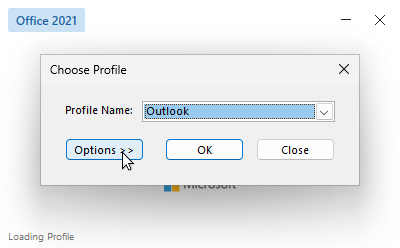
Klicken Sie auf die Schaltfläche "Optionen" im Fenster zur Auswahl des Profils:
-
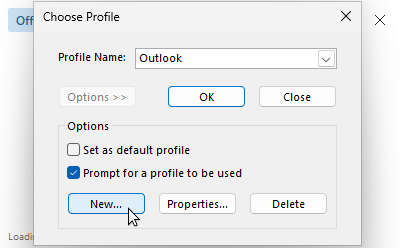
Klicken Sie im Optionsbereich auf "Neu", um ein neues Profil zu erstellen:
-
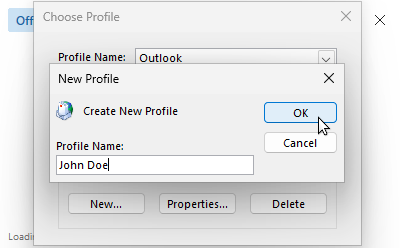
Benennen Sie das Profil und klicken Sie auf OK:
💡 Abhängig von der Konfiguration des Arbeitsplatzes kann es sein, dass Schritt 3 direkt von der Software vorgeschlagen wird.
Wenn das Fenster zur Auswahl des Profils nicht angeboten wird, konsultieren Sie bitte die Microsoft Online-Hilfe: Aktivieren oder Deaktivieren der Profileingabeaufforderung.
-
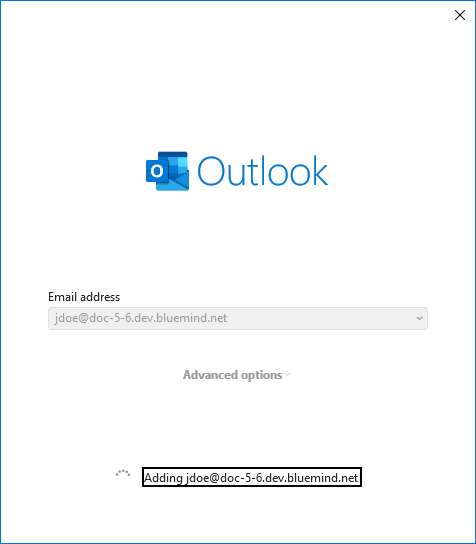
Die Schnittstelle führt nun zum nächsten Schritt, der Einrichtung des E-Mail-Kontos:
-
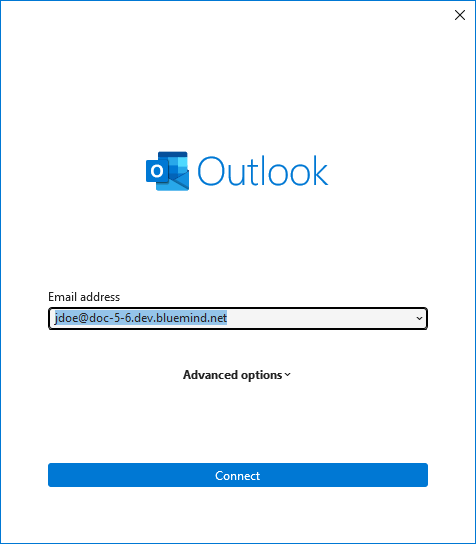
Lesen Sie die E-Mail-Adresse des Benutzers:
⚠️ E-Mail-Adresse
Es ist wichtig, die Standardadresse des Benutzers zu verwenden: Aliasnamen werden nicht korrekt berücksichtigt.
-
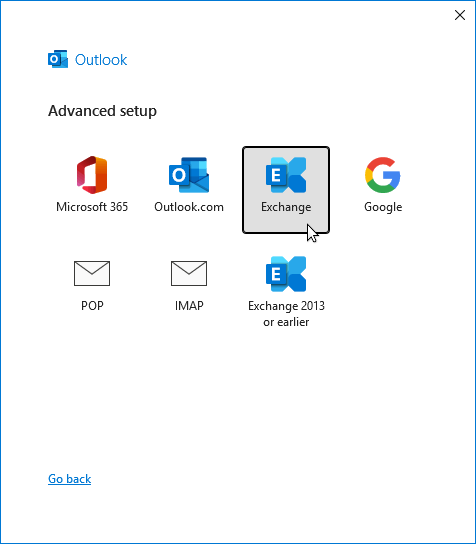
Outlook sucht nach Informationen über den Server und fragt dann, wenn gefunden, nach dem Kontotyp. Wählen Sie den Typ "Exchange":
⚠️
Wenn der Server die Verbindung verweigert, überprüfen Sie mit dem Administrator, ob nicht ein Verbot der Verbindung ohne doppelte Authentifizierung eingerichtet wurde. Weitere Informationen finden Sie unter Benutzer bearbeiten > Passwort . -
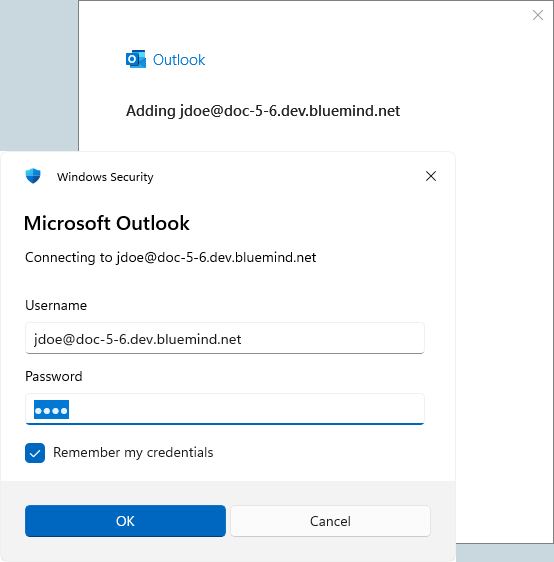
Geben Sie das Passwort ein, markieren Sie "Meine Anmeldeinformationen speichern", damit Sie das Passwort nicht bei jedem Abruf neu eingeben müssen, und klicken Sie auf "OK":
-
Outlook bestätigt nun, dass das Konto erfolgreich erstellt wurde. Klicken Sie auf "Fertig":
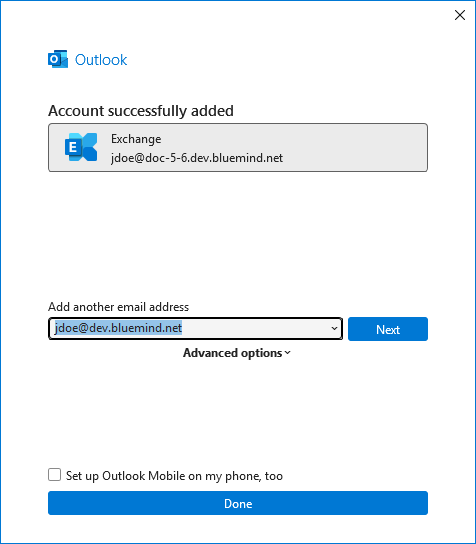
⚠️ Mehrere Konten: Bitte keine weitere E-Mail-Adresse hinzufügen
Zum aktuellen Stand der MAPI-Implementierung in BlueMind kann das erstellte Outlook-Profil nicht zum Verbinden mit einem anderen Exchange-Konto verwendet werden.
Die Schnittstelle führt zurück zum Profilauswahlfenster:
- Überprüfen Sie, ob das erstellte Profil ausgewählt ist und klicken Sie auf OK:
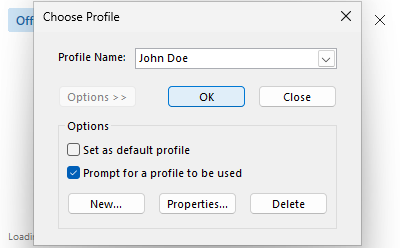
Hier ist es! Ihr Outlook kommuniziert jetzt im nativen Modus mit BlueMind!
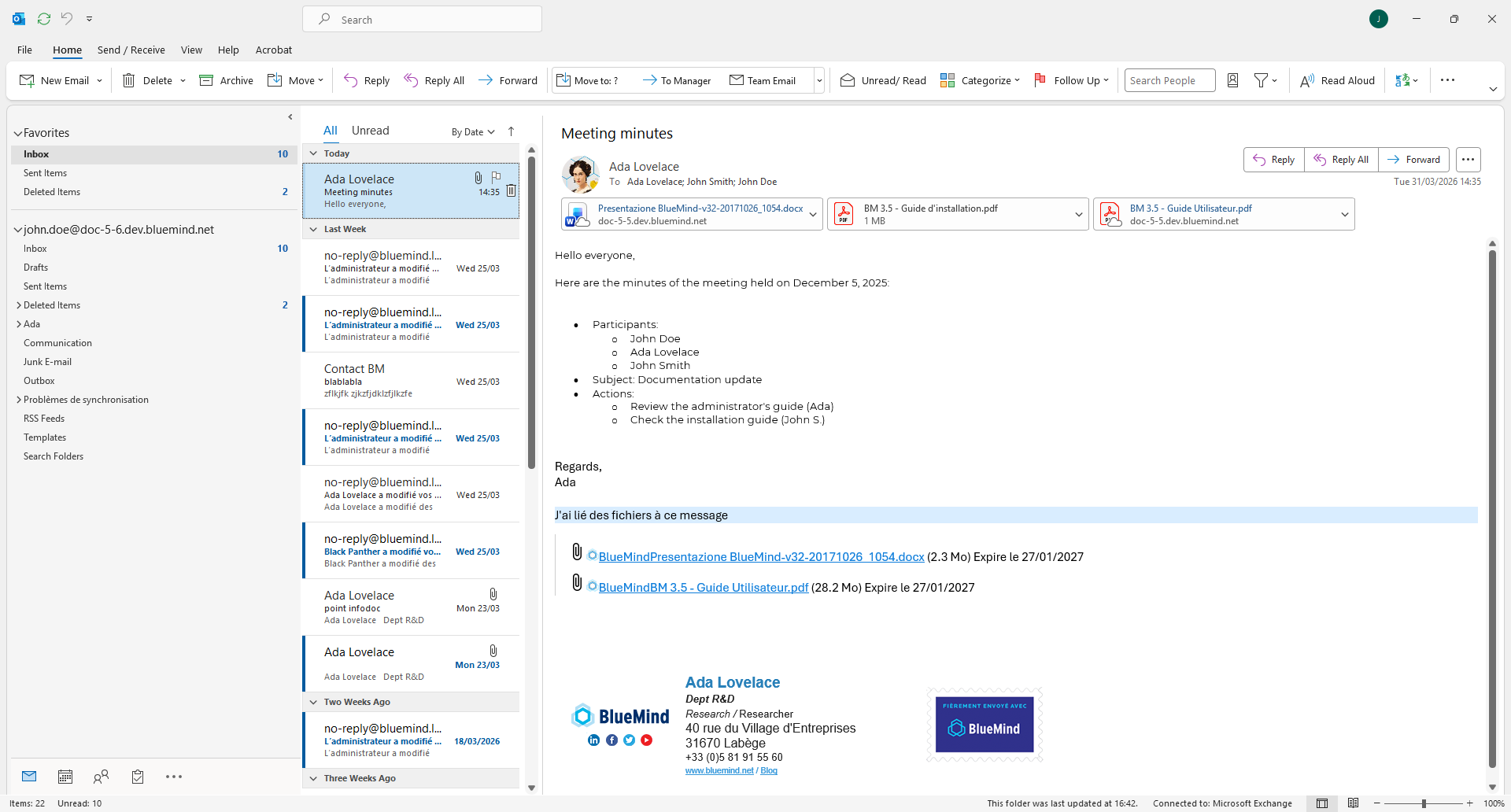
Das BlueMind-Addin
Das Addin (oder Plugin), das die BlueMind-Funktionen in Outlook bringt, erfordert keine Installation, weder vom Benutzer noch vom Administrator: Die Installation erfolgt automatisch durch die Verbindung zum BlueMind-Server.
Das BlueMind-Addin bringt die folgenden Funktionen mit :
- Videokonferenzen Videokonferenzen: Hinzufügen von Videokonferenzen zu Kalenderereignissen
Hinweis: Nicht abschließende Liste, die sich mit der Bereicherung des Add-ins weiterentwickelt