Verwendung von Outlook
Die Mailbox
Gemeinsam genutzte Briefkästen
In BlueMind gibt es drei Arten von Postfächern:
- Benutzerpostfächer, die der Posteingang eines Benutzers entsprechen: Sie sind personalisiert und werden vom Benutzer selbst (oder einem berechtigten Vertreter) je nach dem von ihm gewählten Rechtsniveau freigegeben.
- **Sie haben standardmäßig die gleichen Ordner, müssen delegiert werden und verfügen über Kalender, Adressbücher und Aufgabenlisten. Sie fungieren daher in der Client-Software als Benutzerboxen..
- Einfache Postfächer (alte Versionen), die einfache Mailboxen sind, sind nicht namentlich und haben keine Anmeldeinformationen.
In den Thick Clients werden nur die freigegebenen Boxen mit einer E-Mail-Adresse angezeigt. Falls die Box nicht angezeigt wird, wenden Sie sich an den Domänenadministrator, um das Hinzufügen einer E-Mail-Adresse zu beantragen .
Eine gemeinsame Box verwenden (neue Version)
Das Abonnement einer freigegebenen Box ist nicht erforderlich, um sie in Outlook anzuzeigen. Das Verfahren unterscheidet sich jedoch vom Hinzufügen einer einfachen gemeinsamen Box oder einer Benutzerbox: Sie müssen ein Konto hinzufügen, unter Verwendung der Informationen des berechtigten Benutzers.
Um eine Benutzerbox in Outlook erscheinen zu lassen:.
- Klicken Sie im Datei-Menü auf Konto hinzufügen:
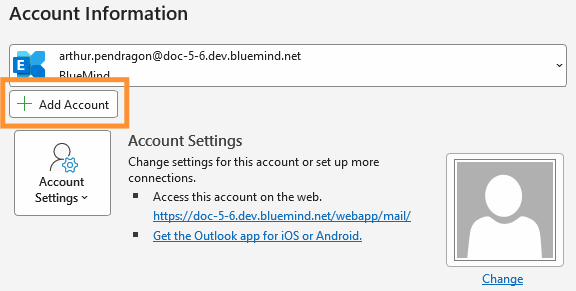
- Geben Sie die Adresse der Shared Box ein und klicken Sie auf Login:

- Wählen Sie die Konfiguration des Exchange-Typs:
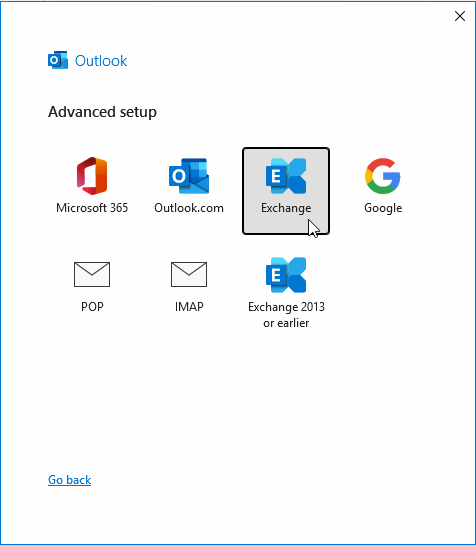
- Geben Sie dann die Identifikatoren des berechtigten Benutzers in die Box ein:
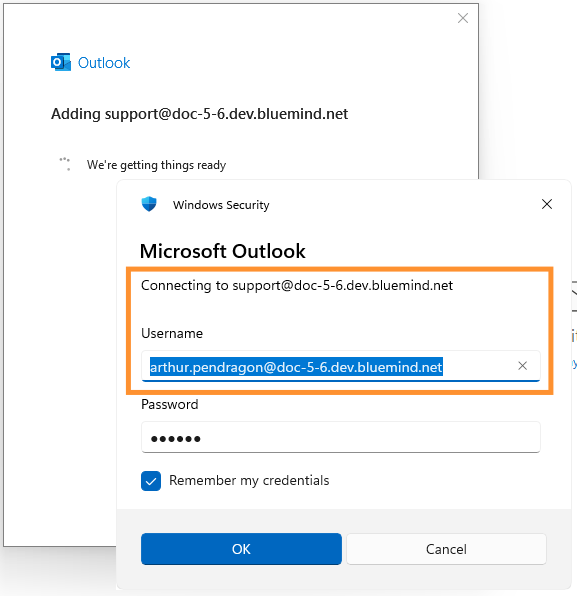
⚠️ Gemeinsame Boxen haben keine Login-Daten, daher müssen Sie hier die Login-Daten eines Berechtigten eingeben..
- Outlook bittet dann um einen Neustart, klicken Sie auf Fertig:

Nach einem Neustart ist die Box in ihrer eigenen Baumstruktur sichtbar:

In den anderen Teilen der Anwendung werden die Standardelemente der Box ebenfalls hinzugefügt:
- der Kalender der Box:

- Adressbücher:

- die Aufgabenliste:

Ordner mit gesendeten Nachrichten
Die Einstellung des Ordners "Gesendete Nachrichten" über eine Identität ist hier nicht erforderlich: Der Ordner wird automatisch der Ordner des E-Mail-Postfachs, das für den Versand der Nachrichten verwendet wird. i.e. Wenn eine Nachricht im Namen einer freigegebenen Box gesendet wird, wird sie von Outlook in den Ordner "Gesendete Nachrichten" dieser Box verschoben.
Niveau der Delegation
Abhängig von der Delegationsebene, die der gemeinsamen Box zugewiesen wurde, kann es vorkommen, dass der Versand von Nachrichten nicht funktioniert.
Eine neue Version einer Shared Box kann auch wie eine einfache Shared Box eingerichtet werden (siehe unten), aber sie wird sich dann wie eine einfache Mailbox verhalten: Die Optionen einer Shared Box sind nicht verfügbar (Zugriff auf Einstellungen wie z.B. Filter, automatische Auswahl des Ordners für gesendete Nachrichten, Anzeige des Kalenders usw.) und die Leistung kann beeinträchtigt werden. Für eine neue Version der geteilten Box ist es daher besser, das oben beschriebene Verfahren zu verwenden.
Eine einfache Shared Box verwenden (alte Version)
BlueMind ermöglicht mit seiner Abonnementfunktion (siehe Eine freigegebene Mailbox abonnieren), dass die freigegebenen Boxen in Outlookangezeigt werden.
Dazu loggen Sie sich einfach über einen Browser in Ihr BlueMind-Konto ein und gehen dann in die Verwaltung der Kontoeinstellungen > Mail > Abschnitt Andere Postfächer:

Sobald das Abonnement aktiv ist, sind die Boxen in Outlook nach einem Neustart unter der E-Mail-Adresse des Benutzers sichtbar:

Weitere Informationen finden Sie unter :
Einrichten des Ordners "Gesendete Nachrichten" der Box
Standardmäßig werden Nachrichten, die im Namen eines freigegebenen Postfachs gesendet wurden, automatisch kopiert in den Ordner "Gesendete Elemente" darin. Die gesendete E-Mail befindet sich dann im Ordner "Gesendete Nachrichten" des Benutzers UND im Ordner der gemeinsamen Box.
Registrierschlüssel ermöglichen es, dieses Standardverhalten zu ändern. Für weitere Informationen wenden Sie sich bitte an den Administrator oder lesen Sie die entsprechende Administrator-Dokumentation :
Eine Box oder einen Ordner verwenden, die/der von einem Benutzer freigegeben wurde
Dies gilt auch für den Fall, dass ein Nutzer nur bestimmte Ordner seiner E-Mails freigegeben hat.
Weitere Informationen finden Sie unter Einen Ordner teilen.
Für Benutzerboxen ist ein Abonnement von BlueMind nicht erforderlich, das Hinzufügen erfolgt über das Verfahren zum Hinzufügen von Postfächern in Outlook.
Um eine Benutzerbox in Outlook erscheinen zu lassen:.
- Gehen Sie im Datei-Menü zu den Kontoeinstellungen:

- Gehen Sie in dem sich öffnenden Fenster auf die Registerkarte "Datendateien" > "Einstellungen" > Registerkarte "Erweitert".
- Suchen Sie über die Schaltfläche "Hinzufügen" die gewünschte Box anhand der Benutzerkennung oder des Namens:

- Zurück im Einstellungsfenster überprüfen Sie, ob die Kontrollkästchen "Cache-Modus verwenden" und "Gemeinsame Ordner herunterladen" aktiviert sind:

- klicken Sie auf OK und verlassen Sie die Einstellungen.
Die Box ist nun in der Mailbox sichtbar:

Unternehmensunterschriften
Wenn eine Firmensignatur eingerichtet und anwendbar ist, wird sie vom Server nach dem Senden der Nachricht automatisch an das Ende der Nachricht angehängt.
Platzierung der Unterschrift
Standardmäßig wird die Unternehmenssignatur ganz am Ende eines Beitrags platziert, nach eventuellen Zitaten und Antworten, und kann nicht bearbeitet werden. Jedoch können die** Benutzer den Ort wählen**, wenn der Administrator die entsprechende Option aktiviert hat.
Dies kann durch das Einfügen von Platzierungsmarkierungen geschehen.
Um dieses Einfügen zu erleichtern, kann der Benutzer die Markierungen als Standardsignatur in Outlook einstellen, indem er im Menü Datei > Optionen > Post > Signaturen > Neue Signatur erstellen aufruft:

Wählen Sie die Signatur als Standard und schreiben Sie sie, indem Sie sie mit den im obigen Link angegebenen Zeichenfolgen umschließen :

Beim Schreiben oder Beantworten einer E-Mail werden die Marker daher automatisch in der Nachricht platziert:

Es ist auch möglich, die Signatur manuell in den Dialer einzufügen, wenn Sie sie nicht als Standard festlegen möchten :

Selbst wenn die Signatur von Outlook platziert wird, können die Markierungen immer noch manuell durch Ausschneiden und Einfügen verschoben werden, wenn der Benutzer die Signatur vorübergehend an einer anderen Stelle platzieren möchte.
Die Signatur wird dann vom Server an der Stelle der Markierungen eingefügt:

Verwendung einer persönlichen Unterschrift
Im Gegensatz zu Webmail kann BlueMind bei der Verwendung von Outlook eine persönliche Signatur ohne Markierung nicht erkennen. So wird, wenn in Outlook eine persönliche Signatur verwendet wird, die Unternehmenssignatur hinzugefügt.
Daher sollte keine persönliche Signatur verwendet werden, wenn eine Firmensignatur vorhanden ist, es sei denn, sie liefert eine relevante und erwünschte Zusatzinformation, oder als Signatur sollten die Platzierungsmarker (siehe vorheriger Abschnitt) verwendet werden.
Die Agenda
Gemeinsame Kalender
Individuelle Kalender
Um einen Kalender anzuzeigen, der von einem Benutzer freigegeben wurde, oder einen Ressourcenkalender, ist das Verfahren das gleiche wie bei der klassischen Funktionsweise von Outlook :
- Verwenden Sie das Menü Kalender öffnen > Aus dem Adressbuch:

- Suchen Sie den Kalender in der Liste oder verwenden Sie die erweiterte Suche:

- Doppelklicke auf einen Kalender in der Liste, um ihn hinzuzufügen, und klicke dann auf OK, wenn du den oder die Kalender ausgewählt hast.
- Kalender werden nun der Ansicht hinzugefügt. Aktivieren oder deaktivieren Sie das entsprechende Kontrollkästchen, um einen Kalender ein- oder auszublenden:

- Die Kalender der Nutzer erscheinen unter dem Baum "Gemeinsame Kalender".
- Die Ressourcen werden in der Baumstruktur "Räume" angezeigt.
- Wenn eine Gruppe hinzugefügt wird, erscheinen ihre Mitglieder einzeln unter einer Baumstruktur mit dem Namen der Gruppe:

Domain-Kalender
Die Domänenkalender sind spezielle Entitäten. Um sie anzuzeigen, müssen Sie sich über einen Browser in BlueMind einloggen und den gewünschten Kalender abonnieren.
Folgen Sie dazu einfach dem üblichen Abonnementverfahren: Erstellen und Bearbeiten eines Kalenders > Einen freigegebenen Kalender abonnieren. Nach erfolgreicher Abonnierung ist der Kalender in den öffentlichen Ordnern von Outlook einsehbar:

Videokonferenzen
Das BlueMind-Addin für Outlook ermöglicht es Ihnen, Besprechungen hinzuzufügen.
Klicken Sie im Fenster zur Erstellung eines neuen Meetings auf "Videokonferenz hinzufügen" und wählen Sie den gewünschten Dienst unter den verfügbaren aus:

HINWEIS: Die verfügbaren Services hängen von der Arbeitsumgebung ab, sie werden von den IT-Administratoren installiert und den Benutzern zur Verfügung gestellt
Die Videokonferenz wird dann zur Nachricht hinzugefügt:

- Ein Videokonferenzraum wird den Teilnehmern hinzugefügt.
- Ein Link, über den alle eingeladenen Gäste, intern oder extern, auf die Videokonferenz zugreifen können, wird der Beschreibung hinzugefügt, zusammen mit einem begleitenden Text, falls von den Administratoren festgelegt.
Die Delegationen
Die in den BlueMind Einstellungen eingerichteten Delegationen sind mit Outlook voll kompatibel.
Delegationen können auch über Outlook eingestellt werden. Weitere Informationen über die Einrichtung und Verwendung von Delegationen in Outlook finden Sie in der Microsoft-Dokumentation.
Die in BlueMind einstellbaren Rechte sind identisch mit denen, die in Outlook angeboten werden. Je nach den gewählten Optionen kann der Delegierte :
- Von mir geschrieben
-
Geschrieben als ich
NB: Anders als bei der Verwendung mit einem Exchange-Server kann der Benutzer diese Option bei BlueMind selbst einstellen, ohne dass der Administrator eingreifen muss.
Weitere Informationen finden Sie unter Seite Behebung bekannter Probleme mit Outlook > § "Mein Delegierter kann nicht als ich schreiben". - Kann meine privaten Veranstaltungen sehen
Doc Team ernannte June Osborne zur Delegierten mit den Rechten "Schreibt von mir" und "Erhält Nachrichten zu Einladungen und antwortet darauf":

June Osborne erhält also die an Doc Team gesendete Einladung auf ihrer Mailbox und kann darauf antworten:

Der Black Panther-Organisator sieht, dass die Antwort vom Delegierten von Doc Team gesendet wurde:

Einstellungen, die Sie in den Voreinstellungen von BlueMind vornehmen, werden sofort in Outlook übernommen und umgekehrt.
Bekannte Einschränkungen
Kategorien von E-Mails
Outlook beschränkt die Anzahl der Farben auf eine Auswahl von 24 Farben, wenn also eine Farbe, die nicht in dieser Auswahl enthalten ist, einer Kategorie in BlueMind zugewiesen wird, erscheint diese in Outlook in grauer Farbe.
Außerdem werden die Domänenkategorien nicht von Outlook synchronisiert. Domainkategorien, die über BlueMind Webmail zugewiesen wurden, sind in den betreffenden E-Mails sichtbar, aber sie sind nicht in der Kategorieverwaltung sichtbar und können daher nicht über Outlook zugewiesen werden.
E-Mail-Filter und -Regeln
Die E-Mail-Filter von BlueMind werden vom Server beim Eintreffen der Nachrichten angewendet. Outlook-Regeln werden lokal von Outlook angewendet, wenn es Nachrichten auf dem Server abruft. Daher sind in Outlook erstellte Filterregeln in BlueMind nicht sichtbar und wirksam, und umgekehrt sind Filter, die über Webmail oder die Verwaltungskonsole von BlueMind erstellt wurden, in Outlook nicht sichtbar.
Weitere Informationen finden Sie unter Anwenden von Sortierfiltern und Aktionen.