IMAP-Synchronisation unter Android
Dieser Leitfaden wurde mit Android 14 erstellt. Die Bildschirme können je nach Marke, Modell und Softwareversion erheblich abweichen.
Für weitere Informationen zu kompatiblen Modellen und Anwendungen sowie zu bekannten Einschränkungen besuchen Sie bitte Kompatibilität.
Einrichten des neuen Postkontos
-
Öffnen Sie die Gmail-Anwendung:
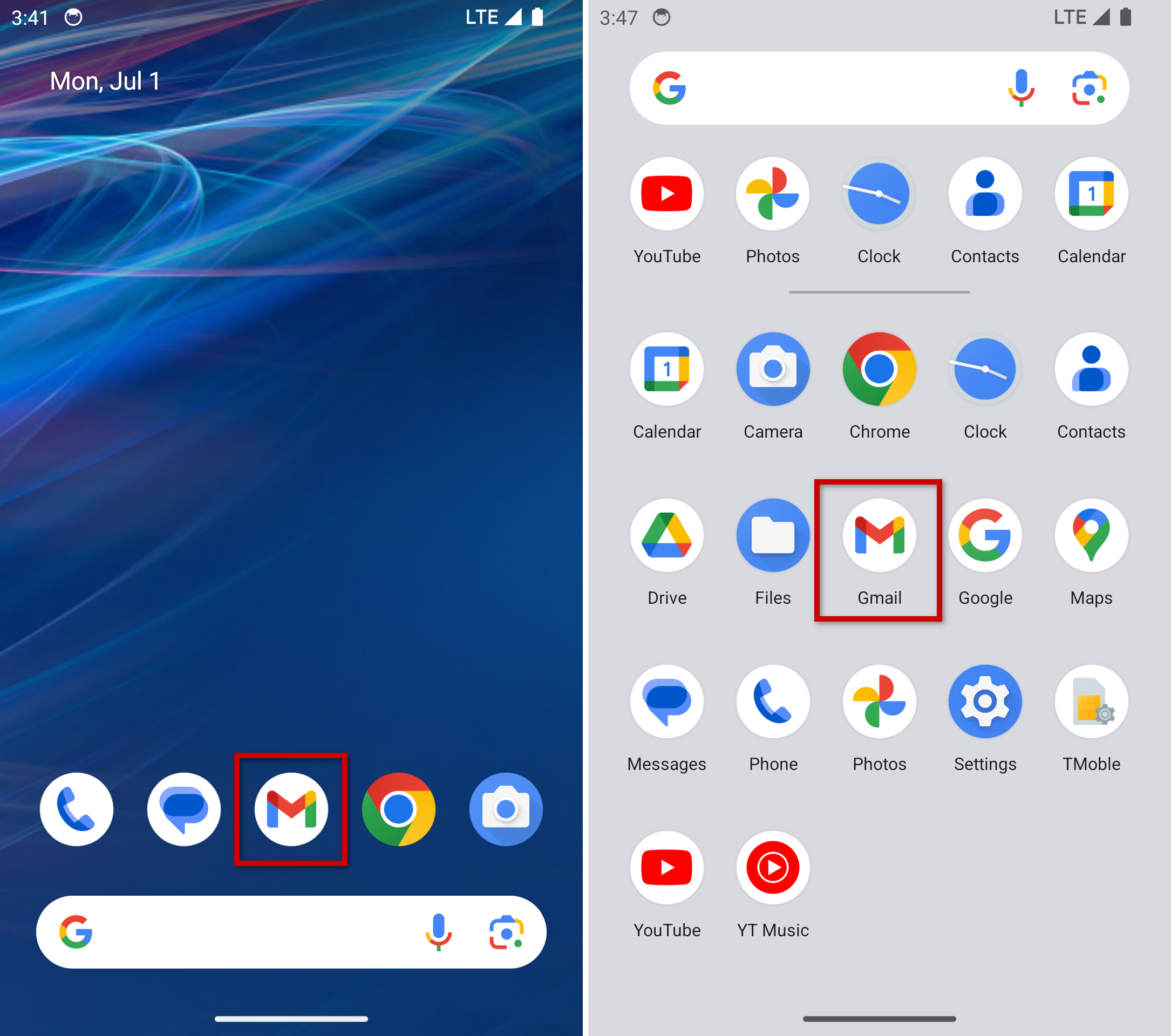
Ansicht des Startbildschirms und der Anwendungsliste auf einem leeren Gerät. -
Wählen Sie, ob Sie eine E-Mail-Adresse hinzufügen möchten:
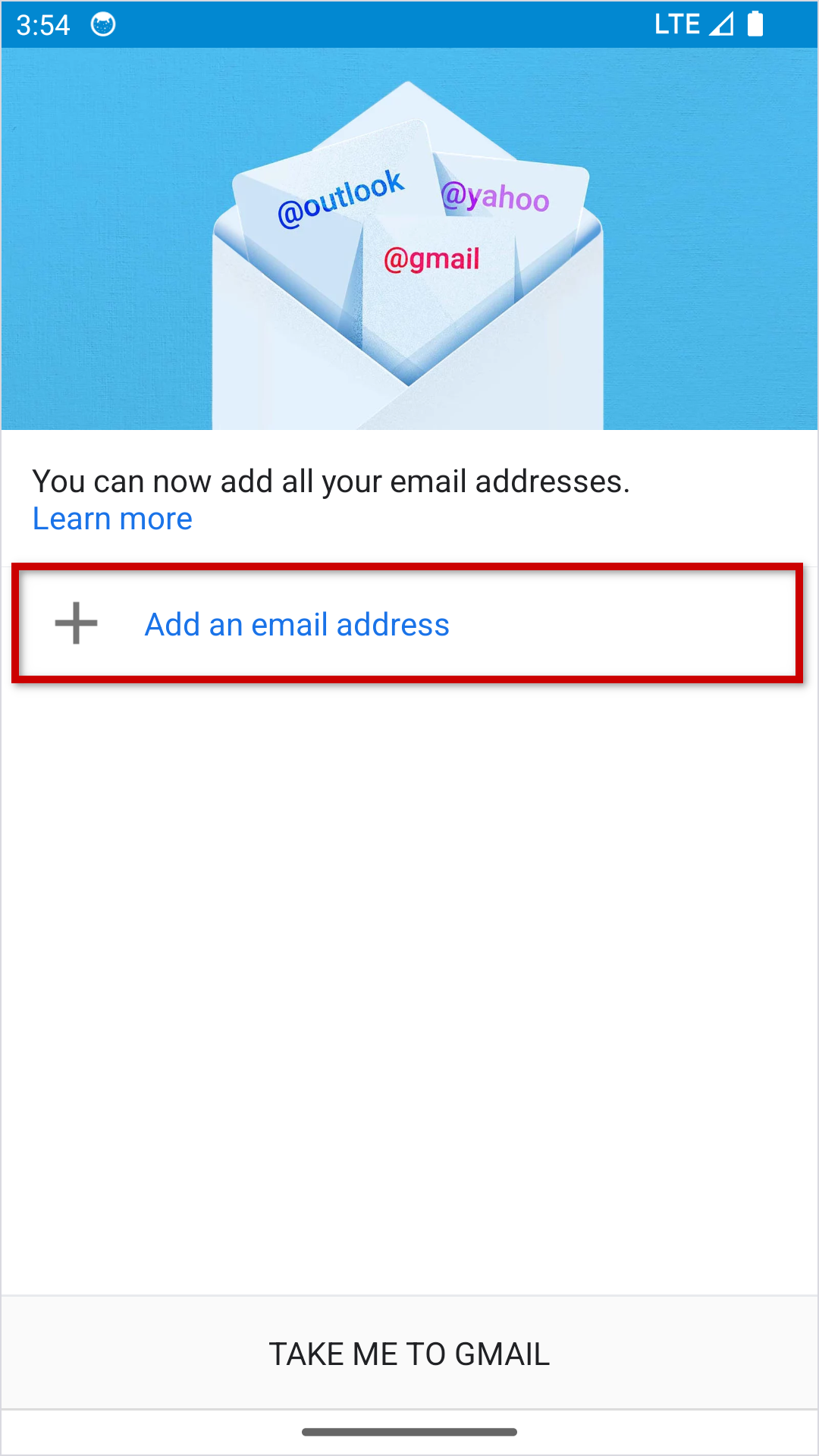
💡 Wenn bereits ein oder mehrere Konten eingerichtet sind
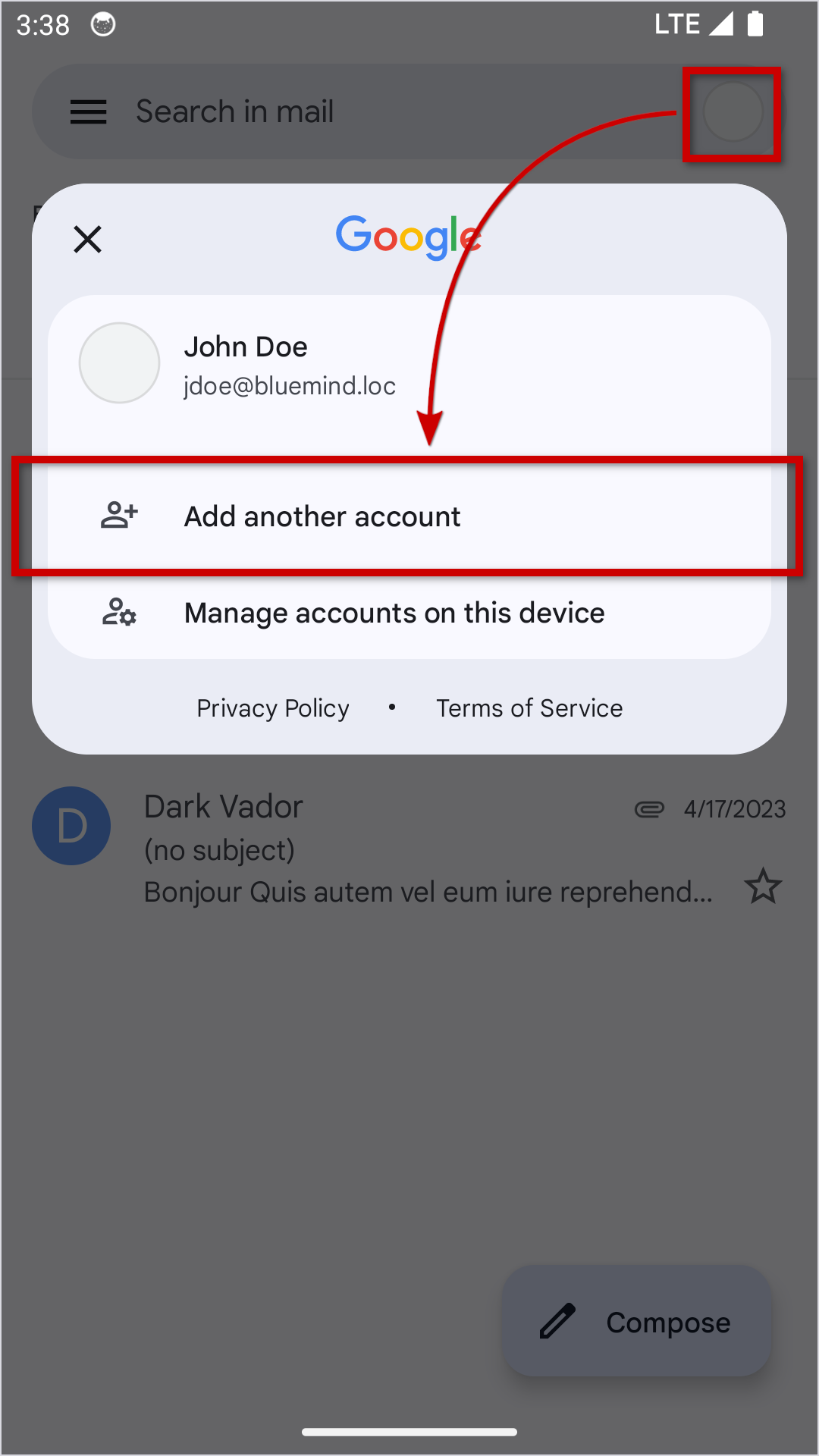
Drücken Sie auf Ihr Profilfoto, um das Fenster zur Auswahl des Kontos zu öffnen und drücken Sie auf "Weiteres Konto hinzufügen":
-
Wählen Sie den Kontotyp "Andere":
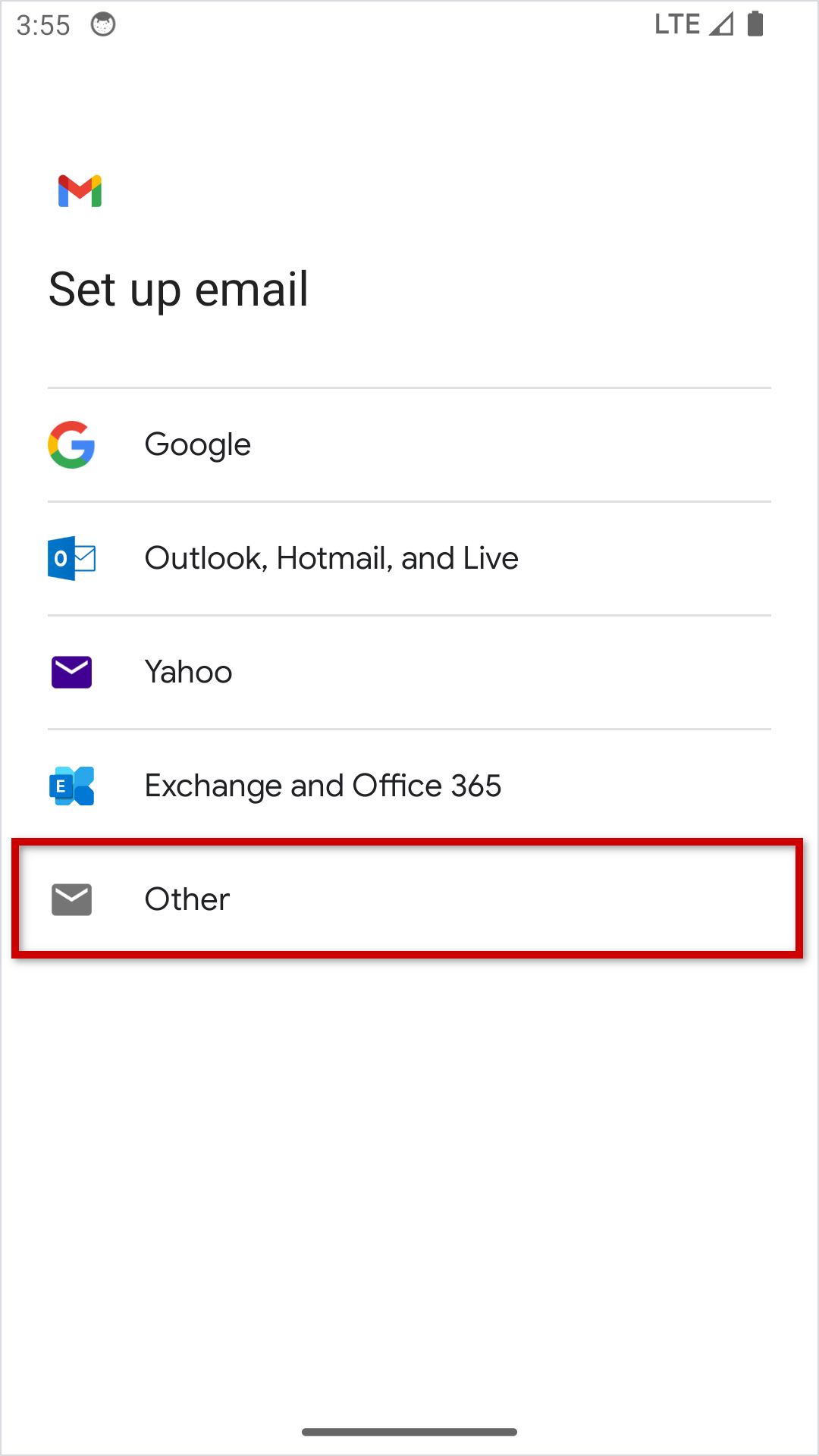
-
Geben Sie die E-Mail-Adresse ein und klicken Sie auf "Weiter":
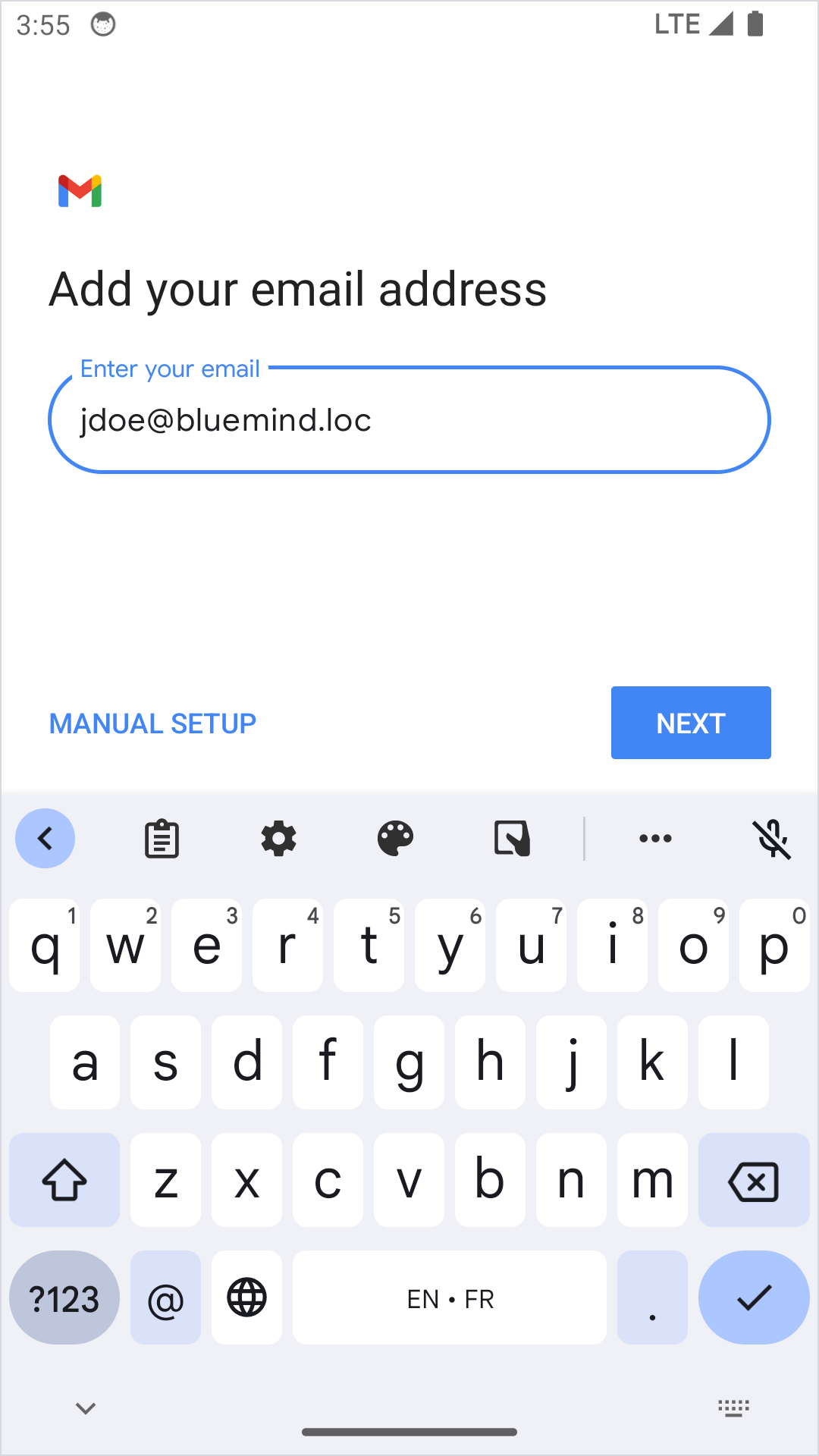
-
Wählen Sie, ob Sie ein IMAP-Konto einrichten möchten:
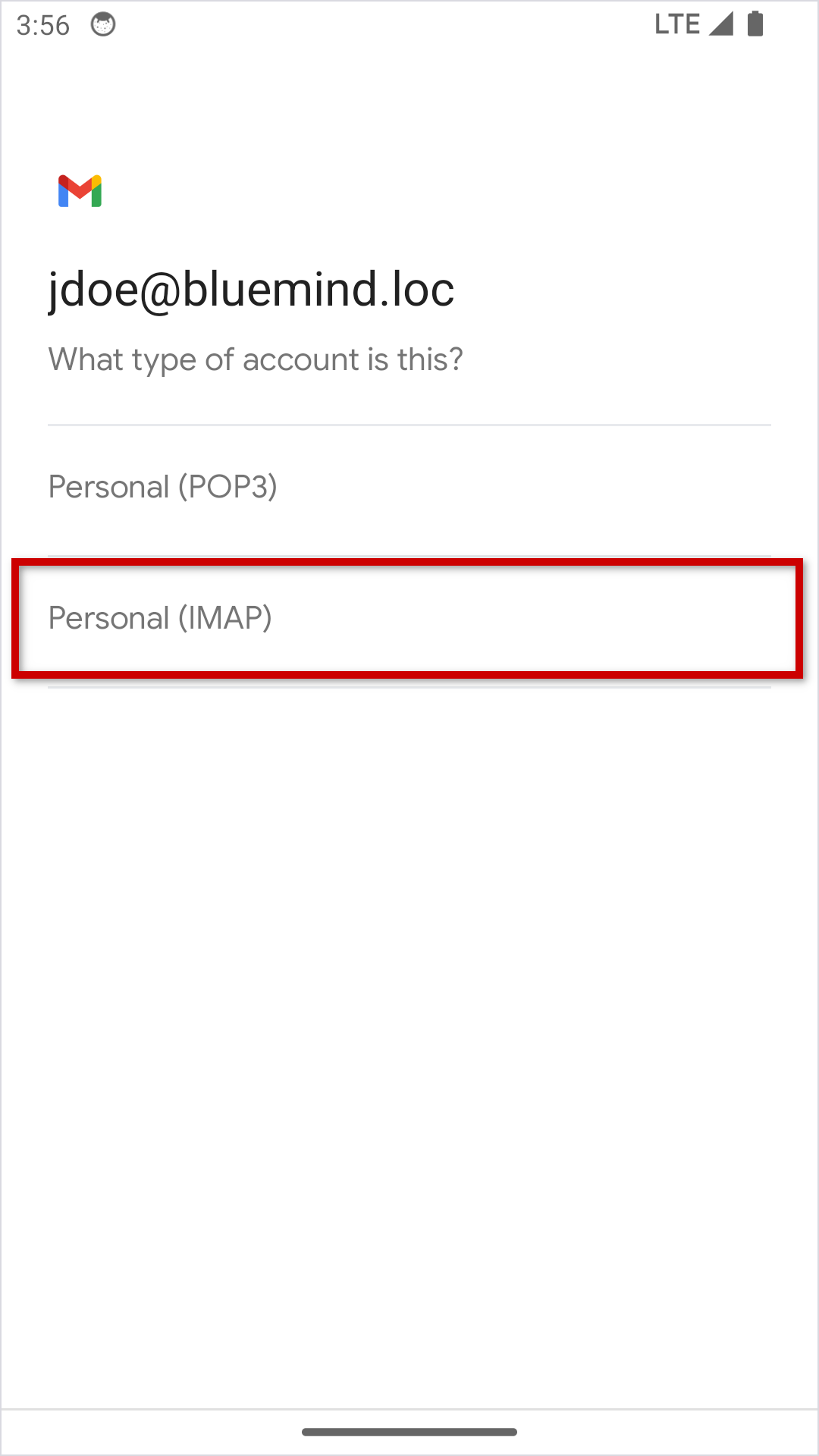
-
Geben Sie das Passwort des Benutzers ein und klicken Sie auf "Weiter":
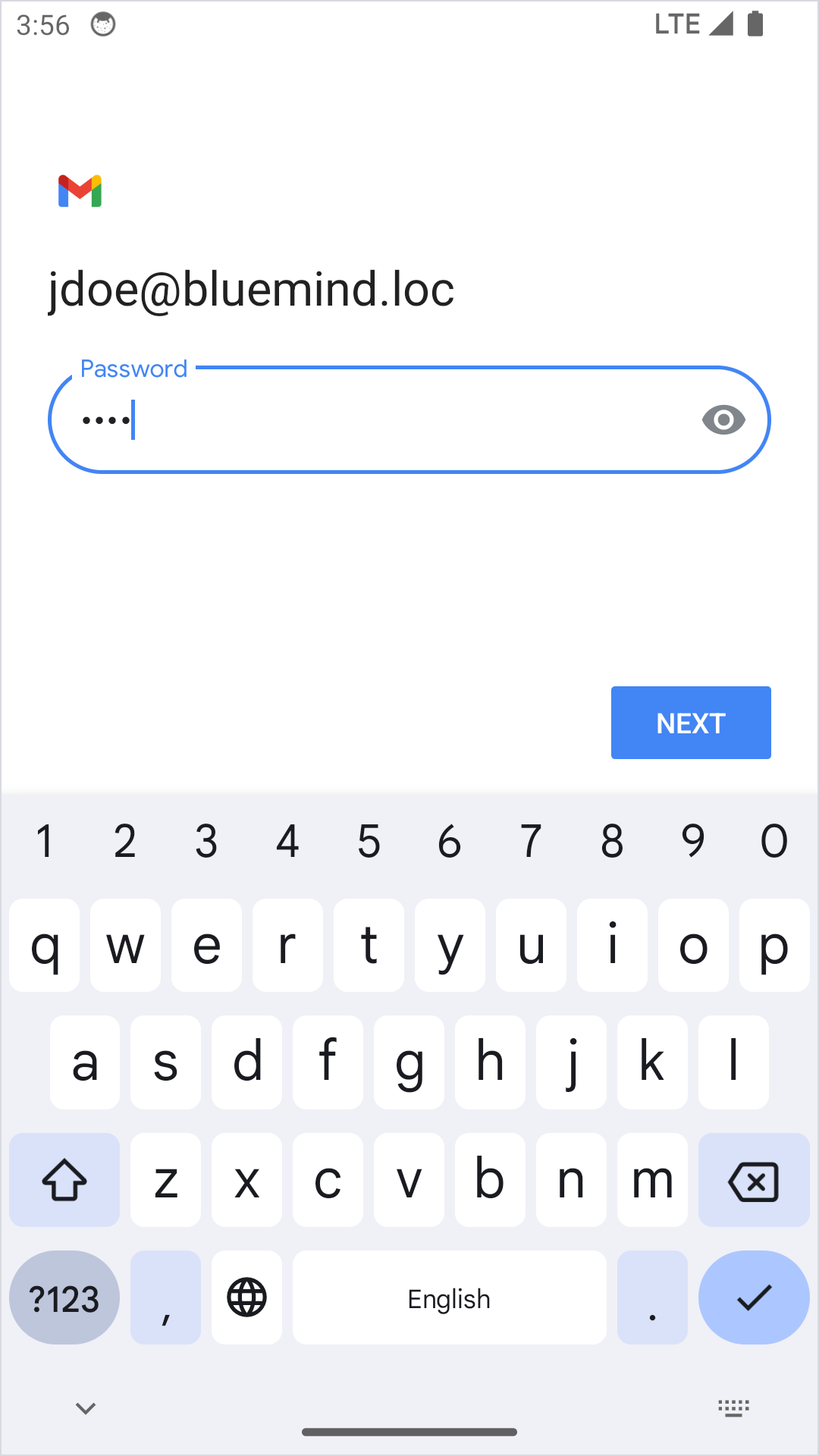
-
Geben Sie die Informationen des eingehenden Servers (Server, der die Nachrichten empfängt/abruft) ein:
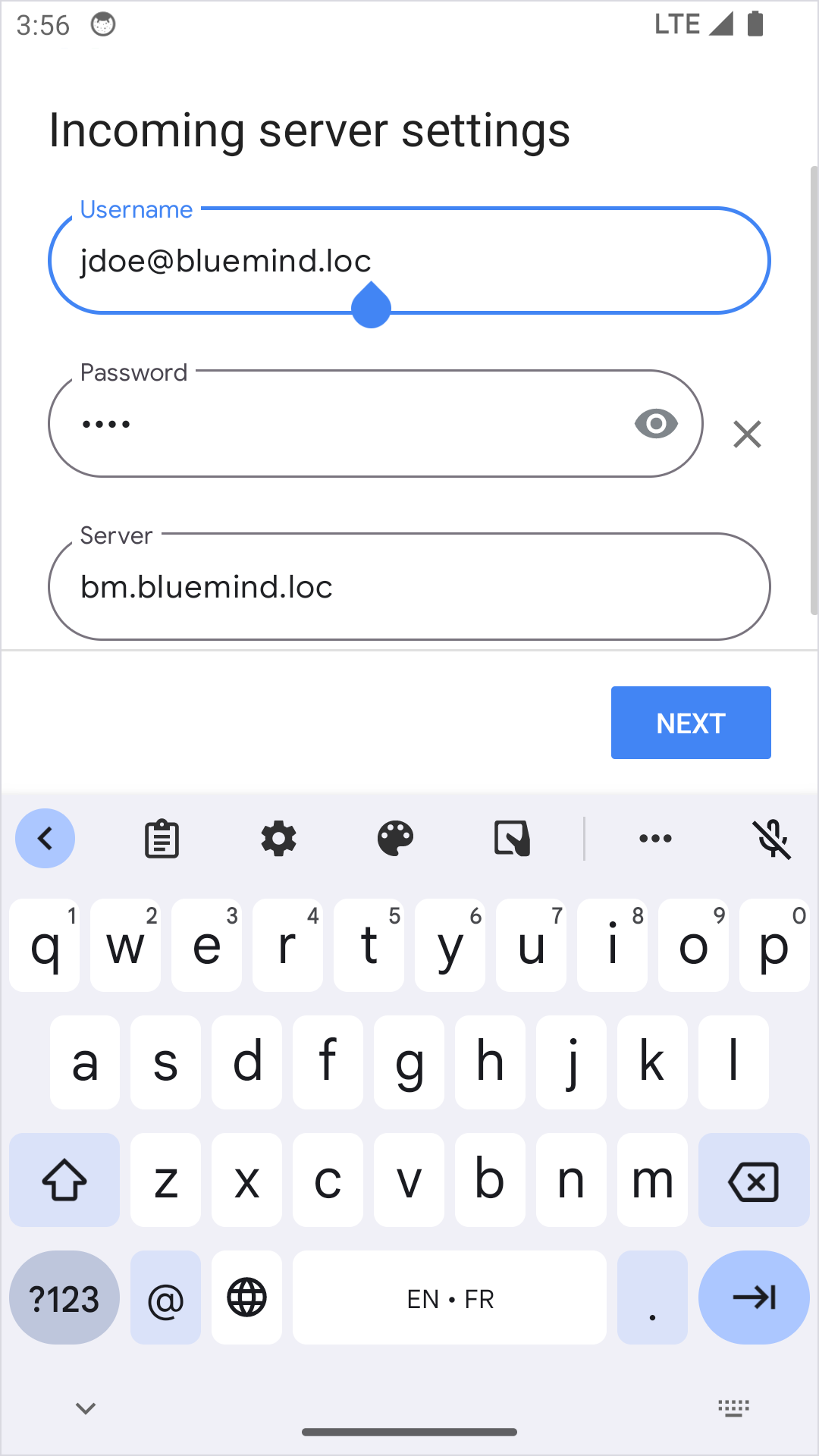
Außer in besonderen Fällen :
- Der Benutzername ist identisch mit der E-Mail-Adresse.
- Die Adresse des Servers (hier
bm.bluemind.loc) ist identisch mit der URL für den Zugriff auf BlueMind (unter Auslassung von https://). Wenn beispielsweise die Adresse für den Zugriff auf BlueMind über einen Browserhttps://mail.mon-domaine.tldist, dann müssen Sie hiermail.meine-domain.tldeingeben.
-
Geben Sie die Informationen des Postausgangsservers (Server, der das Senden von Nachrichten ermöglicht) ein:
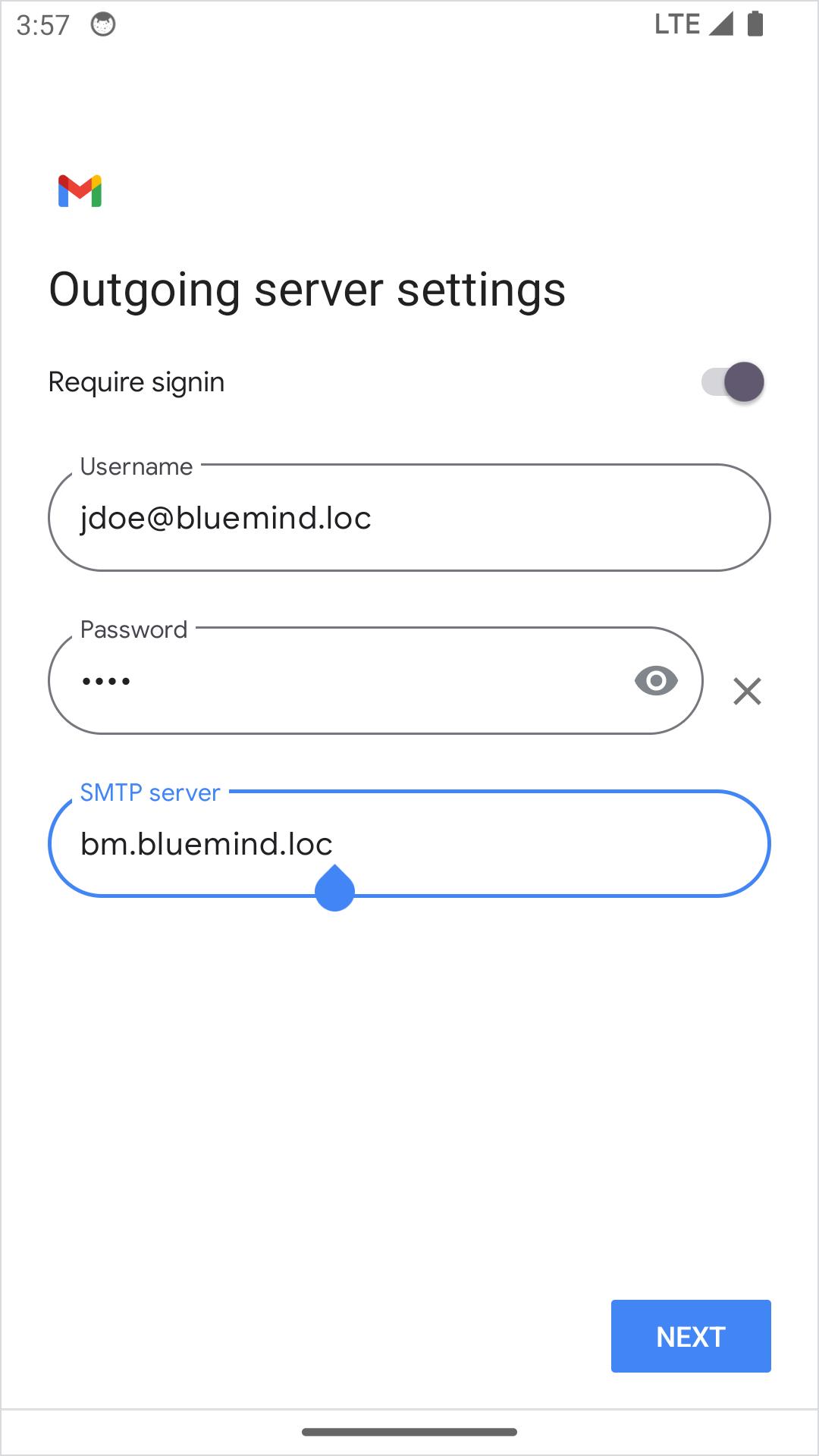
Sofern nicht anders angegeben, sind die Informationen dieselben wie für den eingehenden Server.
Nachdem die Verbindung erfolgreich getestet und hergestellt wurde, bietet die Anwendung die Möglichkeit, die wichtigsten Optionen des Kontos zu konfigurieren.
- Konfigurieren Sie wie gewünscht und drücken Sie auf "Weiter":
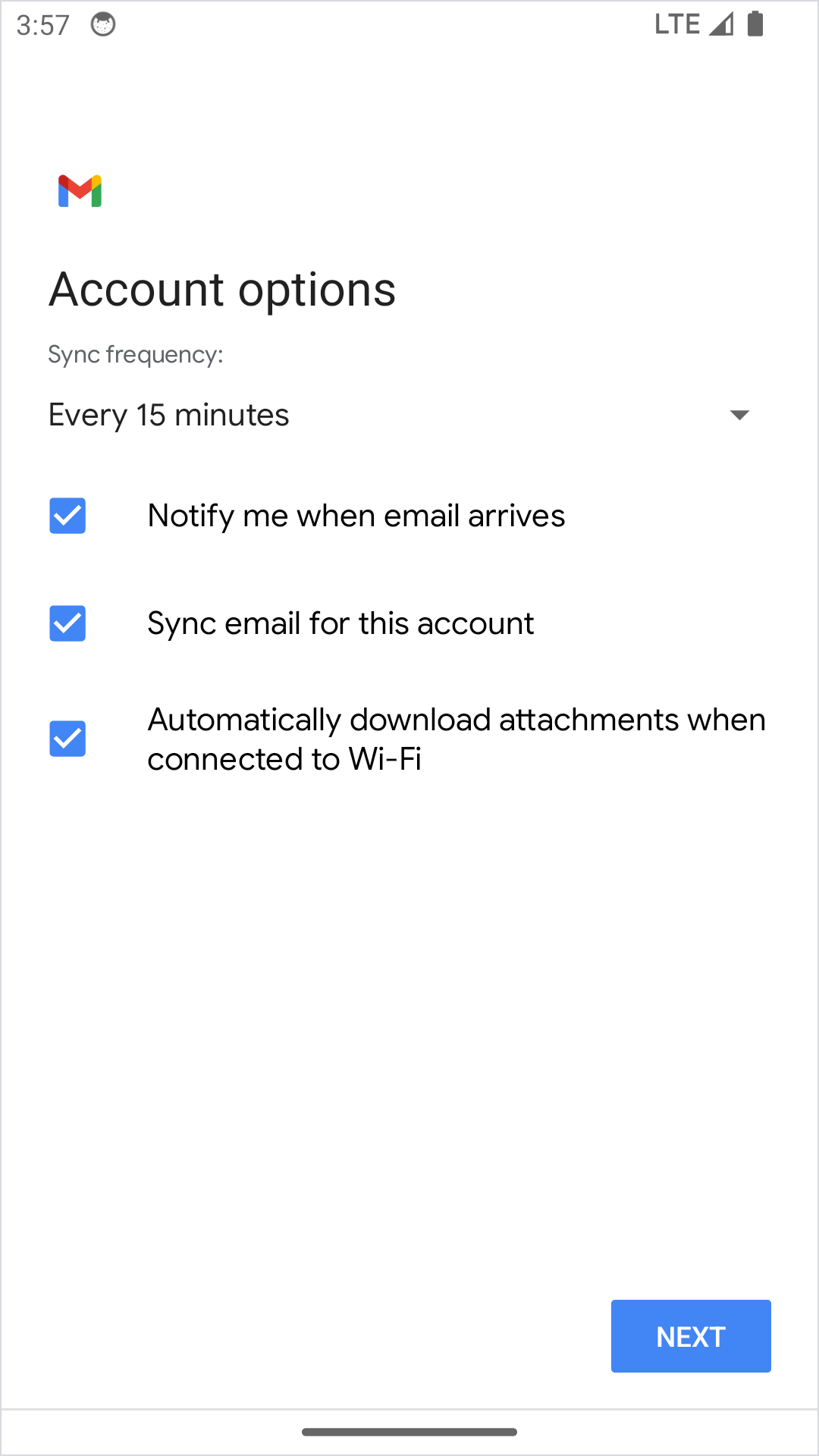
Sobald das Konto eingerichtet ist, zeigt die Anwendung an, dass die Operation erfolgreich war.
- Geben Sie den Namen des Kontos (mit dem es auf dem Gerät identifiziert werden kann) und den Namen ein, der als Absender in den gesendeten Nachrichten erscheinen wird:
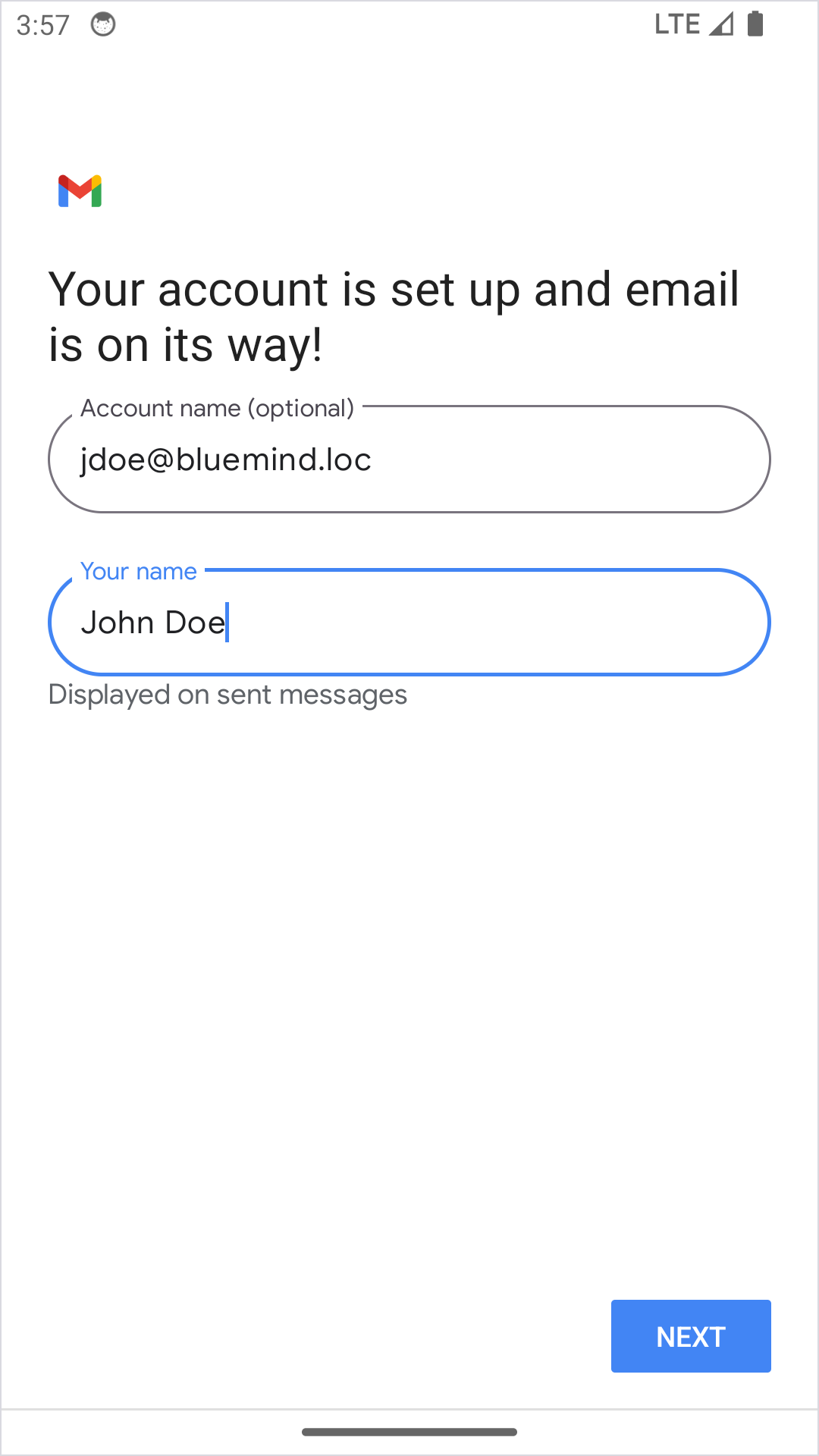
Das Postkonto erscheint dann in der Liste der Konten in der Anwendung.
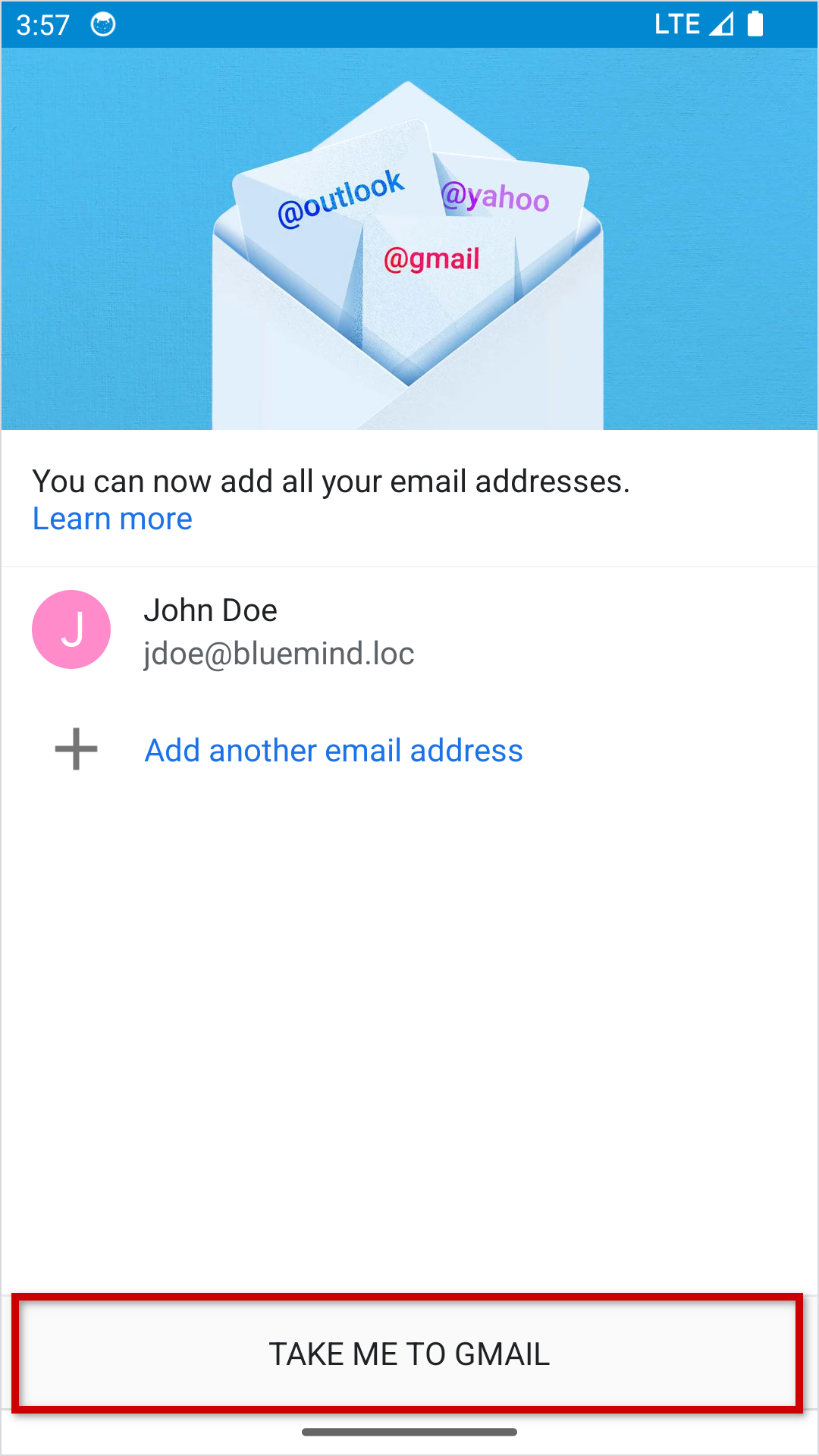
- Greifen Sie direkt von diesem Bildschirm auf das Mailprogramm zu:
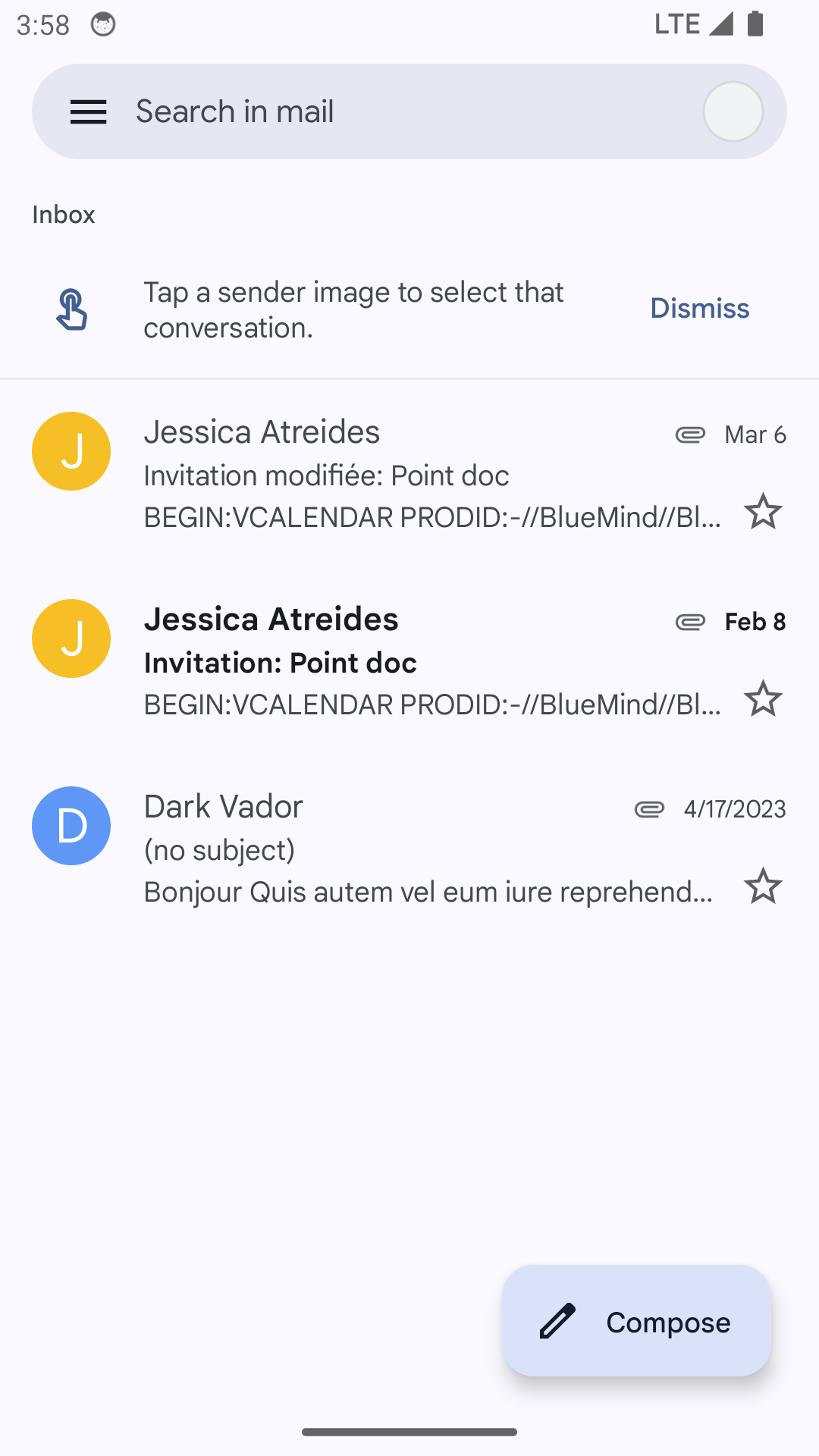
Die E-Mails werden abgerufen und angezeigt:
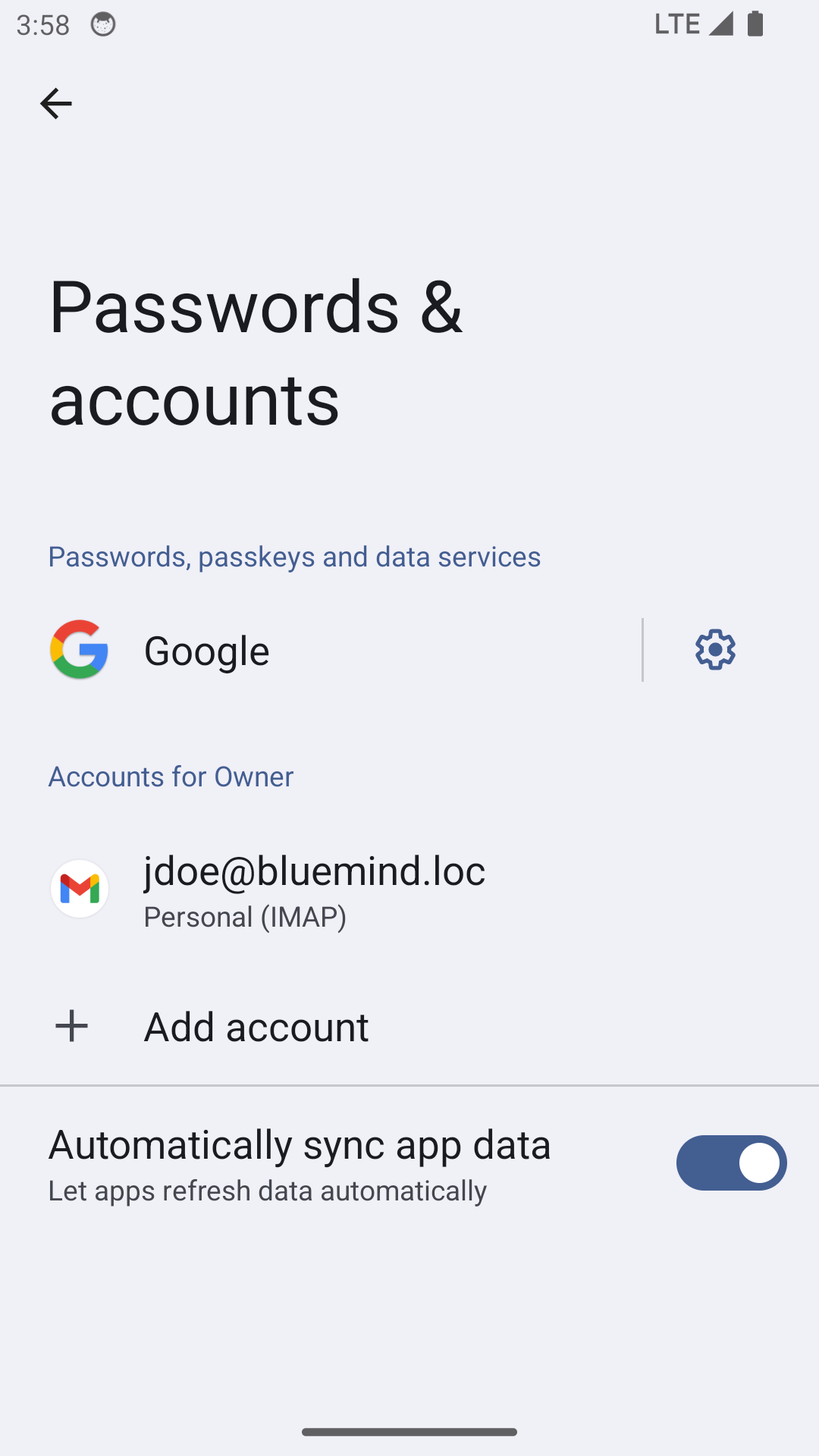
Das Konto wird auch der Liste der Konten in den Einstellungen des Geräts hinzugefügt: