Entdecken Sie die Kontakte
BlueMind bietet eine Verwaltung von Kontakten über Adressbücher.
Diese Adressbücher sind synchronisierbar mit E-Mail-Programmen (Outlook, Thunderbird) und Smartphones (iPhone, Android, ... (je nach den Möglichkeiten der Geräte) werden in 2 Kategorien eingeteilt:
Es ist auch möglich, eine Nachricht zu senden oder einen Kontakt direkt von seiner Karte aus anzurufen, Kontakte mit den Kategorien zu indizieren, Verteilerlisten zu erstellen, Kontakte zwischen Gruppen oder Benutzern zu teilen sowie auf ein Unternehmensadressbuch zuzugreifen.
Zugriff auf Kontakte
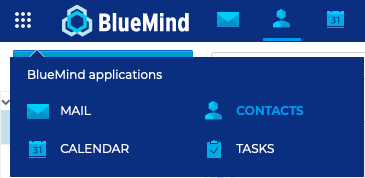
Der Zugriff auf die Anwendung Kontakte erfolgt über die Hauptnavigationsleiste von BlueMind.
Durch die Schnittstelle navigieren
-
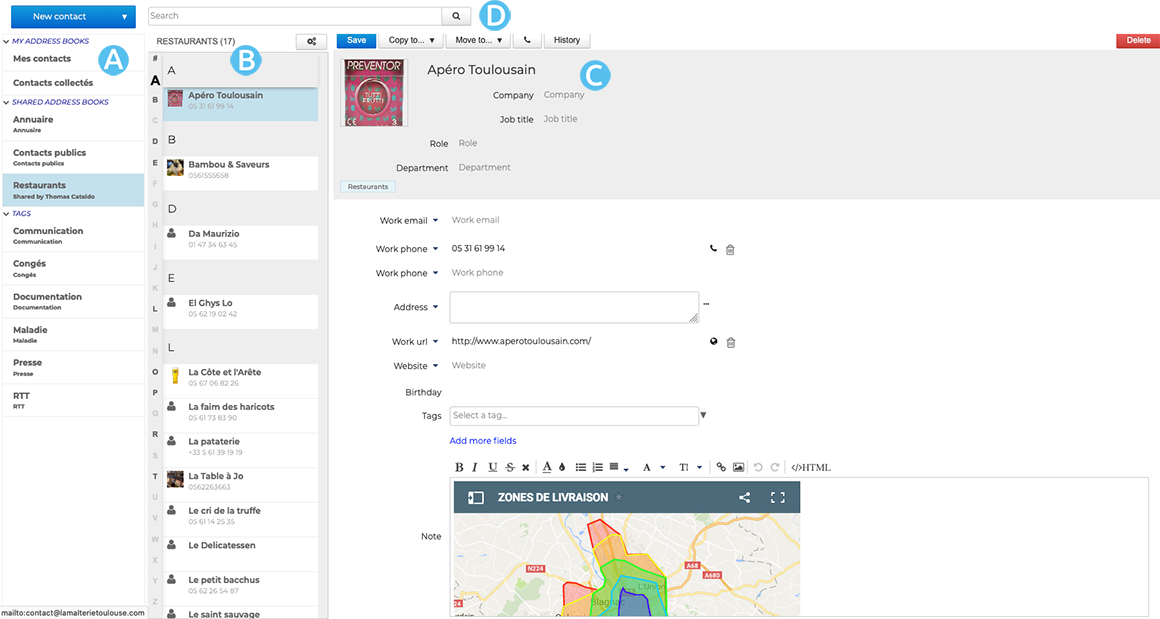
 : In der ersten Spalte befindet sich unter der Schaltfläche "Neuer Kontakt" die Liste der Notizbücher, auf die der Benutzer zugreifen kann (seine persönlichen und abonnierten Adressbücher) sowie die Liste der Kategorien, die ein schnelles Auffinden der indizierten Kontakte ermöglichen (siehe unten).
 -
 : In der zweiten Spalte befindet sich die Liste der Kontakte im ausgewählten Adressbuch aus der ersten Spalte.
💡 Das vertikale Alphabet auf der linken Seite des Bereichs ermöglicht ein schnelleres Navigieren durch die Kontakte. Buchstaben, an denen sich Kontakte befinden, werden zur besseren Übersicht schwarz und fett hervorgehoben.
-
 : In der dritten Spalte, der Hauptanzeigebereich, wird die Karte des im zweiten Abschnitt ausgewählten Benutzers angezeigt.
 -
 : Suchfeld
Kontaktarten identifizieren
BlueMind ermöglicht die Verwendung von verschiedenen Arten von Kontakten: individuell oder Gruppen-Kontakte, persönliche oder kollektive Kontakte. Ihre Funktionen und Zugehörigkeiten zu Adressbüchern variieren je nach ihrer Art.
| Art des Kontakts | Nutzung |
|---|---|
| INTERNE BENUTZER Es handelt sich um Mitglieder der Organisation. 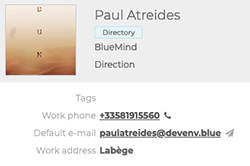 | Adressbuch : Interne Benutzer werden vom Administrator erstellt und sind Teil des Telefonbuchs Man kann: - Erstellen und Versenden einer Nachricht an den Kontakt - siehe Warnungen über den Empfang von Nachrichten - Ein Treffen organisieren mit oder ohne Videokonferenz und eine Einladung an den Kontakt senden - den Kontakt in eine Verteilerliste Man kann nicht: - die Karteikarte des Kontakts bearbeiten. Der Eintrag wird vom Administrator erstellt und verwaltet. |
| EXTERNE BENUTZER Dies sind Benutzer, die nicht Mitglieder der Organisation sind, z.B. ein Dienstleister. 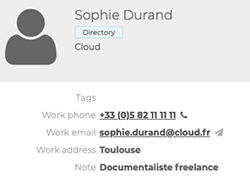 | Adressbuch: - Externe Benutzer, die vom Administrator erstellt werden, sind Teil des Telefonbuchs - Externe Benutzer, die vom Benutzer erstellt werden, sind Teil der persönlichen Notizbücher Man kann : - Erstellen und Versenden einer Nachricht an den Kontakt - Ein Treffen organisieren mit oder ohne Videokonferenz und eine Einladung an den Kontakt senden - Kontaktdatenblatt erstellen und bearbeiten der persönlichen Notizbücher - den Kontakt in eine Verteilerliste Man kann nicht: - das Kontaktdatenblatt aus dem Verzeichnis bearbeiten. Der Eintrag wird vom Administrator erstellt und verwaltet. |
| VERTEILERLISTEN Eine Liste, die mehrere Benutzer mit gemeinsamen Bedürfnissen oder Zielen zusammenführt. 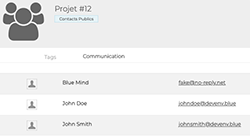 | Adressbuch : Verteilerlisten werden vom Benutzer erstellt und sind Teil der persönlichen Notizbücher Man kann: - Erstellen und Versenden einer Nachricht an alle Mitglieder der Liste - Ein Treffen organisieren mit oder ohne Videokonferenz und eine Einladung an alle Mitglieder der Liste senden - Verteilerliste erstellen und bearbeiten Man kann nicht: - den Kalender der Mitglieder der Liste einsehen |
| NUTZERGRUPPEN Eine Gruppe umfasst mehrere Nutzer mit gemeinsamen Bedürfnissen oder Zielen. 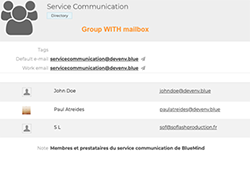 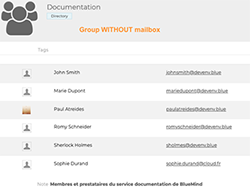 | Adressbuch : Gruppen werden vom Administrator erstellt und sind Teil des Adressbuchs Man kann : - Ein Treffen organisieren mit oder ohne Videokonferenzen und eine Einladung an alle Gruppenmitglieder senden - den Kalender aller Gruppenmitglieder anzeigen - Erstellen und Versenden einer Nachricht an alle Mitglieder einer Gruppe mit einer E-Mail-Adresse - Mitglieder einer Gruppe mit einer E-Mail-Adresse können Nachrichten, die an die Gruppe gesendet werden, an ihre namentliche E-Mail-Adresse empfangen (siehe Gruppenmailbox verwenden) Man kann nicht: - E-Mail an Gruppenmitglieder ohne E-Mail-Adresse senden |
| GEMEINSAME POSTFÄCHER Dies sind gemeinsame Postfächer für mehrere Benutzer oder Benutzergruppen, die auch über eigene Adressbücher und Kalender verfügen. 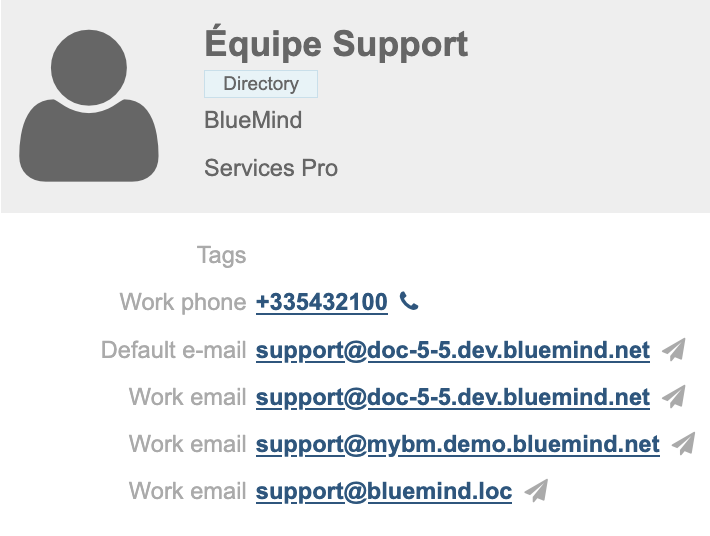 | Adressbuch : Freigegebene Postfächer werden vom Administrator erstellt und sind Teil des Adressbuchs Man kann : - Erstellen und Versenden einer Nachricht an alle Berechtigten der Mailbox - Berechtigte können Nachrichten und Ordner der Mailbox empfangen, einsehen (und sogar verwalten) - Berechtigte (mit erweiterten Rechten) können im Namen der freigegebenen Mailbox schreiben (siehe Eine gemeinsame Mailbox verwenden) - Ein Treffen organisieren mit oder ohne Videokonferenz und eine Einladung versenden - Kalender anzeigen der freigegebenen Mailbox Man kann nicht : - Den Kontakteintrag im Telefonbuch bearbeiten, er wird vom Administrator verwaltet. |
| DIE GETEILTEN POSTFÄCHER alte Version Dies sind gemeinsame Postfächer für mehrere Benutzer oder Benutzergruppen. 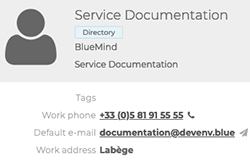 | Adressbuch : Freigegebene Postfächer werden vom Administrator erstellt und sind Teil des Adressbuchs Man kann : - Erstellen und Versenden einer Nachricht an alle Berechtigten des Postfachs - Berechtigte können Nachrichten und Ordner des Postfachs empfangen, einsehen (und sogar verwalten) - Berechtigte (mit erweiterten Rechten) können im Namen des Postfachs schreiben (siehe Eine gemeinsame Mailbox verwenden) Nicht erlaubt: - Einladungen senden oder den Kalender des freigegebenen Postfachs anzeigen : Das Postfach hat keinen Kalender. |
| RESSOURCEN Es handelt sich um die vom Unternehmen bereitgestellten Ressourcen für die Nutzer, z. B. ein Besprechungsraum. 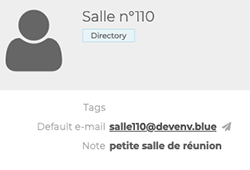 | Adressbuch : Ressourcen werden vom Administrator erstellt und sind Teil des Adressbuches Man kann: - die Ressource buchen (siehe Ein Treffen organisieren) - der Administrator und/oder Verwalter kann Ressourcenreservierungen verwalten Man kann nicht: - den Kontaktdatensatz der Ressource editieren. Der Eintrag wird vom Administrator erstellt und verwaltet. |
Kontakte suchen oder filtern
Die Suchmaschine
Die Suchmaschine ermöglicht es, Kontakte nach Schlüsselwörtern zu suchen: Geben Sie ein Wort ein und bestätigen Sie mit der Eingabetaste oder der Lupen-Taste  :
:
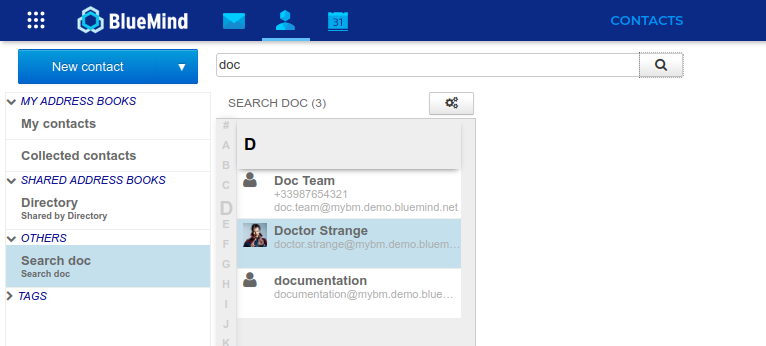
Um die Suche zu beenden, klicken Sie auf ein Notizbuch, um zu diesem zurückzukehren.
Die Suchmaschine:
- in allen aktuell angezeigten Notizbüchern und nur in diesen
- in allen Feldern der Kontaktdatenblätter
Nach Kategorien filtern
Es ist möglich, den Kontakten Schlüsselwörter zuzuordnen: die Kategorien.
Um nach Datensätzen zu suchen, die einer Kategorie zugeordnet sind, klicken Sie auf diese Kategorie in der linken Spalte (siehe oben):
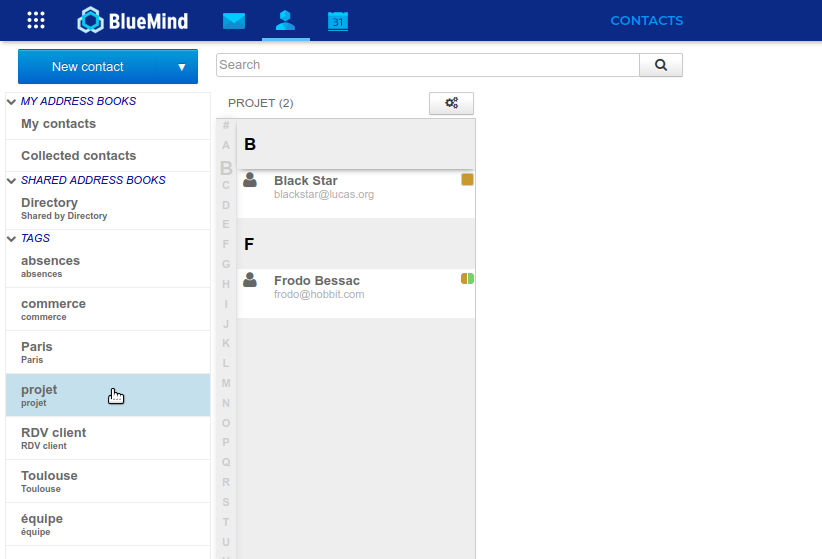
↳ Die entsprechenden Einträge werden dann in allen Notizbüchern gesucht, die derzeit in der Anwendung angezeigt werden.
Um die Suche zu beenden, klicken Sie auf ein Notizbuch oder eine andere Kategorie.