Outlook: Bekannte Probleme
Fehlerhafte Erstellung eines Kontos aufgrund eines falsch gespeicherten Passworts
Probleme/Symptome : Die Passworteingabe führt nicht zur Kontoerstellung, Outlook zeigt weiterhin an, dass das Passwort falsch ist
Ursache : Der Benutzer hat bei einem früheren Versuch, dieses Konto zu erstellen, ein falsches Passwort gespeichert
Überprüfung : Im Server-Log-Datei /var/log/nginx/access.log finden sich Zeilen wie diese:
192.168.61.133 - - [06/May/2019:16:57:53 +0200] "POST /autodiscover/autodiscover.xml HTTP/1.1" 401 0 "-" "Microsoft Office/16.0 (Windows NT 10.0; Microsoft Outlook 16.0.11601; Pro)".
oder
192.168.61.133 - tom@bm.lan [06/May/2019:16:58:31 +0200] "POST /mapi/nspi/?MailboxId=94a5c596-90a8-4985-91fd-57629ee06561@bm.lan HTTP/1.1" 200 149 "-" "Microsoft Office/16.0(Windows NT 10.0; Microsoft Outlook 16.0.11601; Pro)".
Diese Zeilen zeigen an, dass das Passwort für tom@bm.lan, das bei der Kontoerstellung eingereicht wurde, falsch ist
Lösung :
Um das falsche Passwort zu löschen :
- Stellen Sie sicher, dass Outlook und der Bildschirm für die Kontoerstellung geschlossen sind.
- Öffnen Sie den Anmeldemanager, indem Sie Windows + R eingeben.
- geben Sie "
control /name Microsoft.CredentialManager" ein:

- Klicken Sie auf OK (oder die
\<Entrée>-Taste) - Löschen Sie Einträge vom Typ
autodiscover.domaine.tldundMicrosoftOffice16_SSPI:utilisateur@domaine.tld. Beispiel zum Löschen des Passworts von tom@bm.lan:

Das Passwort wird in einer Schleife abgefragt
Problem/Symptom : Die Kontoerstellung und die Synchronisierung funktionieren gut, aber Outlook fordert ständig das Passwort des Benutzers an.
Ursachen : Dieses Problem kann mehrere Ursachen haben :
- Die Rolle "Outlook-Synchronisation" wurde dem Benutzer nicht zugewiesen (siehe auch Implementierung von MAPI für Outlook).
- Wenn eine CAS-Authentifizierungsmethode vorhanden ist, kann es sein, dass Outlook nicht die richtige Methode findet, um den automatischen Erkennungsdienst zu kontaktieren.
Lösung :
- Überprüfen Sie, ob die Rolle im Benutzerverwaltungsbildschirm des betreffenden Benutzers aktiviert ist, möglicherweise vererbt von einer Gruppe. → Wenn dies nicht der Fall ist, aktivieren Sie die Rolle für den Benutzer allein oder aktivieren Sie sie für eine der Gruppen, denen er angehört.
- Der Registrierungsschlüssel muss erzwungen werden, um Outlook anzuweisen, die direkte Verbindung zu Office365 auszuschließen :
- Öffnen Sie regedit :
- wählen Sie die Schaltfläche Start
- Geben Sie
regeditentweder in der Anwendung Ausführen oder in der Suchleiste von Windows ein. - Drücken Sie auf Eingabe
- HOCHWERTIG EMPFOHLEN, ABER OPTIONAL: Erstellen Sie eine Sicherungskopie der Registrierung.
💡 Falls erforderlich, lesen Sie den Artikel von Microsoft Wie man die Registrierung in Windows sichert und wiederherstellt.
- Navigieren Sie im Registrierungs-Editor zu
HKEY_CURRENT_USER\Software\Microsoft\Office\16.0\Outlook\AutoDiscover - Klicken Sie mit der rechten Maustaste auf eine beliebige Stelle in der rechten Spalte, wählen Sie NEU und dann DWORD (32-bit).
- Benennen Sie diesen Eintrag
ExcludeExplicitO365EndPoint. - Klicken Sie mit der rechten Maustaste auf diesen Eintrag und wählen Sie Bearbeiten.
- Ändern Sie den Wert auf 1 und klicken Sie auf OK.
- Starten Sie den Computer neu
- Outlook-Profil neu erstellen
- Öffnen Sie Outlook und geben Sie die E-Mail-Adresse und das Kennwort ein, wenn Sie dazu aufgefordert werden.
- Öffnen Sie regedit :
Weitere Informationen finden Sie im Artikel von Microsoft: https://learn.microsoft.com/fr-fr/previous-versions/troubleshoot/outlook/unexpected-autodiscover-behavior
Ein Profil ist bereits auf der Stelle vorhanden
Probleme/Symptome :
- In der Dokumentation wird angegeben, dass Outlook in einem leeren Profil konfiguriert werden soll, aber ein Profil existiert bereits auf dem Computer.
- Wenn ich ein neues Profil erstelle, werden bei der Eingabe von Informationen standardmäßig alte Daten angezeigt.
Lösung : Es können mehrere Profile nebeneinander existieren, jedoch ist es ratsam, ein ungenutztes Profil und dessen Daten zu löschen, wenn der Rechner nicht mehr von der vorherigen Person verwendet wird oder das konfigurierte Konto nicht mehr benötigt wird.
-
In Outlook gehen Sie zu Datei > Konto verwalten > Profile verwalten
⚠️ Profilverwaltung finden
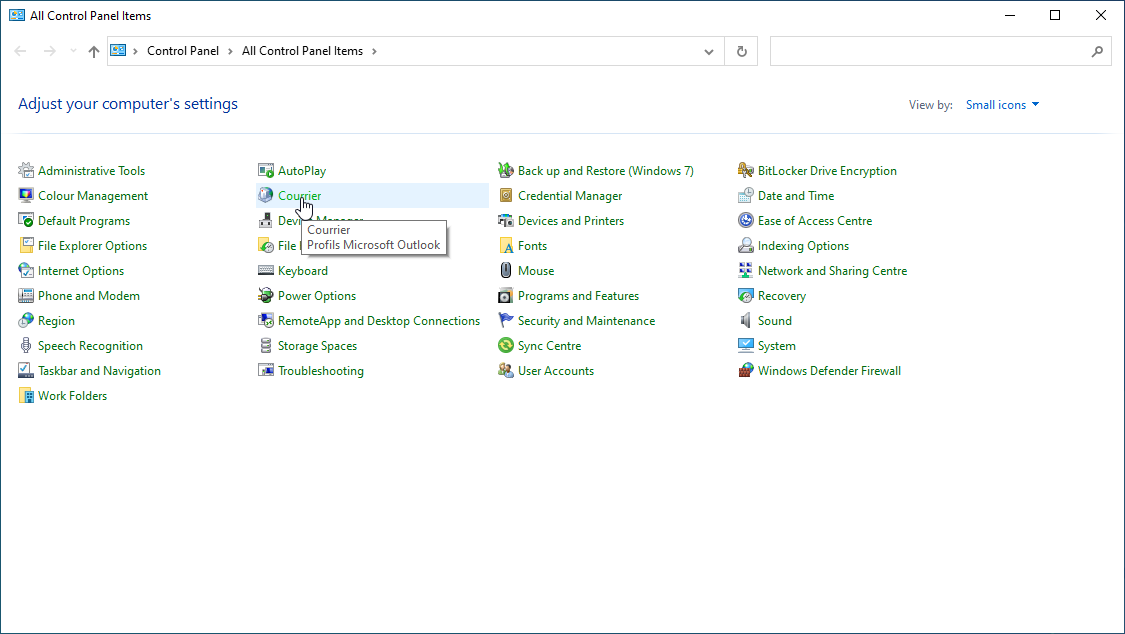
Je nach Outlook- und/oder Windows-Version kann es sein, dass die Option "Profile verwalten" in diesem Menü nicht vorhanden ist. In diesem Fall gehen Sie in die Systemsteuerung von Windows und wählen "E-Mail" ("Mail" kann auch auf französischen Systemen erscheinen):
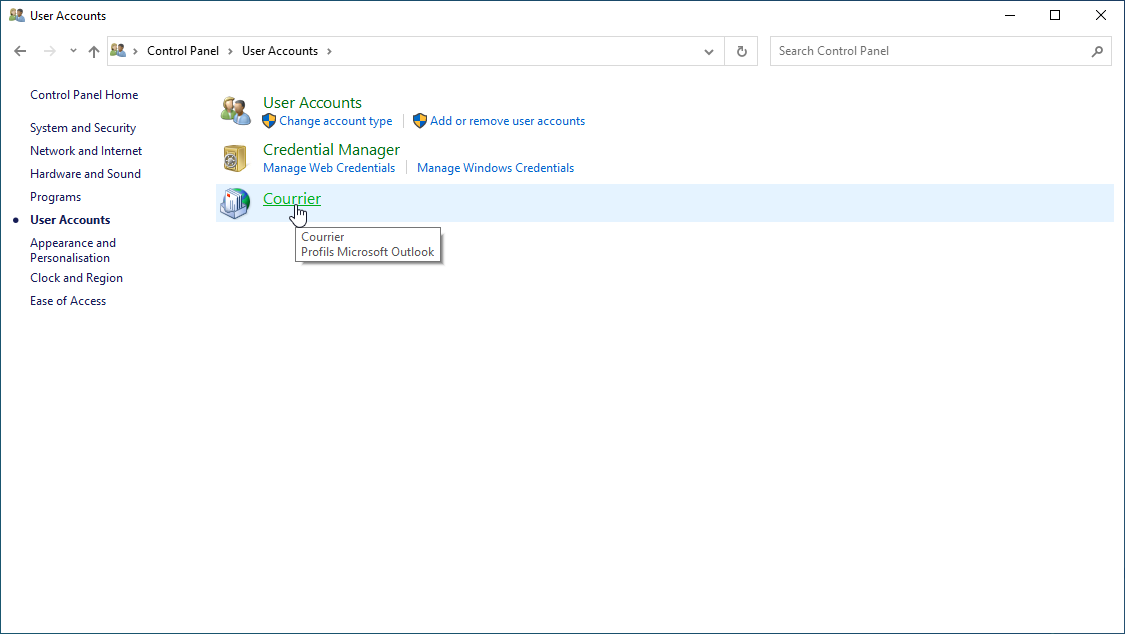
💡 Wenn die Sortierung nach Kategorie aktiviert ist, dann befindet sich die Option unter Systemsteuerung > Benutzerkonten:
-
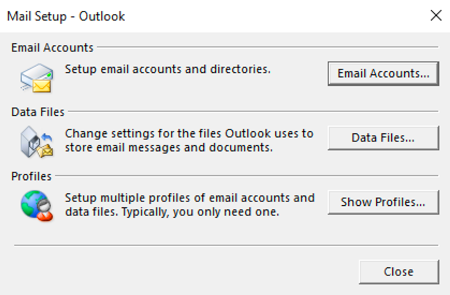
Klicken Sie auf die Schaltfläche "Profile anzeigen" :
-
Es erscheint ein Dialogfeld zum Verwalten der Profile :

- Wenn nur ein Profil verwendet werden soll, löschen Sie das ungenutzte Profil
- Wenn 2 Profile gemeinsam genutzt werden sollen, aktivieren Sie "Profil zum Verwenden auswählen". So wird Outlook bei jedem Start fragen, welches Profil geladen werden soll.
-
Outlook neu starten
Wenn Informationen aus einem alten Profil weiterhin erscheinen, z.B. bei der Eingabe der E-Mail-Adresse bei der Erstellung eines neuen Profils, können Sie die gesamten Daten wie folgt löschen:
- Gehen Sie in einem Browser zu
%localappdata%\Microsoft(fügen Sie diese Zeichenfolge in das Ziel des Datei-Explorers ein) - Löschen Sie das Outlook-Verzeichnis vollständig (Shift+Entf.)
- Gehen Sie dann zu
%APPDATA%\Microsoft(dies sollte unter Windows 10C:\Benutzer\[Benutzername]\AppData\Roaming\Microsoftentsprechen) - Löschen Sie das Outlook-Verzeichnis vollständig (Shift+Entf.)
Die Ordner sind leer
Problem/Symptom : Die Standardordner (Posteingang, Gesendete Objekte, Papierkorb usw.) sind vorhanden, aber sie sind leer. Im Webmail enthalten sie Nachrichten.
**Ursache: Dies ist wahrscheinlich auf eine Fehlfunktion der Replikation auf dem betroffenen Konto zurückzuführen.
Lösung : Es müssen spezifische Wartungsarbeiten durchgeführt werden:
bm-cli maintenance repair --ops replication.subtree user@domain.tld
bm-cli maintenance repair --ops replication.parentUid user@domain.tld
Dann Outlook neu starten und überprüfen, ob die Nachrichten korrekt ankommen.
Die globale Adressliste von Outlook ist nicht vollständig
Problem/Symptom: Die Namen und Adressen in der globalen Adressliste (üblicherweise GAL1 genannt) sind nicht aktuell, einige fehlen oder hätten gelöscht werden sollen.
Beispiel für eine Feststellung :
- Ich starte Outlook
- Ich schreibe eine Nachricht
- Ich klicke auf die Schaltfläche "An".
- Ich kann nicht alle Adressen des BlueMind-Servers finden.
Überprüfung :
Überprüfen Sie die Protokolldatei /var/log/bm-mapi/mapi.log. Hier finden sich Fehler dieser Art:
2019-11-22 10:51:07,079 [OAB-generation-pool-2-thread-7] n.b.e.p.c.o.OABGenerator WARN - Cannot handle directory entry a25a572f-eadd-4232-a183-4c0c41e56d0b of type USER
java.lang.NullPointerException: null
        at net.bluemind.exchange.mapi.commons.DistinguishedName.userDN(DistinguishedName.java:96)
        at net.bluemind.exchange.provider.core.impl.gal.UserAddressProps.getDn(UserAddressProps.java:60)
        at net.bluemind.exchange.provider.core.impl.gal.UserAddressProps.<init>(UserAddressProps.java:54)
        at net.bluemind.exchange.provider.core.oab.OABGenerator.userRecord(OABGenerator.java:221)
        at net.bluemind.exchange.provider.core.oab.OABGenerator.create(OABGenerator.java:119)
        at net.bluemind.exchange.oab.impl.OABIndexHandler.lambda$1(OABIndexHandler.java:121)
Ursache : Die Hollow Base, die das Mapping von BlueMind uids ermöglicht, mit dem "uid outlook for mapi" neu generieren.
Beispiel:
Lesen des Mappings möglich über
bm-cli hollow directory domain.tld
Record{uid=a25a572f-eadd-4232-a183-4c0c41e56d0b, dn=/o=mapi/ou=domain.tld/cn=recipients/cn=user:a25a572f-eadd-4232-a183-4c0c41e56d0b}
Lösung: Regenerieren Sie die Hollow Base mit dem folgenden Befehl:
bm-cli maintenance repair --domain-only --ops hollow.directory domain.tld
Eine Nachricht kann nicht an eine Adresse in der Domain gesendet werden.
Wenn eine Nachricht an eine Adresse der Domain nicht gesendet werden kann oder eine Nichtlieferbarkeitsnachricht empfangen wird, ist es möglicherweise erforderlich, das Offline-Adressbuch (OAB) zu aktualisieren, das alle Adressen der Domäne enthält.
Hierzu :
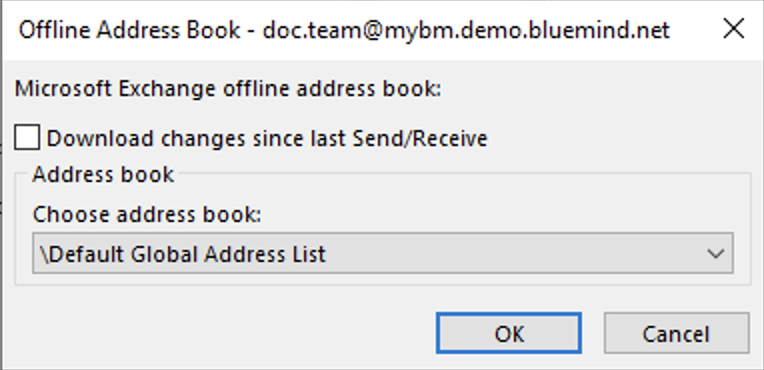
- Öffnen Sie Outlook, klicken Sie auf Datei und dann auf Kontoeinstellungen > Adressbuch herunterladen:

- Deaktivieren Sie das Kontrollkästchen "Änderungen seit der letzten Sendung oder dem letzten Empfang herunterladen" und klicken Sie auf OK:
Beim Erstellen eines Profils zeigt Outlook eine Meldung an, dass der Name in der Adressliste nicht gefunden werden kann.
Problem/Symptom : Bei der Erstellung eines Profils schlägt Outlook mit der Fehlermeldung "Aktion konnte nicht abgeschlossen werden" fehl. Dieser Name stimmt mit keinem Namen in der Adressliste überein":

Ursache : Bei der Erstellung eines Profils überprüft Outlook, ob die E-Mail-Adresse des Kontos in der globalen Adressliste (üblicherweise als GAL1 bezeichnet) vorhanden ist, aber sie enthält nur die Standardadressen der Benutzer.
Konsequenz : Bei der Erstellung eines MAPI-Profils kann dies nur mit der Standard-E-Mail-Adresse des Kontos und nicht mit einem E-Mail-Alias erfolgen.
Lösung : Es gibt zwei mögliche Lösungen:
- Benutzerseitig: Verwenden Sie die Standard-E-Mail-Adresse des Kontos.
- Administratorenseite: In den Kontoeinstellungen die für die Erstellung des Outlook-Profils verwendete E-Mail-Adresse als Standard-E-Mail-Adresse festlegen.
Weitere Informationen finden Sie unter Nutzer bearbeiten > Registerkarte Nachrichten.
Mein Delegierter kann nicht als ich schreiben
Problem/Symptom: Nachdem ich in den BlueMind-Einstellungen mit der Option "Geschrieben als ich" eine Delegation erstellt habe, erwähnen die von meinem Delegierten gesendeten Nachrichten meinen Namen.
Ursache : Die Option "Als ich schreiben" in BlueMind entspricht der Option "Als ich senden" in Outlook. Diese Outlook-Option muss vom Exchange-Administrator eingestellt werden, damit sie funktioniert.
**Lösung: Erstellen Sie in den BlueMind Einstellungen eine Delegation mit der Option "Schreibt als ich" und kontaktieren Sie dann den Exchange Administrator, damit er dem Delegierten in Outlook die Rechte "Senden als" gibt.
Weitere Informationen finden Sie unter :
Ich kann keine Nachrichten aus einem gemeinsamen Postfach senden.
Problem/Symptom: Beim Senden einer Nachricht mit dem Konto einer Shared Box erhält der Empfänger eine Fehlermeldung NDR (Notification De Reject) anstelle der E-Mail.
Ursache: Die Rechte für die freigegebene Box sind partielle Rechte, d.h. mit der Delegationsebene "Von mir gesendet".
**Lösung: Um das Problem zu umgehen, wählen Sie den Absender aus der globalen Adressliste und nicht direkt aus der von Outlook angebotenen Dropdown-Liste. Klicken Sie dazu auf "Andere Postadresse" am Ende der Dropdown-Liste. Die gewählte Adresse wird unter den automatisch von Outlook vorgeschlagenen Adressen hinzugefügt.
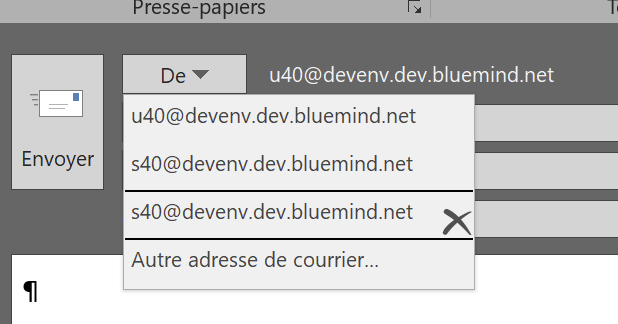
Weitere Informationen finden Sie unter :
- Verstehen von Abgabefehlern
- Abonnieren und Nutzung von Shared Boxes
- Verwendung von Outlook > Gemeinsam genutzte Briefkästen
Die Anzahl der angezeigten Kalender ist begrenzt.
Problem/Symptom: Zusätzliche Kalender können nicht angezeigt werden.
**Ursache: Standardmäßig erlaubt Outlook die gleichzeitige Anzeige von bis zu 30 Kalendern.
**Lösung: Diese Zahl kann in Schritten von 10 bis zu 100 erhöht werden, indem die entsprechenden Registrierungsschlüssel auf dem Client-Rechner hinzugefügt werden. Diese können eventuell durch GPO gepusht werden. Beziehen Sie sich dazu auf die Microsoft-Dokumentation :https://support.microsoft.com/de-de/topic/-mehr-als-30-Kalender-können- nicht-%C3%AAtre-affich%C3%A9es-%C3%A0-la-fois-d-erreur-dans-outlook-0dae7656-333c-5a5e-1cb2-09d7038e53e0
Die Anzahl der Nachrichten in einem Ordner, der E-Mails zur Annullierung von Ereignissen enthält, ist in Outlook und MailApp unterschiedlich.
Problem/Symptom: Nach dem Löschen von Terminabsagen wird eine Diskrepanz in der Anzahl der Nachrichten zwischen dem Outlook-Papierkorb und dem MailApp-Papierkorb festgestellt. Das Verfahren zur Wiederherstellung der Synchronisation löst das Problem nicht (
Ursache: BlueMind verarbeitet Ereignisabbrüche nicht wie Outlook. Nachrichten über Terminabsagen sind in der MailApp sichtbar, aber in Outlook nicht sichtbar. Dies kann dazu führen, dass die Statistik eines Ordners, der E-Mails mit Stornierungen von Veranstaltungen enthält, fehlerhaft ist und anzeigt, dass der Serverordner mehr Elemente enthält als der Offline-Ordner.