Configuration d'Outlook
Grâce à la prise en charge de MAPI, vous pouvez utiliser pleinement toutes les fonctionnalités de votre Outlook connecté à votre messagerie BlueMind.
Comme dans toutes les versions de BlueMind, l'utilisation d'Outlook est rendue possible par une souscription. Veuillez vous rapprocher de votre administrateur si le guide ci-dessous ne vous permet pas de synchroniser votre compte BlueMind.
Prérequis du poste client
- OS : Windows 10 ou 11 à jour
- Logiciel : Outlook doit être installé et à jour
Pour profiter pleinement des fonctionnalités apportées, veiller à installer une version supportée par BlueMind.
Pour connaître les versions supportées, consulter la page dédiée : Compatibilité.
Configurer le compte utilisateur
À ce jour, la configuration "online" totale ou partielle d'Outlook n'est pas supportée, la transformation des données à la volée des formats BlueMind vers les formats attendus par Outlook ayant trop d'impact coté client Outlook et serveur BlueMind.
De fait, il est indispensable de configurer Outlook en "full cached mode" (étape 6 ci-dessous)
-
Ouvrir le logiciel
-
Créer un nouveau profil Outlook : le compte ne doit pas être ajouté dans un profil déjà existant, y compris le profil par défaut lors du lancement du logiciel.
NB : la création d'un nouveau profil est aussi nécessaire lorsque l'identifiant ou l'adresse mail par défaut de l'utilisateur sont modifiés.
Pour créer le profil :-
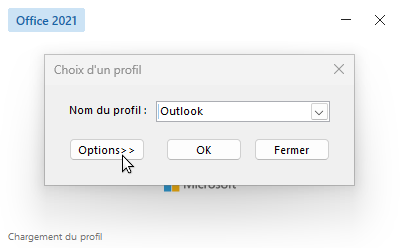
Cliquer sur le bouton "Options" de la fenêtre de choix du profil :
-
Dans la zone d'options, cliquer sur "Nouveau" pour créer un nouveau profil :

-
Nommer le profil et cliquer sur OK :
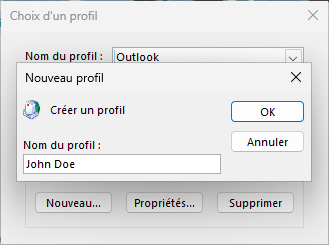
💡 Selon la configuration du poste, il se peut que l'étape 3 soit proposée directement par le logiciel.
Si la fenêtre de choix du profil n'est pas proposée, consulter l'aide en ligne de Microsoft : Activer ou désactiver l'invite de profil.
-
L'interface amène dès lors à l'étape suivante de création du compte de messagerie :
-
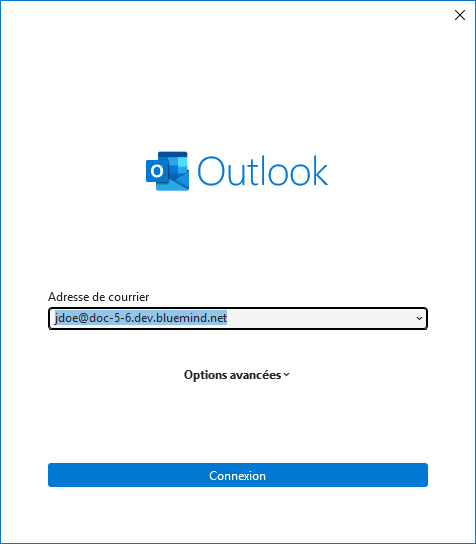
Renseigner l'adresse de courrier de l'utilisateur :
⚠️ Adresse de messagerie
Il est important d'utiliser l'adresse par défaut de l'utilisateur : les alias ne sont pas correctement pris en compte.
-
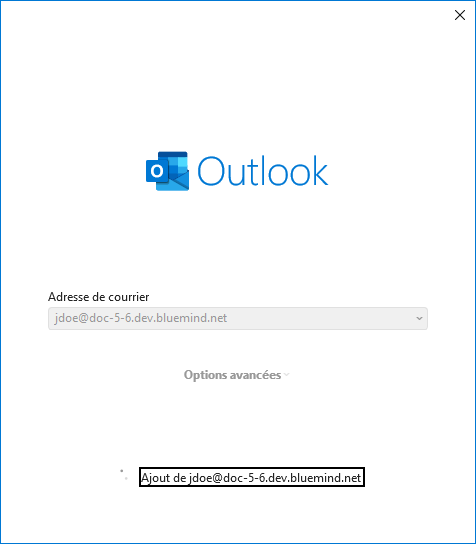
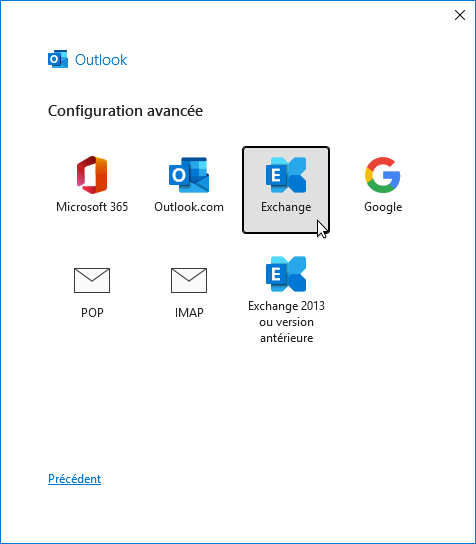
Outlook recherche les informations sur le serveur puis, si elles sont trouvées, demande le type de compte. Choisir le type "Exchange" :
⚠️
En cas de refus de connexion par le serveur, vérifier auprès de l'administrateur qu'une interdiction de se connecter sans double-authentification n'est pas mise en place.
theme.common.Pourinfo : Éditer les utilisateurs > Mot de passe. -
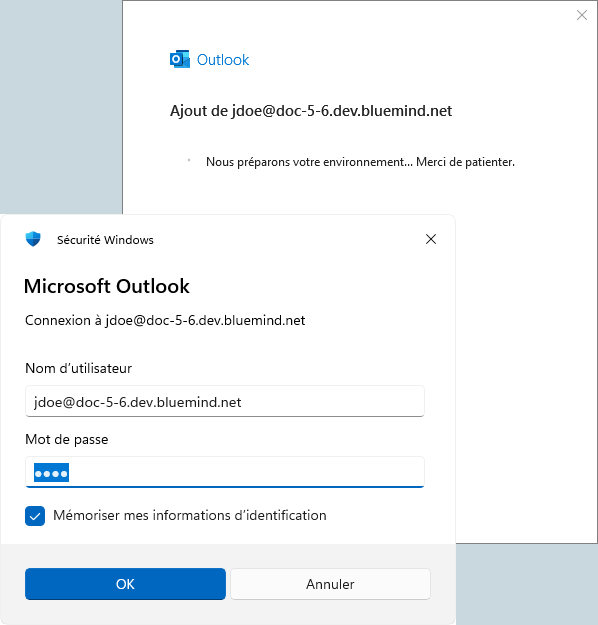
Renseigner le mot de passe, cocher "Mémoriser mes informations d'identification" pour ne pas avoir à renseigner le mot de passe à chaque relevé de courrier, et cliquer sur "OK" :
-
Outlook confirme alors la bonne création du compte. Cliquer sur "Terminé" :
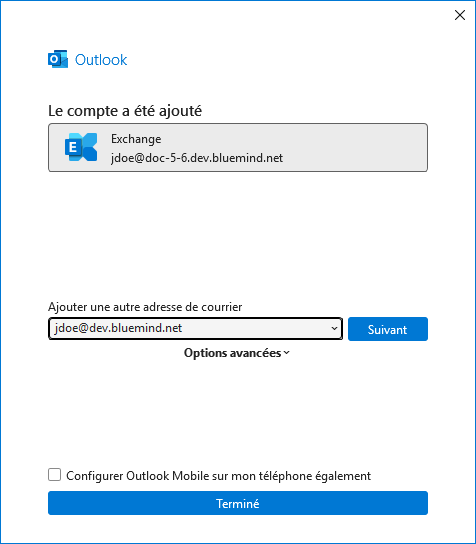
⚠️ Multicompte : ne pas ajouter une autre adresse de courrier
Au stade actuel de l'implémentation du protocole MAPI dans BlueMind, le profil Outlook ainsi créé ne peut pas être utilisé pour se connecter à un autre compte Exchange.
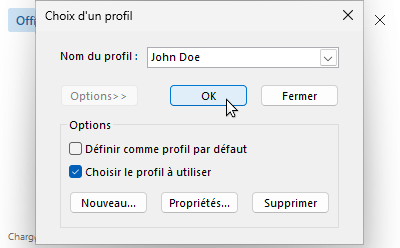
L'interface ramène dans la fenêtre de choix du profil :
- Vérifier que le profil créé est bien sélectionné et cliquer sur OK :
Et voilà ! Outlook communique désormais avec BlueMind !
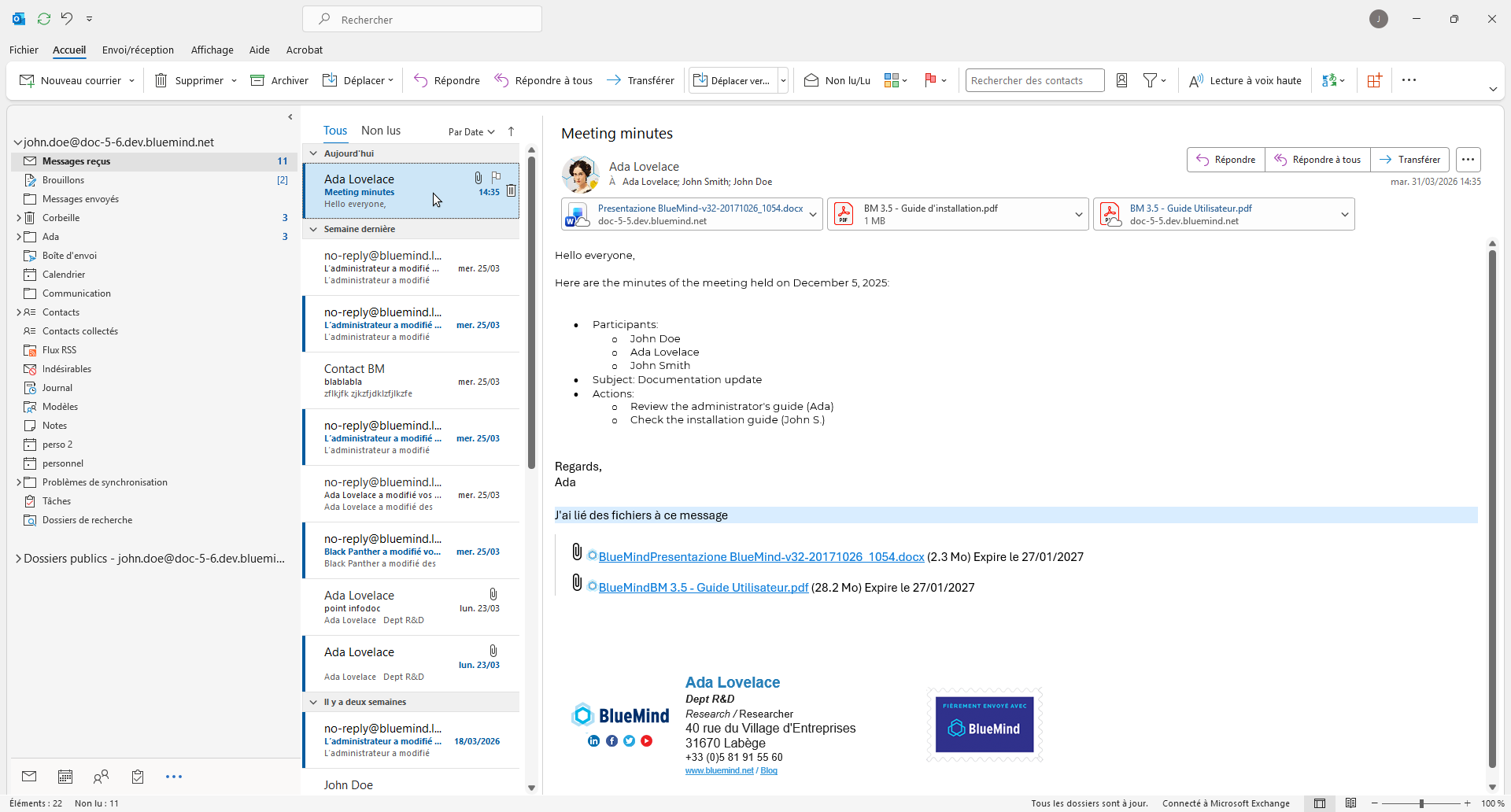
L'addin BlueMind
L'addin (ou plugin) apportant les fonctions BlueMind dans Outlook ne nécessite pas d'installation, ni de la part de l'utilisateur ni de la part des administrateur : son installation est poussée automatiquement par la connexion au serveur BlueMind.
L'addin BlueMind apporte les fonctionnalités suivantes :
- Les visioconférences : ajout de visioconférences dans les événements d'agenda
NB : liste non exhaustive amenée à évoluer au fur et à mesure de l'enrichissement de l'addin