Utilisation d'Outlook
La messagerie
Les boîtes aux lettres partagées
Il existe dans BlueMind trois types de boites aux lettres :
- Les boîtes d'utilisateurs, qui correspondent à la messagerie d'un utilisateur : elles sont nominatives et partagées par l'utilisateur lui-même (ou un ayant-droit) suivant le niveau de droit qu'il décide.
- Les boîtes partagées, qui ne sont pas nominatives et n'ont pas d'identifiant de connexion, mais fonctionnent comme des boîtes d'utilisateurs : elles ont les mêmes dossiers par défaut, doivent être déléguées et possèdent calendriers, carnets d'adresses et listes de tâches. Elles fonctionnent donc dans les logiciels clients comme des boîtes d'utilisateurs.
- Les boîtes partagées simples (anciennes versions), qui sont de simples boîtes de messageries, ne sont pas nominatives et n'ont pas d'identifiant de connexion : un ou plusieurs utilisateurs peuvent y être rattachés afin de les consulter ou d'écrire en leur nom.
Seules les boîtes partagées ayant une adresse mail apparaissent dans les clients lourds. Dans le cas où la boîte n'apparaitrait pas, contacter l'administrateur de domaine pour demander l'ajout d'une adresse mail.
Utiliser une boîte partagée (nouvelle version)
L'abonnement à une boîte partagée n'est pas nécessaire pour la faire apparaître dans Outlook. Cependant la procédure varie par rapport à l'ajout d'une boîte partagée simple ou à l'ajout d'une boîte d'utilisateur : il faut passer par l'ajout d'un compte, en utilisant les informations de l'utilisateur ayant droit.
Pour faire apparaitre une boîte utilisateur dans Outlook :
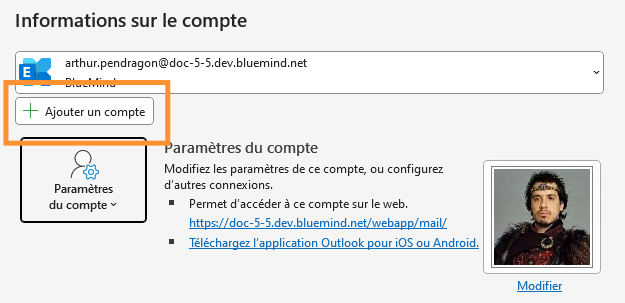
- depuis le menu Fichier, cliquer sur Ajouter un compte :
- renseigner l'adresse de la boîte partagée et cliquer sur Connexion:

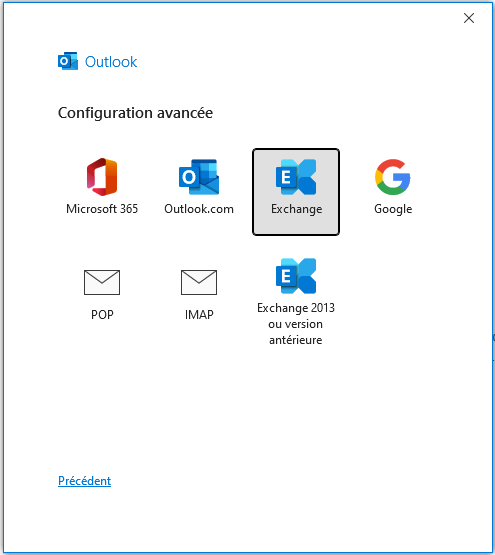
- choisir la configuration de type Exchange :
- renseigner ensuite les identifiants de l'utilisateur ayant droit sur la boîte :
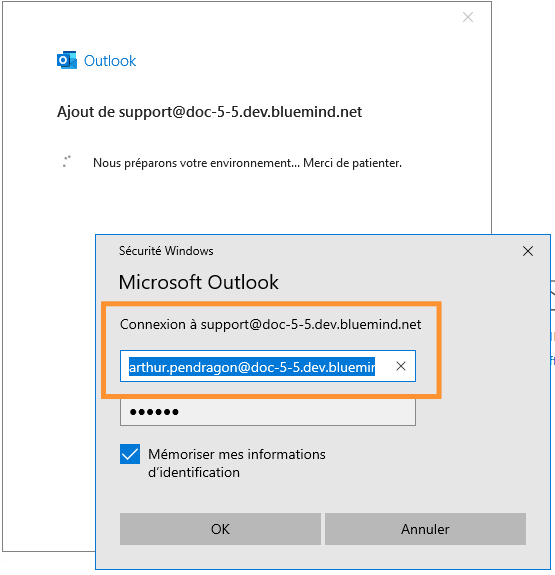
⚠️ Les boîtes partagées n'ont pas d'identifiants de connexion, c'est pourquoi il faut saisir ici les identifiants d'un ayant droit.
- Outlook demande alors à redémarrer, cliquer sur Terminé :

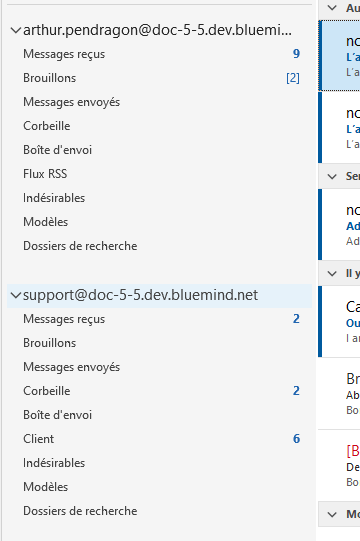
Après redémarrage, la boîte est visible dans son arborescence propre :
Dans les autres parties de l'application, les éléments par défaut de la boîte sont eux aussi ajoutés :
- le calendrier de la boîte :

- les carnets d'adresses :

- la liste de tâches :

Dossier des messages envoyés
Le paramétrage du dossier "Messages envoyés" via une identité n'est ici pas nécessaire : le dossier sera automatiquement celui de la boîte de messagerie utilisée pour l'envoi des messages.
i.e. si un message est envoyé au nom d'une boîte partagée, il sera placé par Outlook dans le dossier "Messages envoyés" de celle-ci.
Niveau de délégation
En fonction du niveau de délégation attribué sur la boîte partagée, il est possible que l'envoi de messages ne fonctionne pas.
Le montage d'une boîte partagée nouvelle version est aussi possible en suivant la procédure de montage des boîtes partagées simples (voir ci-dessous), mais celle-ci se présentera alors comme une simple boîte de messagerie : les options propres aux boîtes partagées ne seront pas disponibles (accès aux paramétrages tels que les filtres par exemple, choix automatique du dossier des messages envoyés, affichage du calendrier, etc.) et les performances risquent d'être dégradées.
Pour une boîte partagée nouvelle version, il est donc préférable d'utiliser la procédure ci-dessus.
Utiliser une boîte partagée simple (ancienne version)
BlueMind permet, grâce à sa fonctionnalité d'abonnement (voir S'abonner à une boîte aux lettres partagée), de faire apparaître les boîtes partagées dans Outlook.
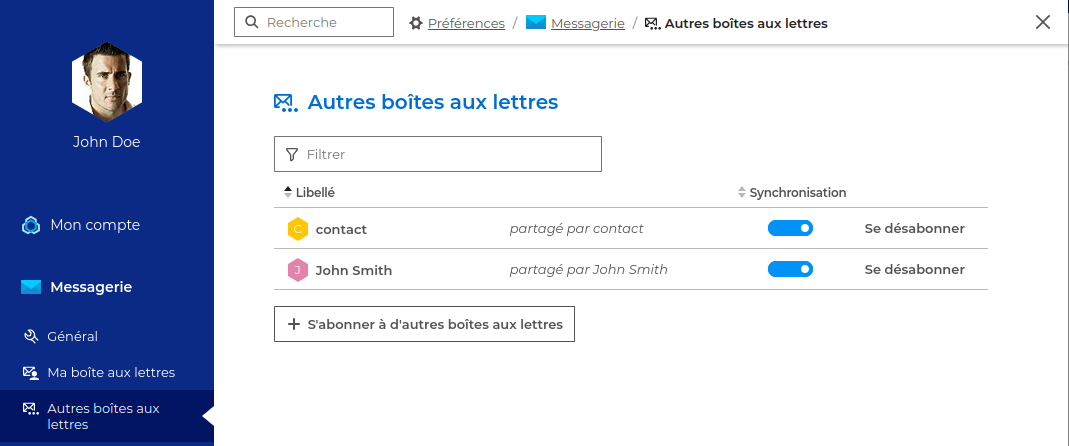
Il suffit pour cela de se connecter à son compte BlueMind depuis un navigateur, puis de se rendre dans la gestion des préférences du compte > Messagerie > section Autres boîtes aux lettres :
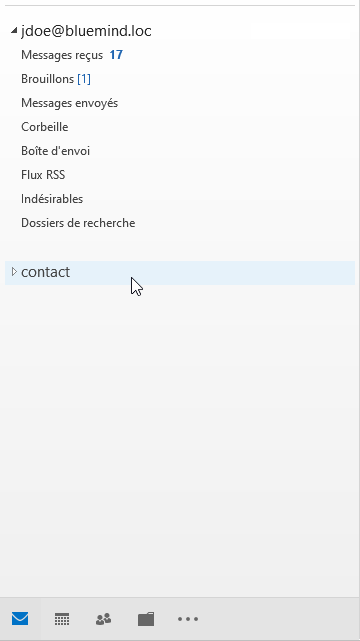
Une fois l'abonnement actif, les boîtes sont visibles dans Outlook, après l'avoir relancé, sous la messagerie de l'utilisateur :
theme.common.Pourinfo :
Paramétrer le dossier "Messages envoyés" de la boîte
Par défaut, les messages envoyés au nom d'une boîte partagée sont automatiquement copiés dans le dossier "Messages envoyés" de celle-ci. Ainsi l'e-mail envoyé sera présent dans le dossier "Messages envoyés" de l'utilisateur ET dans celui de la boîte partagée.
Des clés de registre permettent de modifier ce comportement par défaut.
Pour en savoir plus, contacter l'administrateur ou consulter la documentation administrateur dédiée :
Utiliser une boîte ou un dossier partagé par un utilisateur
Ce fonctionnement est aussi applicable dans le cas où un utilisateur aurait partagé seulement certains dossiers de sa messagerie.
theme.common.Pourinfo Partager un dossier.
Dans le cas des boîtes d'utilisateur l'abonnement depuis BlueMind n'est pas nécessaire, l'ajout se fait grâce à la procédure d'ajout de boîte aux lettres d'Outlook.
Pour faire apparaitre une boîte utilisateur dans Outlook :
- depuis le menu Fichier, se rendre dans les Paramètres du compte :
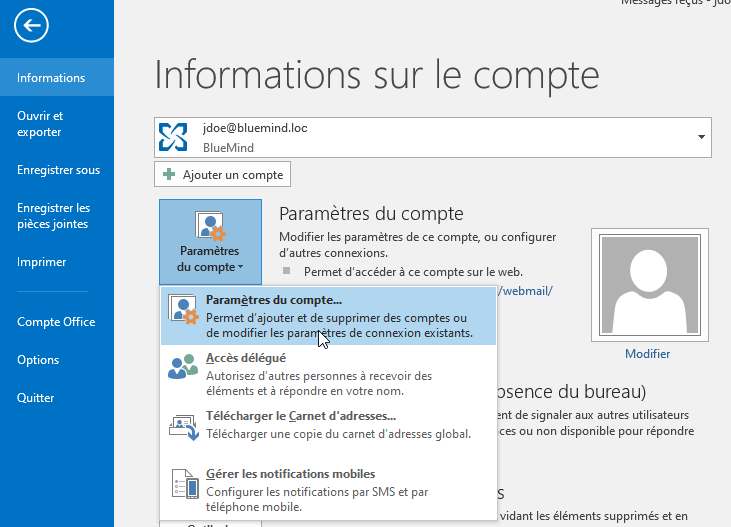
- dans la fenêtre qui s'ouvre, se rendre dans l'onglet "Fichiers de données" > "Paramètres" > onglet "Avancé"
- au moyen du bouton "Ajouter", rechercher la boite souhaitée grâce à l'identifiant ou au nom de l'utilisateur :
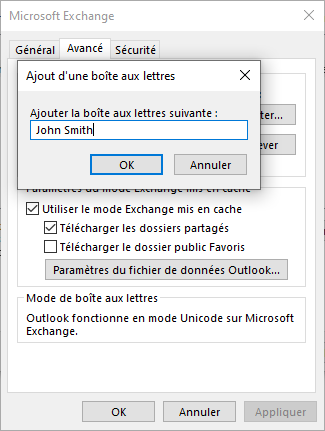
- de retour dans la fenêtre des paramètres, vérifier que les cases "Utiliser le mode mis en cache" et "Télécharger les dossiers partagés" sont cochées :
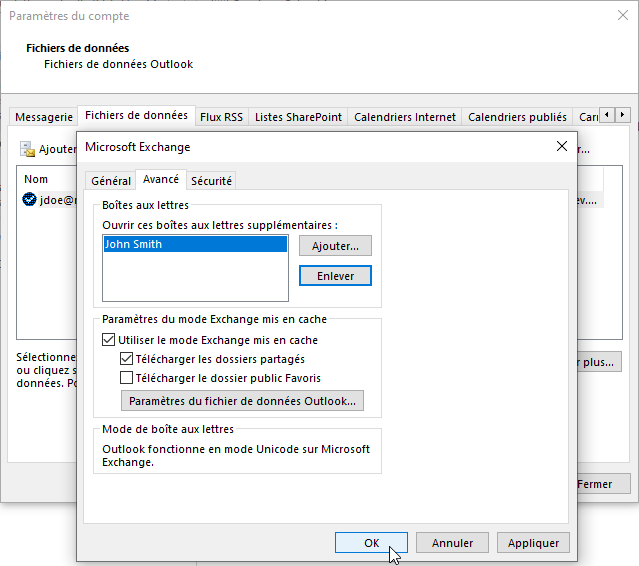
- cliquer sur OK et quitter les paramètres
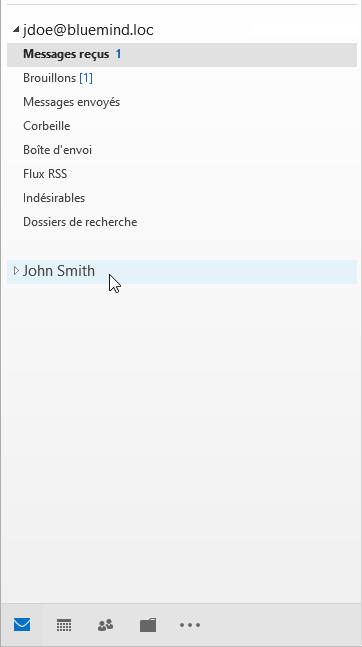
La boite est dès lors visible dans la messagerie :
Les signatures d'entreprise
Si une signature d'entreprise est paramétrée et applicable, elle sera automatiquement ajoutée à la fin du message par le serveur après son envoi.
Placement de la signature
Par défaut, la signature d'entreprise sera placée à la toute fin d'un message, après les éventuelles citations et réponses, et n'est pas modifiable. Cependant, si l'administrateur a choisi d'activer l'option adéquate, les utilisateurs peuvent choisir le placement.
Cela peut se faire en insérant des marqueurs de placement.
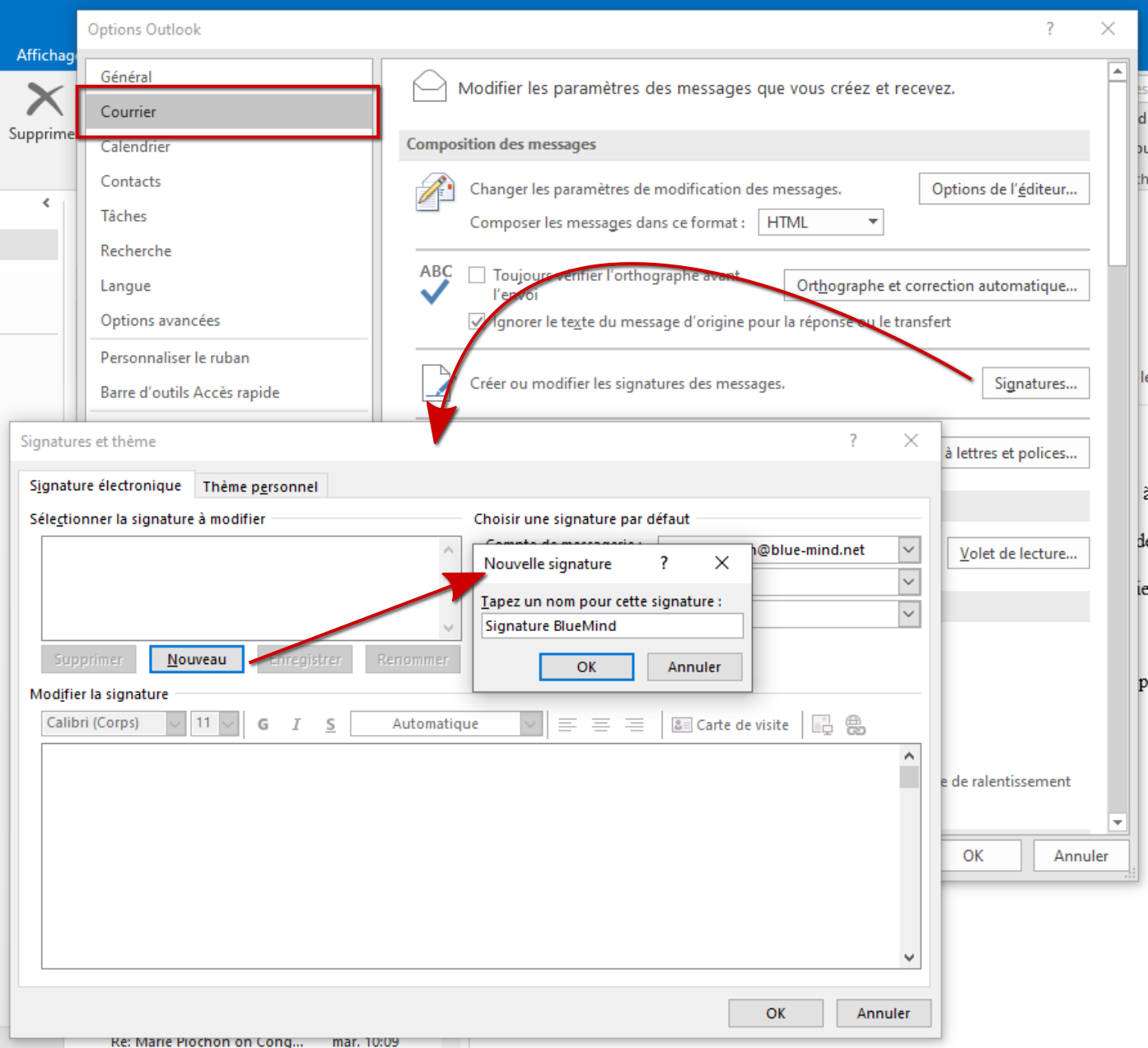
Afin de faciliter cette insertion, l'utilisateur peut paramétrer les marqueurs en tant que signature par défaut dans Outlook, en se rendant dans le menu Fichier > Options > Courrier > Signatures > Créer une nouvelle signature :
Sélectionner la signature comme étant par défaut et la rédiger en l'entourant des chaines de caractères indiquées dans le lien ci-dessus :
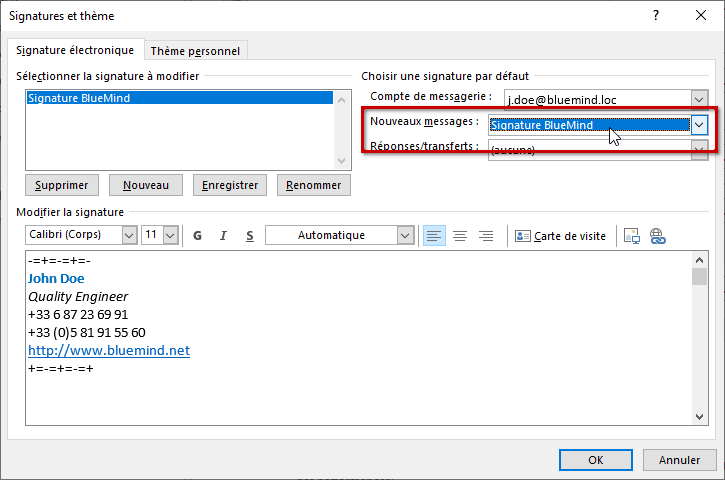
Lors de la rédaction ou d'une réponse à un e-mail, les marqueurs sont ainsi automatiquement placés dans le message :
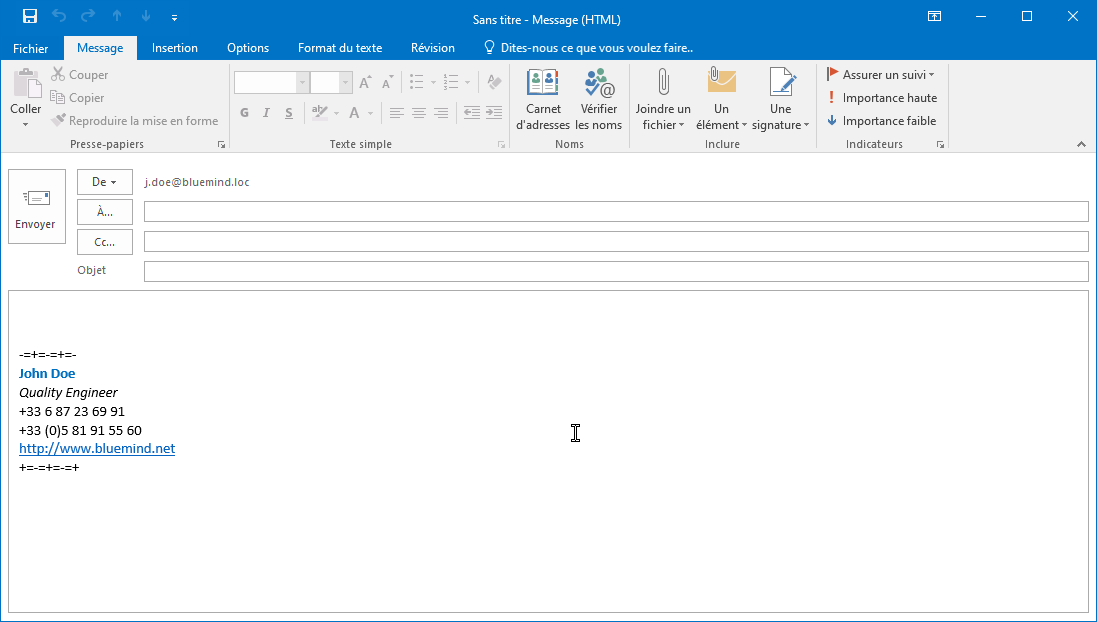
Il est aussi possible d'insérer manuellement la signature dans le composeur si l'on ne souhaite pas la définir par défaut :
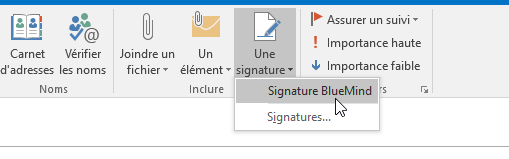
Même dans le cas présent d'un placement par Outlook, les marqueurs peuvent toujours être déplacé manuellement par l'utilisateur par couper/coller s'il souhaite temporairement placer la signature à un autre endroit.
La signature est ensuite insérée par le serveur à l'emplacement des marqueurs :
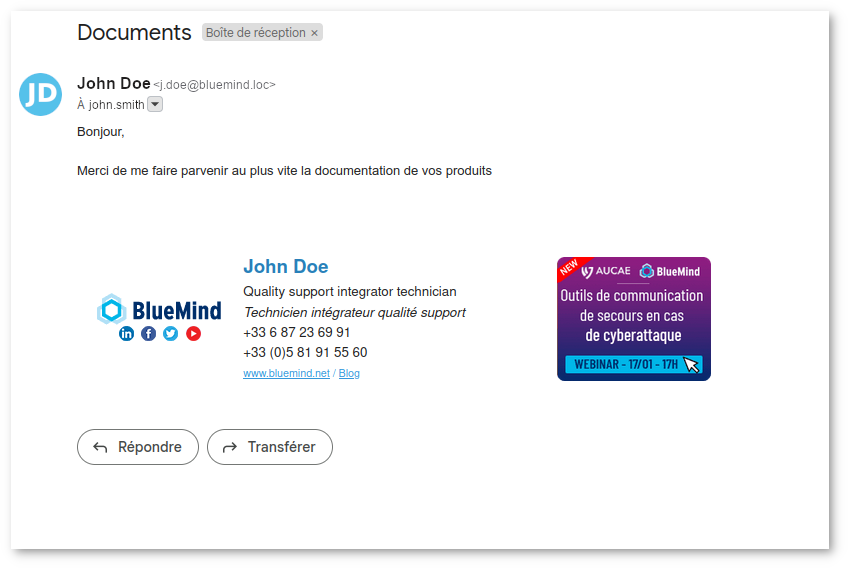
Utilisation d'une signature personnelle
Contrairement au webmail, BlueMind ne peut pas détecter une signature personnelle sans marqueur lors de l'utilisation d'Outlook. Ainsi, si une signature personnelle est utilisée dans Outlook, la signature d'entreprise sera ajoutée à celle-ci.
Il convient donc de ne pas utiliser de signature personnelle lorsqu'une signature d'entreprise est présente, à moins que celle-ci ne vienne apporter une information supplémentaire pertinente et souhaitée, ou d'utiliser en tant que signature les marqueurs de placement (voir section précédente).
L'agenda
Les calendriers partagés
Calendriers individuels
Pour afficher un calendrier partagé par un utilisateur ou un calendrier de ressource, le procédé est celui du fonctionnement classique d'Outlook :
- Utiliser le menu Ouvrir le calendrier > À partir du carnet d'adresses :
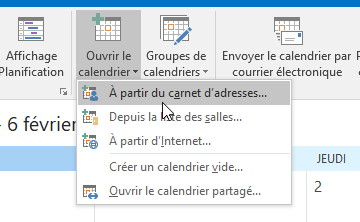
- Recherche le calendrier dans la liste ou utiliser la recherche avancée :
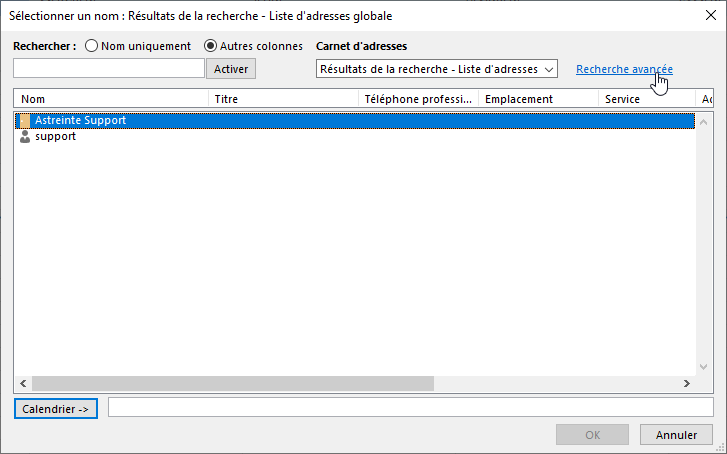
- Double cliquer sur un calendrier dans la liste pour l'ajouter puis cliquer sur OK une fois le ou les calendriers choisis.
- Les calendriers sont dès lors ajoutés à la vue, cocher ou décocher la case correspondante pour afficher ou masquer un calendrier :
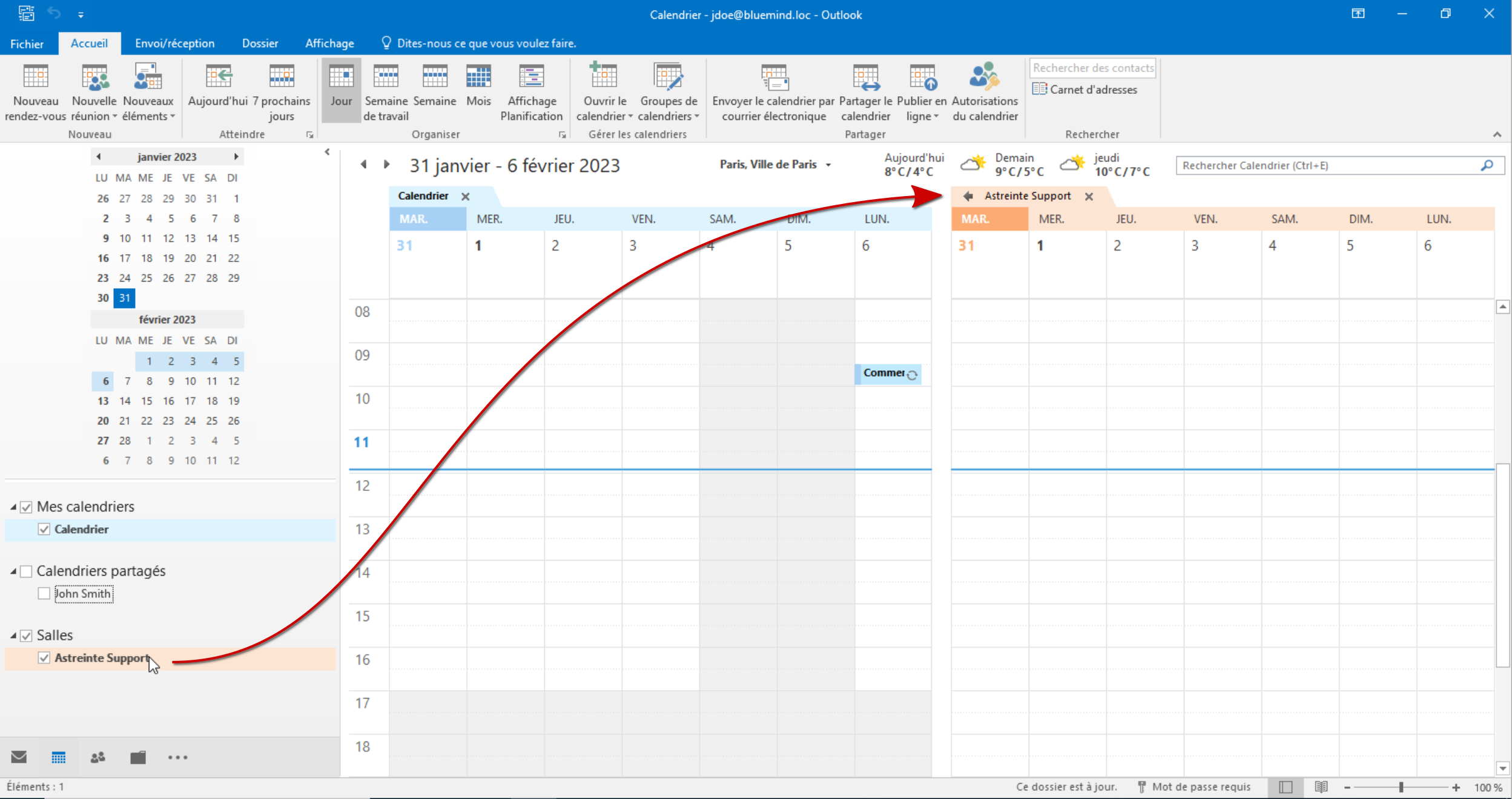
- les calendriers d'utilisateurs apparaissent sous l'arborescence "Calendriers partagés"
- les ressources apparaissent sous l'arborescence "Salles"
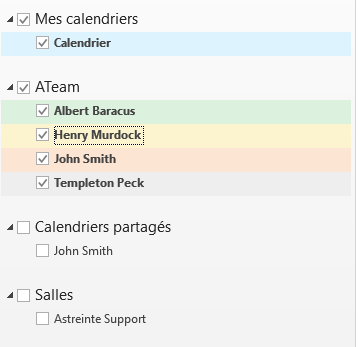
- si un groupe est ajouté, ses membres apparaissent individuellement sous une arborescence au nom du groupe :
Calendriers de domaine
Les calendriers de domaine sont des entités particulières. Pour les afficher, il est nécessaire de se connecter à BlueMind via un navigateur et de s'abonner au calendrier souhaité.
Pour cela, il suffit de suivre la procédure usuelle d'abonnement : Créer et éditer un calendrier > S'abonner à un calendrier partagé.
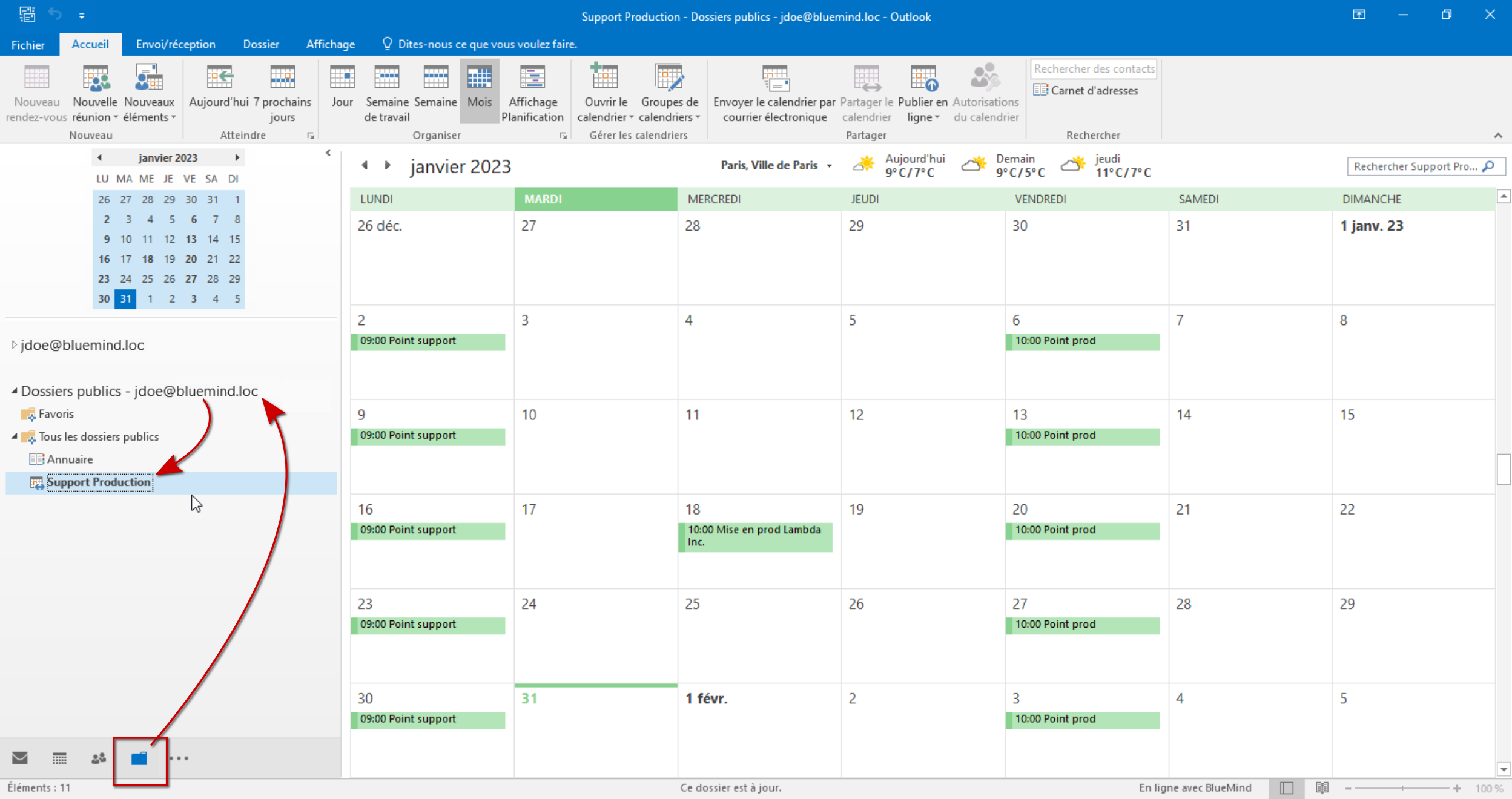
Une fois l'abonnement effectif, le calendrier est consultable dans les dossiers publics d'Outlook :
Les visioconférences
L'addin BlueMind pour Outlook permet d'ajouter à des réunions.
Depuis la fenêtre de création d'une nouvelle réunion, cliquer sur « Ajouter une visioconférence » et choisir le service souhaité parmi ceux disponibles :
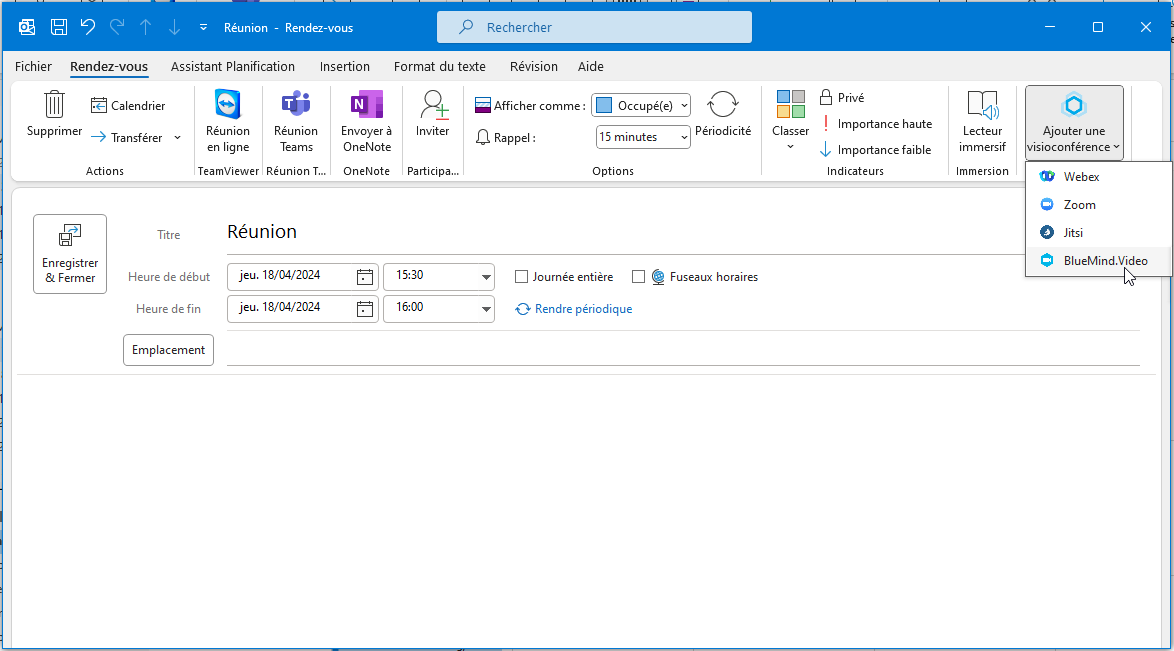
NB : les services disponibles dépendent de l'environnement de travail, ils sont installés et mis à disposition des utilisateurs par les administrateurs informatique
La visioconférence est alors ajoutée au message :
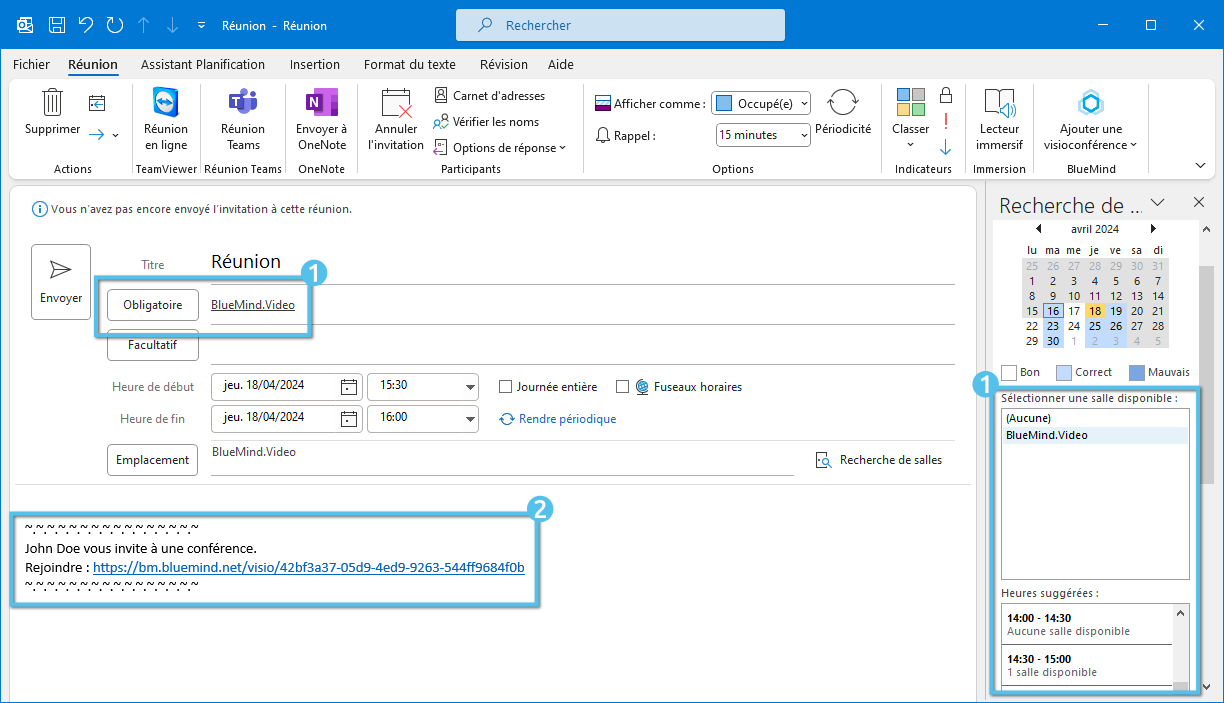
- Une salle de visioconférence est ajoutée aux participants.
- Un lien permettant à tous les invités, internes ou externes, d'accéder à la visioconférence est ajouté à la description, avec un texte d'accompagnement s'il a été paramétré par les administrateurs.
Les délégations
Les délégations mises en place depuis les préférences BlueMind sont parfaitement compatibles avec Outlook.
Les délégations peuvent également être paramétrées depuis Outlook.
Pour plus d'informations sur le paramétrage et l'utilisation des délégations depuis Outlook, consulter la documentation de Microsoft.
Les droits paramétrables sur BlueMind sont identiques à ceux proposés par Outlook. En fonction des options choisies, le délégué :
- Écrit de ma part
-
Écrit en tant que moi
NB : à la différence de l'utilisation avec un serveur Exchange, BlueMind permet à l'utilisateur de paramétrer cette option lui-même, sans intervention de l'administrateur.
Pour plus d'informations consulter la page Résolution des problèmes connus avec Outlook > § "Mon délégué ne peut pas écrire en tant que moi". - Peut voir mes évènements privés
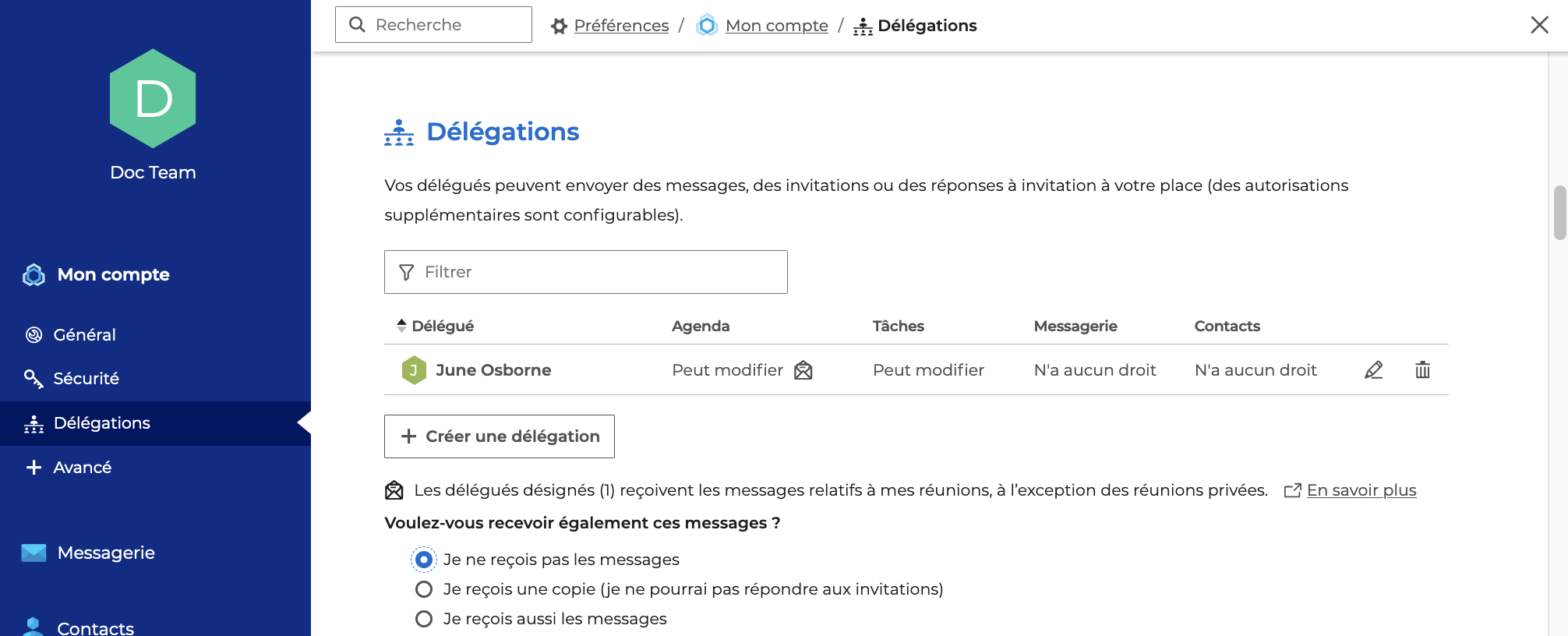
Doc Team a nommé June Osborne comme déléguée avec le droit "Écrit de ma part" et "Reçoit les messages relatifs aux invitations et y répond" :
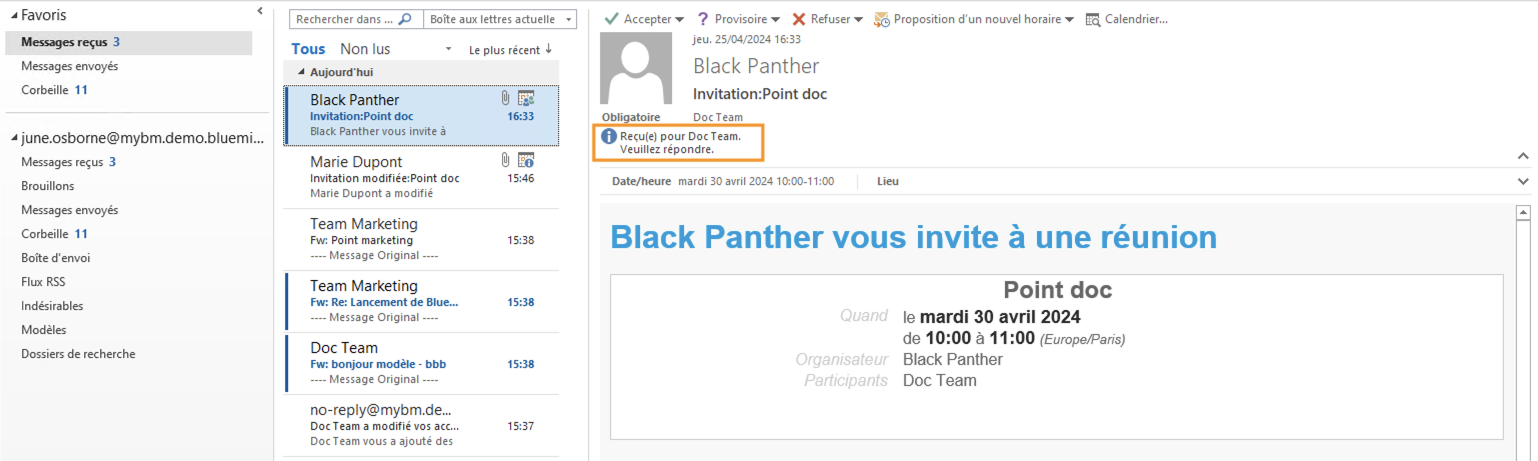
June Osborne reçoit donc l'invitation envoyée à Doc Team sur sa messagerie et peut y répondre :
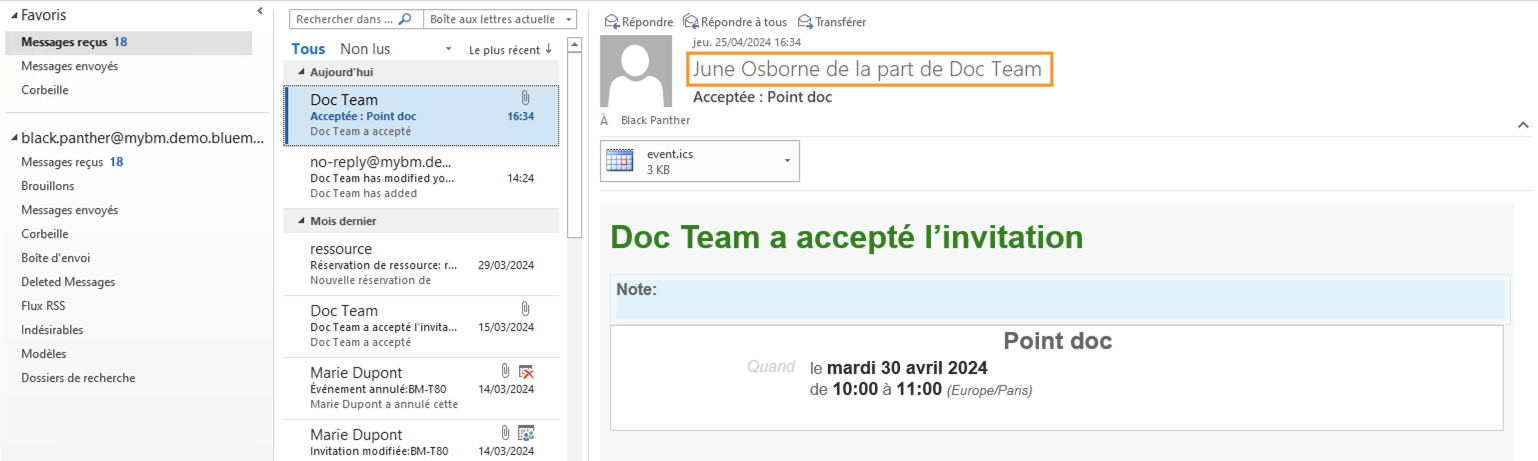
L'organisateur Black Panther voit que la réponse a été envoyée par le délégué de Doc Team :
Les paramétrages effectués dans les préférences de BlueMind sont immédiatement prises en compte sur Outlook, et inversement.
Limitations connues
Catégories des e-mails
Outlook limite le nombre de couleurs à un choix de 24 coloris, aussi si une couleur qui ne fait pas partie de cette sélection est attribuée à une catégorie dans BlueMind, celle-ci apparaitra de couleur grise dans Outlook.
De plus, les catégories de domaine ne sont pas synchronisées par Outlook. Les catégories de domaine attribuées depuis le webmail BlueMind sont visibles sur les e-mails concernés mais elles ne sont pas visibles dans la gestion des catégories et ne peuvent donc pas être attribuées depuis Outlook.
Filtres et règles de messagerie
Les filtres de messagerie de BlueMind sont appliqués par le serveur lors de l'arrivée des messages. Les règles d'Outlook, quant à elles, sont appliquées en local par celui-ci, lorsqu'il relève les messages présents sur le serveur. Par conséquent, les règles de filtrages créées dans Outlook ne sont pas visibles et effectives dans BlueMind, et inversement les filtres créés depuis le webmail ou la console d'administration de BlueMind ne sont pas visibles dans Outlook.
theme.common.Pourinfo Appliquer des filtres de tri et actions.