Synchronisation avec Android
La synchronisation ActiveSync est le mode de synchronisation à privilégier car il permet en une seule configuration de synchroniser les messages ainsi que les contacts et agendas alors que la Synchronisation IMAP sous Android ne permet d'accéder qu'à ses emails.
Ce guide a été réalisé avec un téléphone Google Pixel sous Android 13
Pour les autres appareils Android, les opérations sont les mêmes, même si les écrans peuvent différer sensiblement.
Pour plus d'information sur les modèles et applications compatibles, ainsi que sur les limitations connues, consulter la page de Compatibilité
Configuration du compte ActiveSync
La possibilité de connecter un smartphone au serveur BlueMind dépend de la politique d'autorisation définie par les administrateurs. Assurez-vous auprès d'eux que vous êtes bien autorisé à vous connecter avec un smartphone. En particulier, certaines configurations nécessitent une autorisation manuelle d'un administrateur.
Se référer à cette page : Configuration du serveur EAS.
- 1. Paramètres
- 2. Ajout compte
- 3. Type
- 4. Informations
- 5. Configuration manuelle
- 6. Confirmation
- 7. Terminer
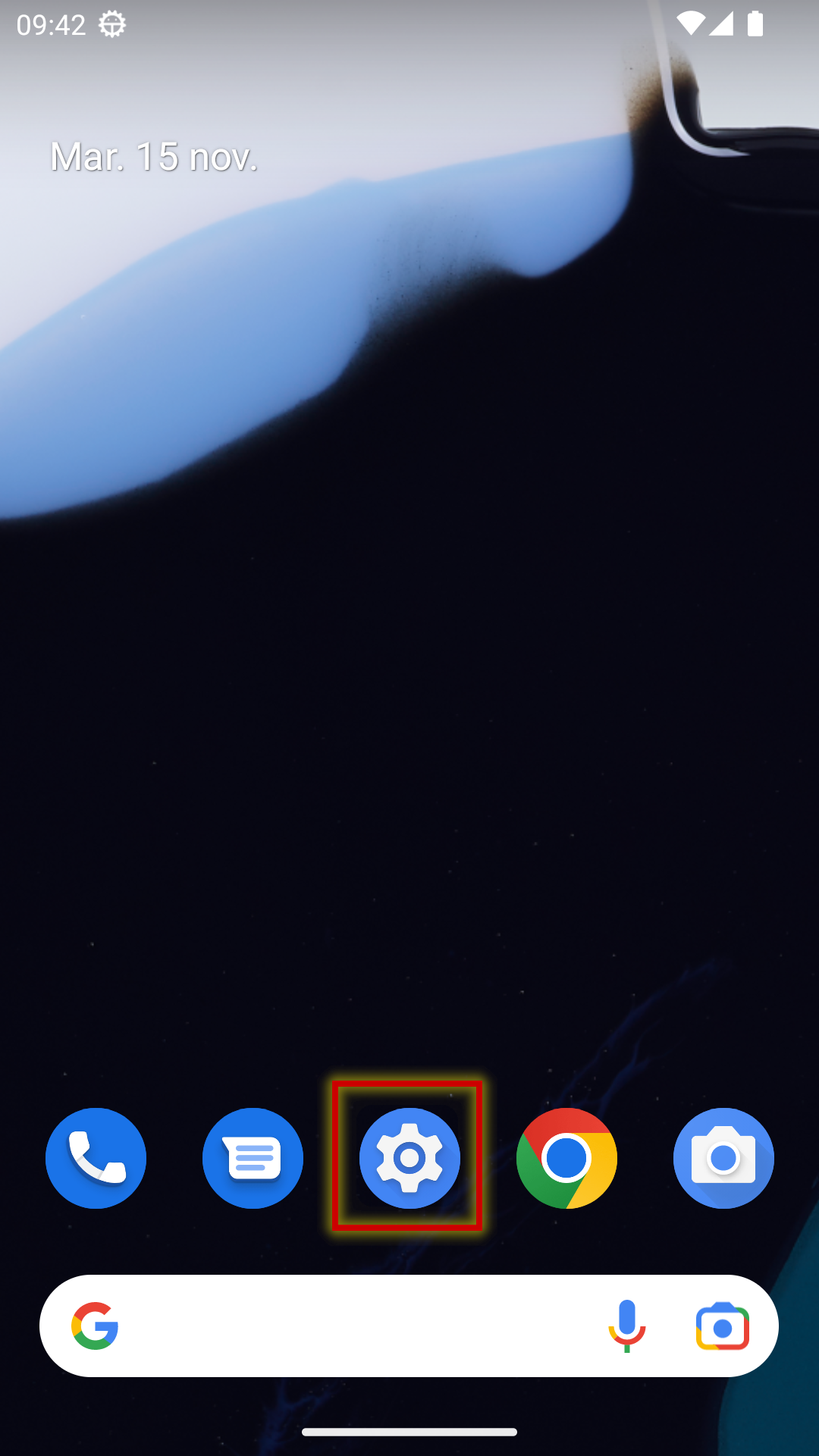
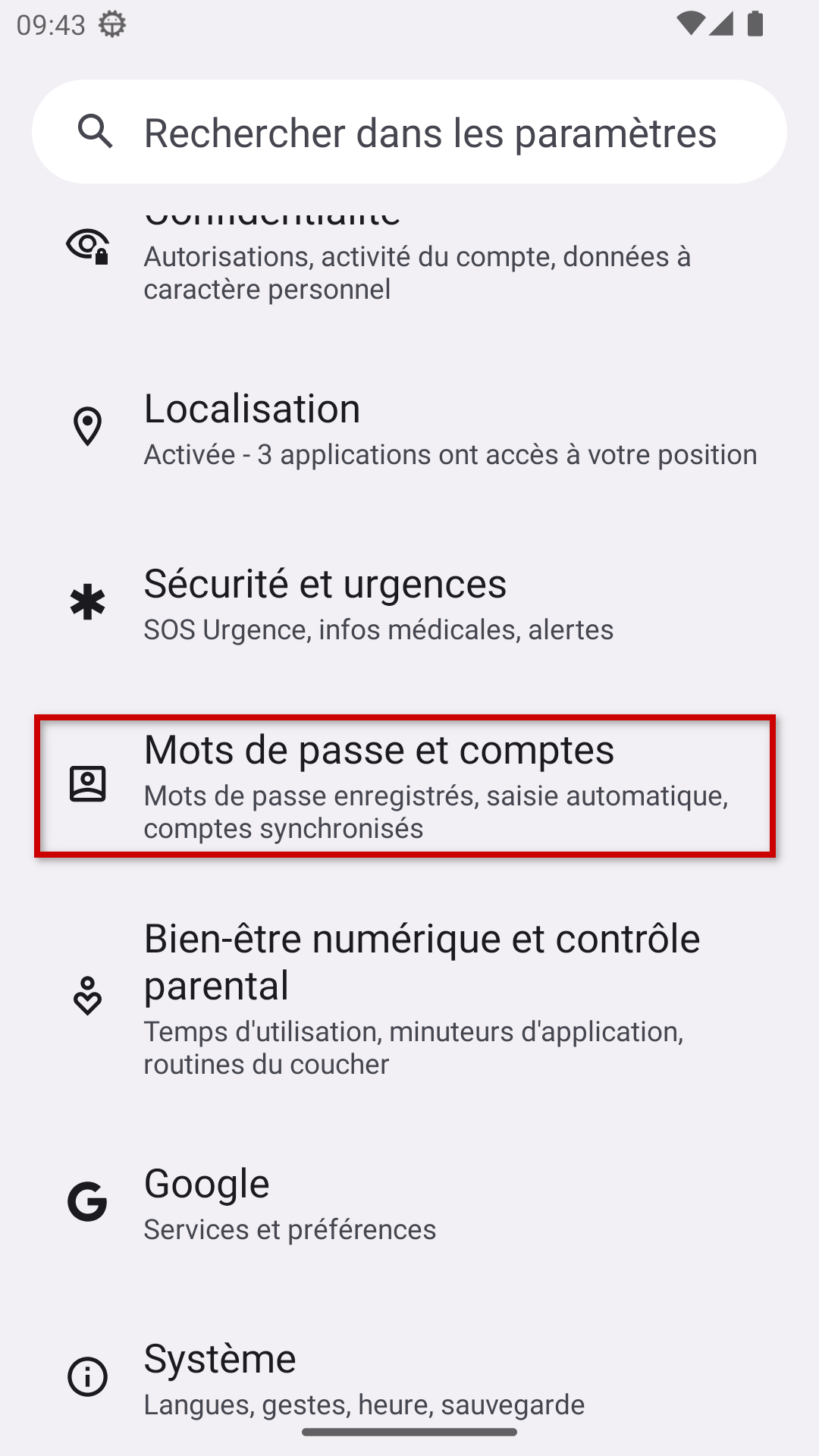
Se rendre dans les « Paramètres » de l'appareil, soit depuis l'écran d'accueil soit depuis la liste des applications puis dans la gestion des comptes (le libellé peut varier suivant le fabricant de l'appareil et la version d'Android) :
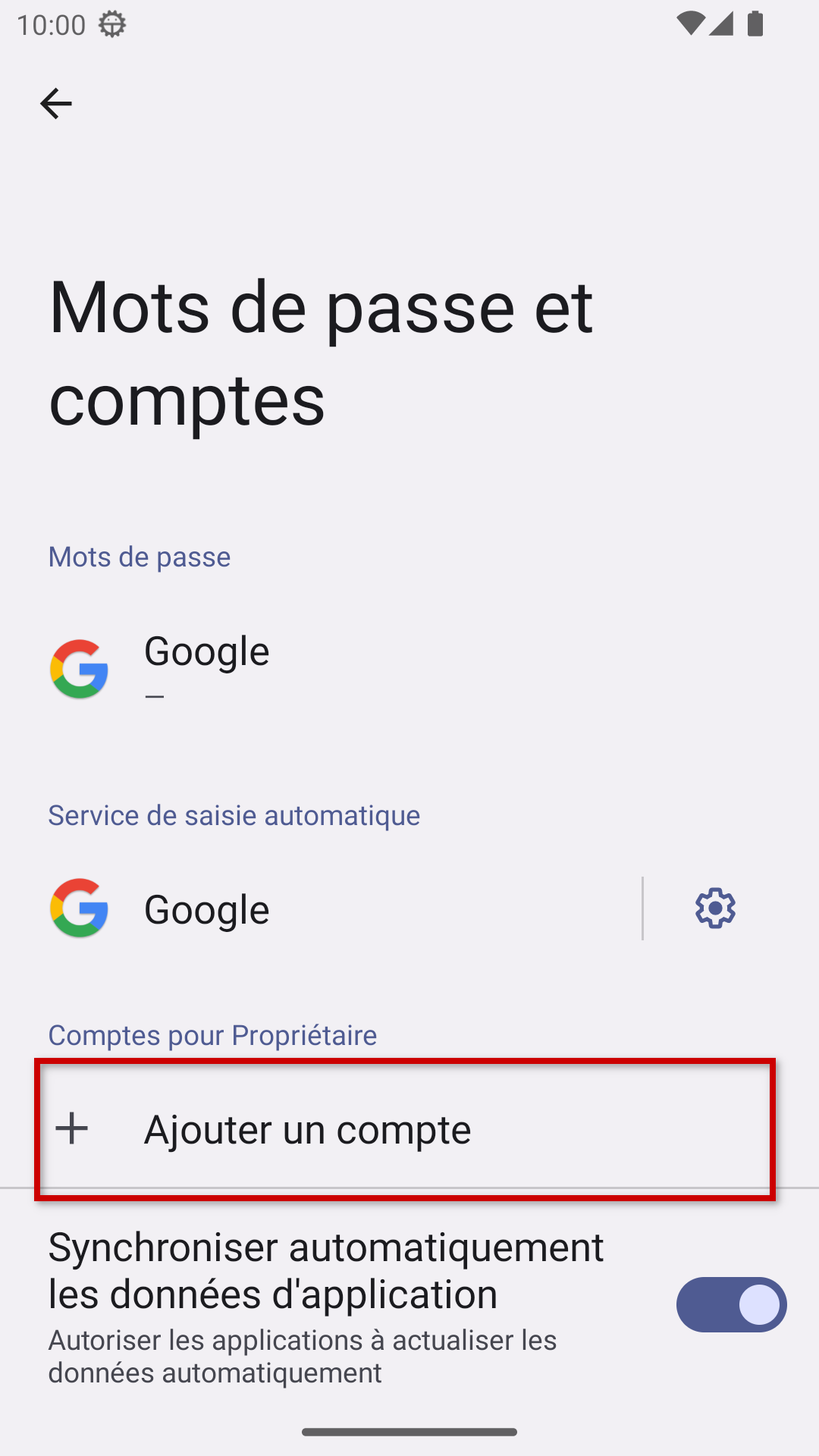
Choisir ici « Ajouter un compte » :
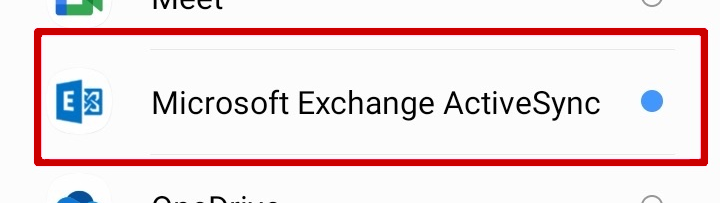
Choisir de créer un compte de type « Exchange » :
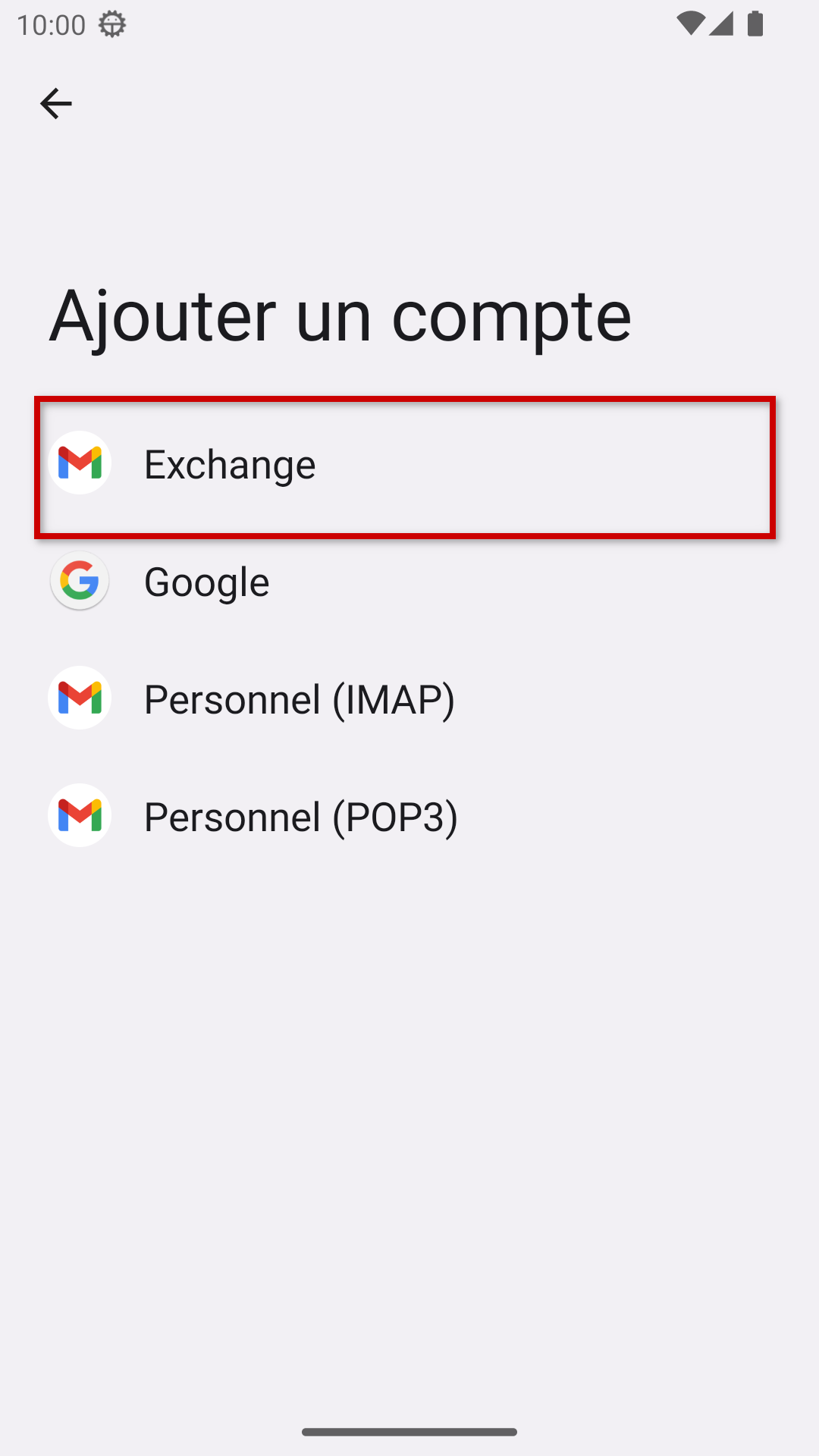
En cas de perte ou de vol, les administrateurs ont accès à des fonctions d'effacement à distance de l'appareil agissant différemment en fonction du type de compte sélectionné ici :
- Exchange : seul le compte EAS sera supprimé
- Microsoft Exchange ActiveSync : l'ensemble des données de l'appareil (SMS, photos, comptes, etc. ) sera supprimé :
Saisir l'adresse de messagerie, cliquer sur Suivant, entrer le mot de passe et cliquer sur Suivant :
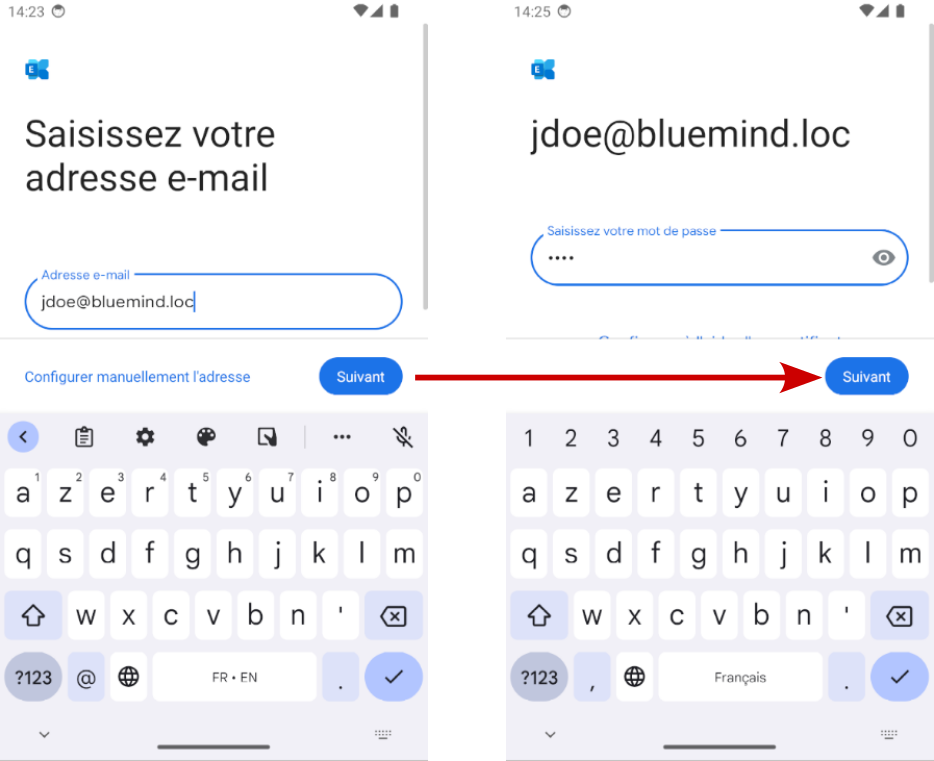
Dans le cas où l'adresse mail est aussi utilisée comme adresse d'un compte Microsoft, l'utilisateur est redirigé vers la page d'identification de Microsoft et la création du compte sur le mobile échoue.
Pour contourner cela, au lieu de cliquer sur Suivant après la saisie de l'adresse, cliquer sur "Configurer manuellement l'adresse" et suivre les instructions de configuration manuelle.
L'appareil cherche alors les informations de connexion grâce à la découverte automatique (autodiscover).
Si les informations de connexion ne sont pas trouvées automatiquement, ou en cliquant sur "Configurer manuellement l'adresse", l'écran de configuration est présenté avec les informations préremplies en fonction de l'adresse de messagerie.
Vérifier qu'elles sont correctes, il peut notamment être nécessaire de corriger l'adresse du serveur :
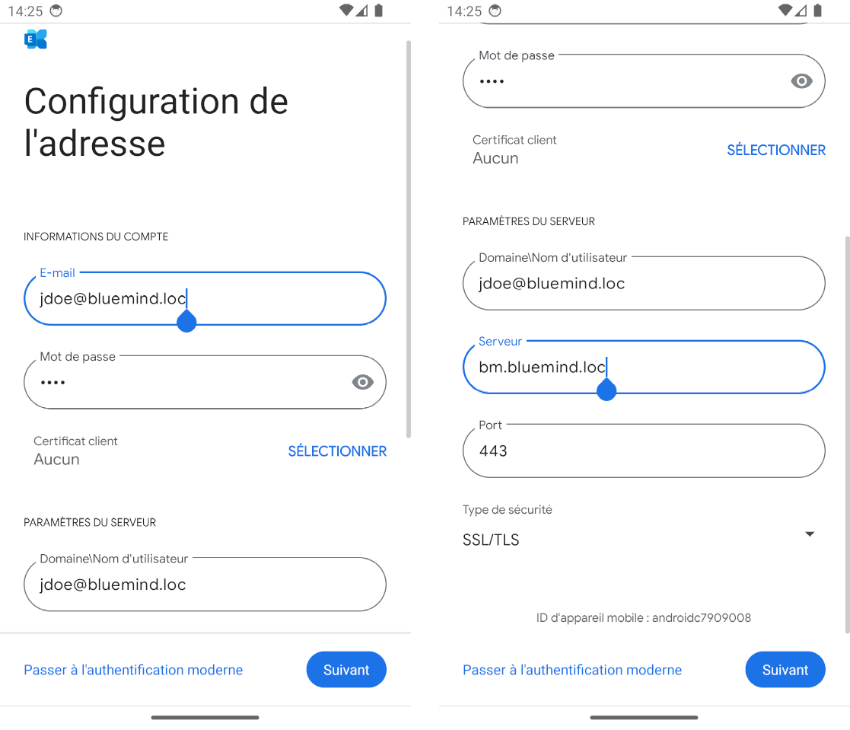
- Domaine\nom d'utilisateur : ce champ représente le login, il est identique à l'adresse de messagerie complète.
Certains appareils attendent cependant pour valeur le domaine suivi de l'identifiant. Par exemple, dans notre cas :bm.bluemind.loc\jdoe - Serveur : l'adresse du serveur (ici
bm.bluemind.loc) est identique à l'url d'accès à BlueMind (sanshttps://). Par exemple, si l'url d'accès à BlueMind depuis un navigateur esthttps://webmail.domaine.comalors il faut saisirwebmail.domaine.com - Port : 443
- Type de sécurité : SSL/TLS
Pour des raisons de sécurité, ne jamais utiliser l'option "accepter tous les certificats" dans le champ "Type de sécurité", cette option étant trop permissive et donc moins sécurisée.
Une fois le formulaire rempli, cliquer sur Suivant.
Ce lien renvoie à la procédure de recherche automatique.
Si cela est demandé, confirmer l'autorisation d'accès en appuyant sur « OK » :
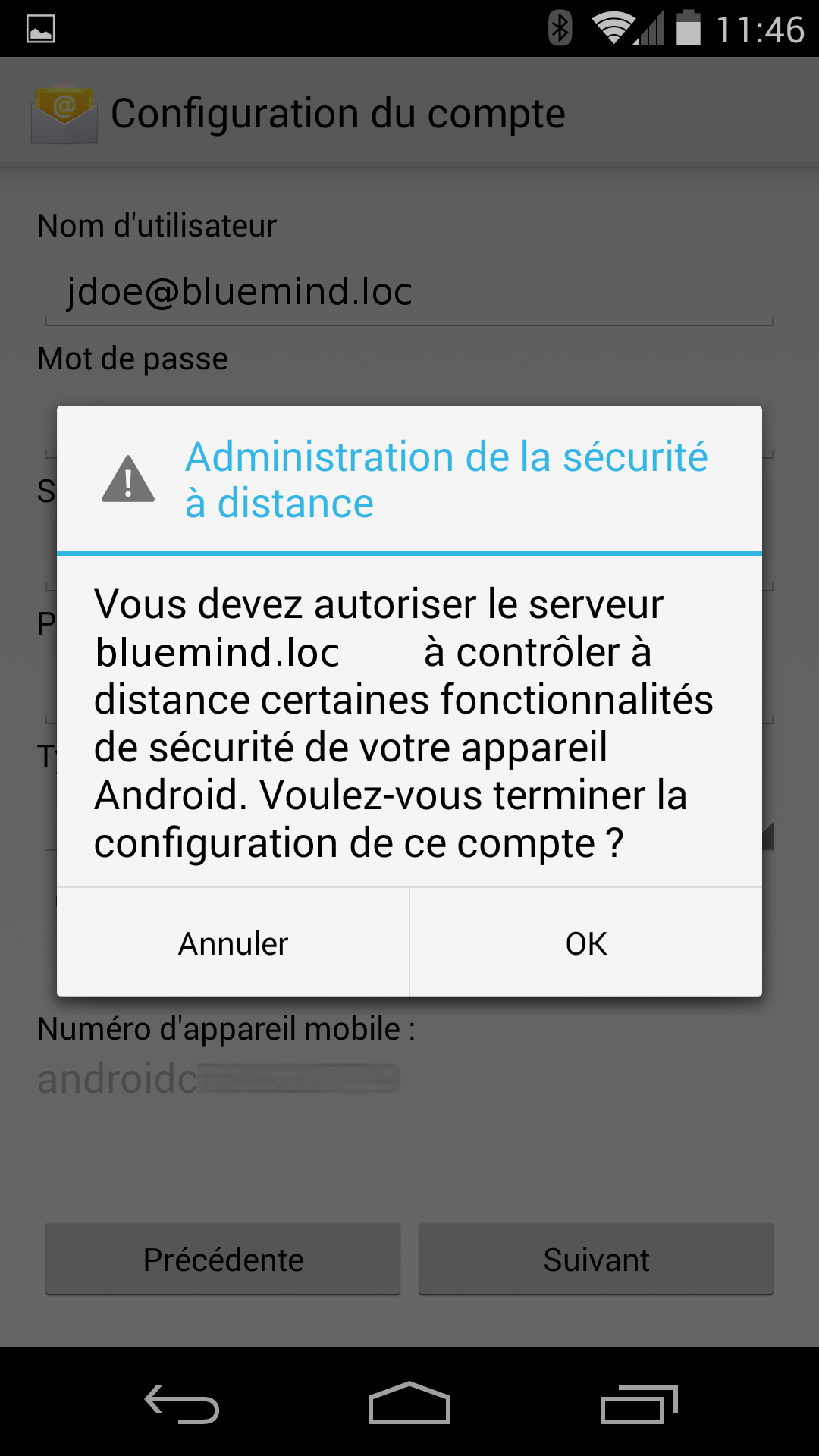
Cette autorisation est nécessaire pour la synchronisation ActiveSync, elle permet aussi notamment d'empêcher l'utilisation de vos données en cas de perte ou de vol de l'appareil en permettant à l'administrateur de réaliser un effacement à distance (voir encart ci-dessus).
L'appareil procède alors au paramétrage puis affiche une confirmation de bon déroulement :
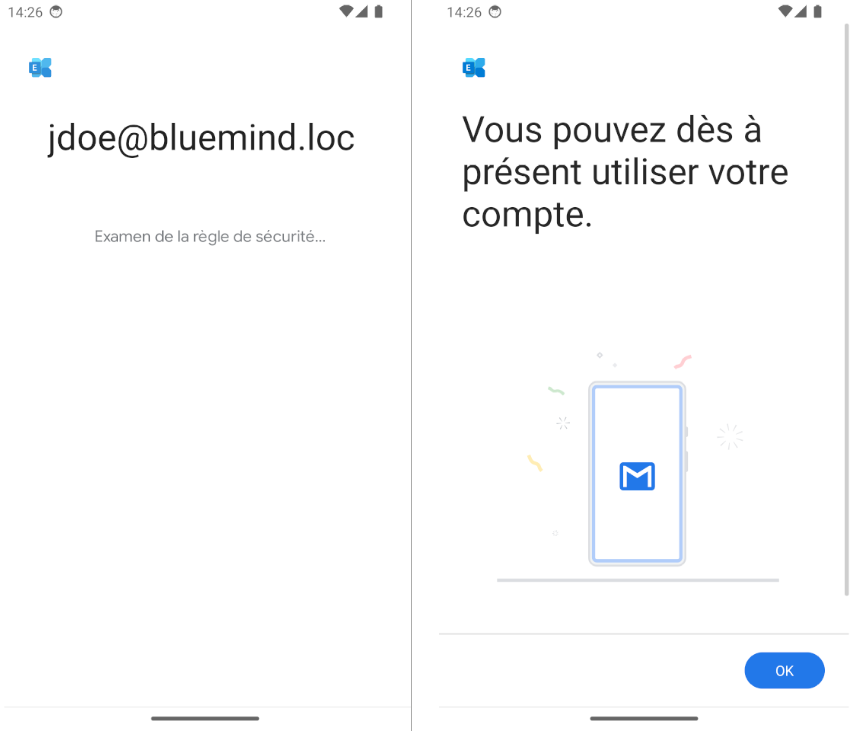
Cliquer sur OK pour terminer.
theme.common.Pourinfo : Éditer les utilisateurs > Mot de passe.
Choix des éléments à synchroniser
Les paramètres de synchronisation peuvent être consultés et modifiés en allant dans la configuration du compte :
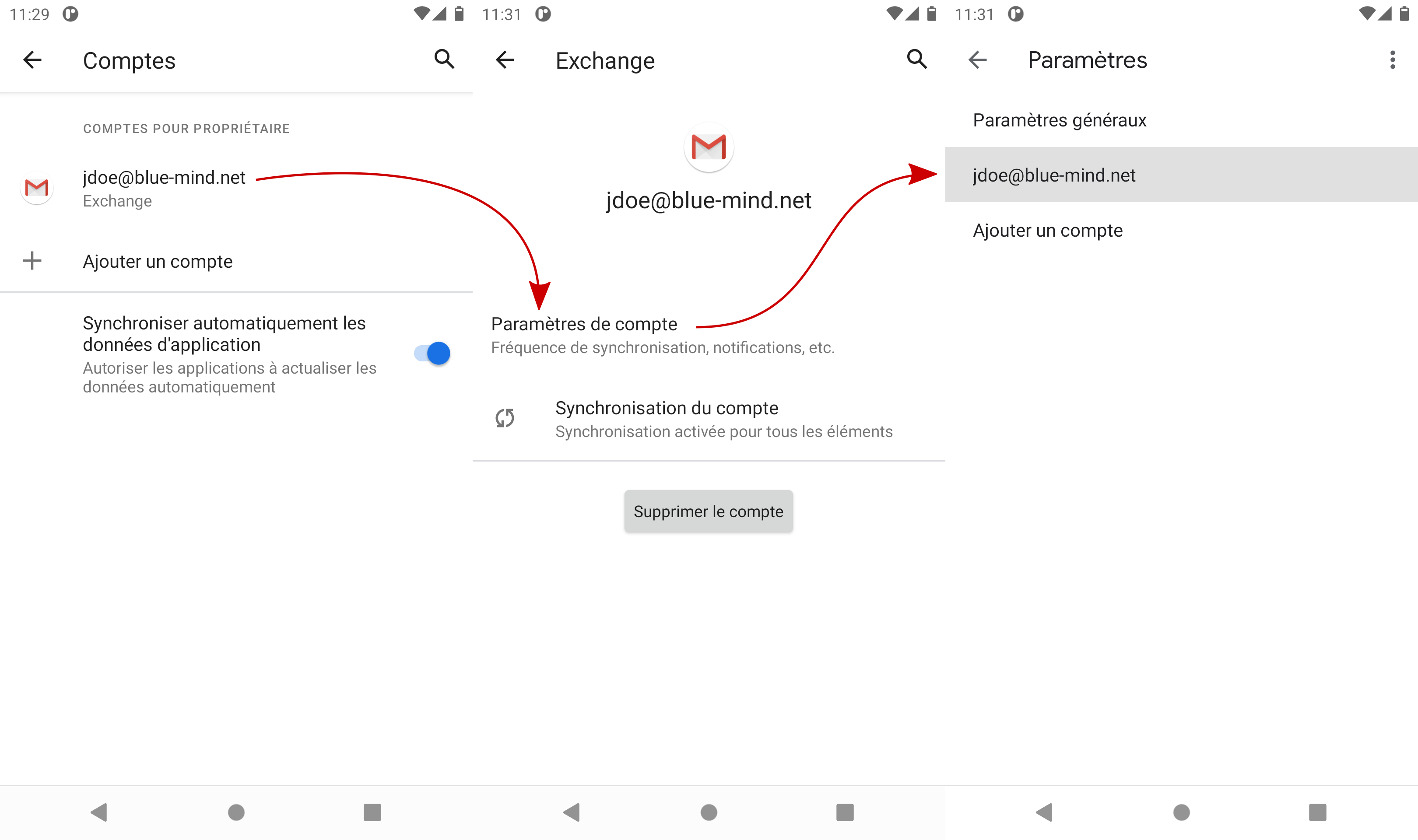
La section "Paramètres de synchronisation des dossiers" vous donne accès au choix de l'application à synchroniser : Messagerie (e-mails), Contacts (Carnet d'adresse "Mes contacts") et Agenda (votre calendrier seulement, voir encart ci-dessus) :
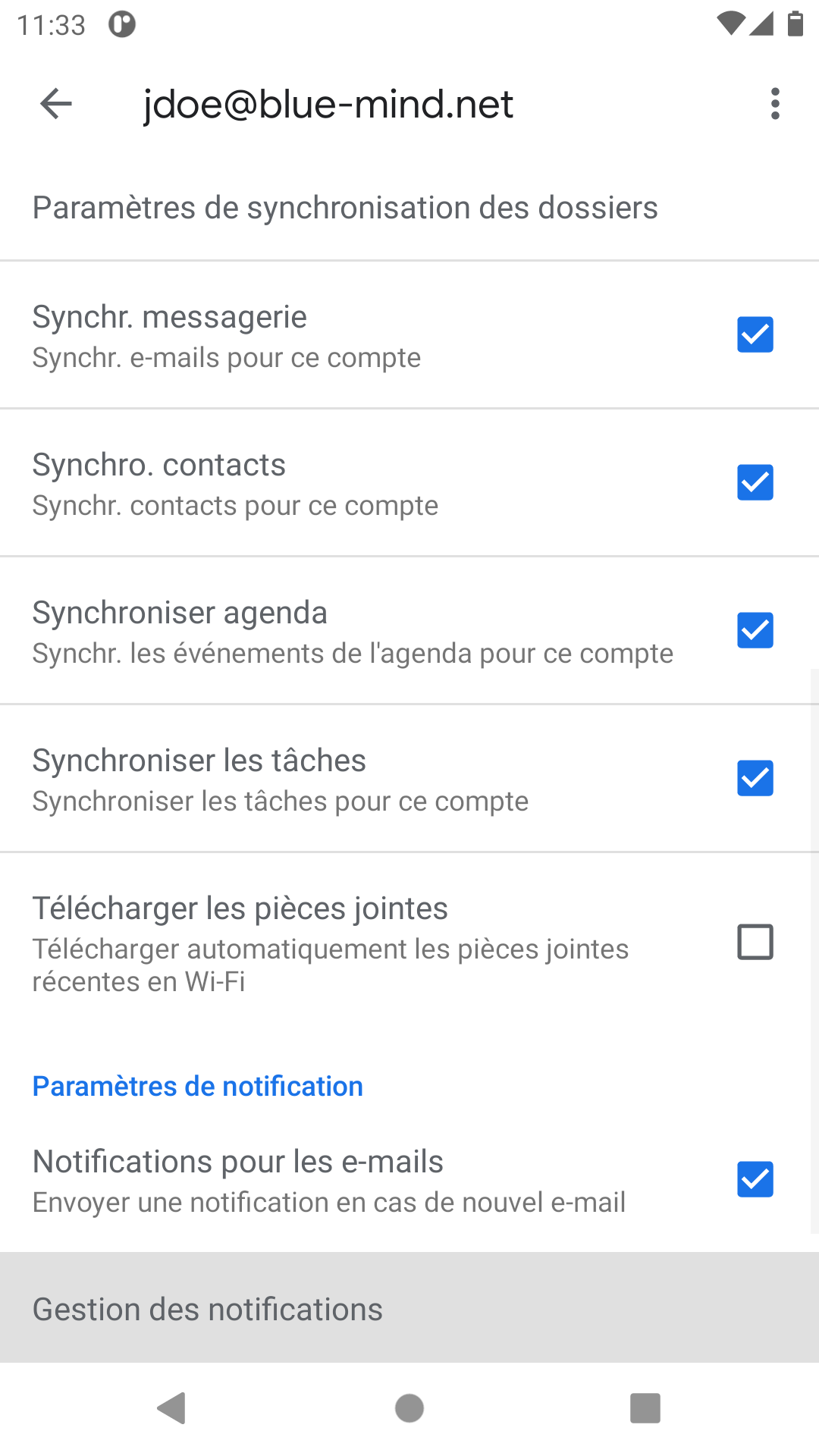
Bien que le choix "Tâches" apparaisse, très peu d'appareils mobiles sous Android permettent effectivement de synchroniser les tâches.
Configurer la messagerie
Durée et fréquence
Appuyer sur « Synchroniser les e-mails depuis le » pour choisir la période de synchronisation (la configuration par défaut dépend des appareils, elle peut être d'un mois ou d'une semaine seulement) :
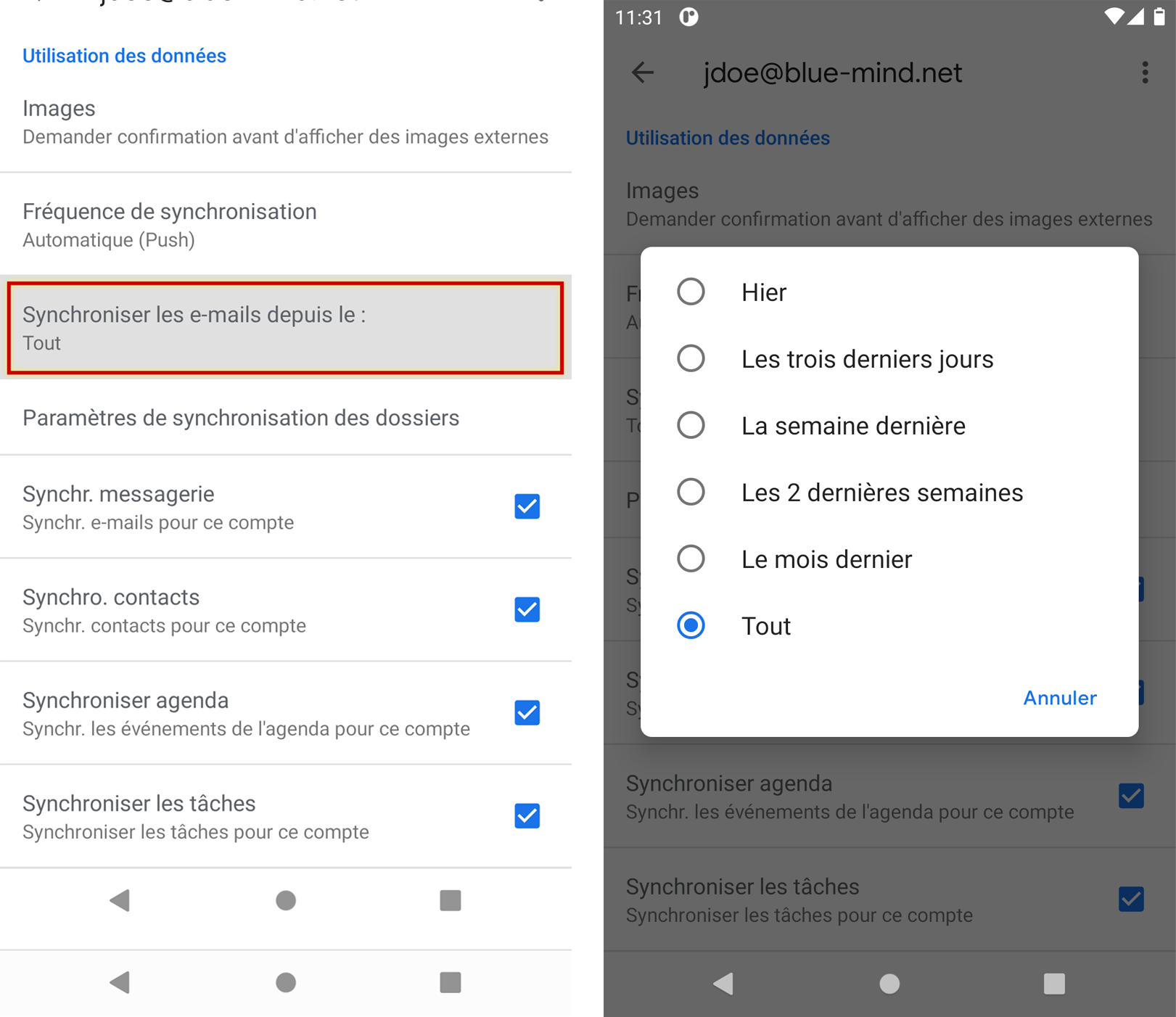
Par défaut, c'est le mode Push Mail qui est proposé, cela signifie que c'est le serveur qui enverra les mails au téléphone dès leur réception. Dans les autres options, c'est le téléphone qui ira périodiquement interroger le serveur pour savoir si de nouveaux mails sont arrivés.
Les boîtes et dossiers partagés
Pour qu'une boîte partagée apparaisse, l'utilisateur doit en premier lieu s'y abonner et activer la synchronisation (voir S'abonner à une boîte aux lettres partagée).
Selon les appareils, il peut ensuite être nécessaire d'activer sa synchronisation :
- se rendre dans les paramètres du compte de l'appareil mobile
- cliquer sur Paramètres de synchronisation des dossiers
- cliquer sur le dossier de la boîte souhaitée
- activer la case "Synchroniser ce dossier" et choisir le nombre de jours à synchroniser
--> la prise en compte est automatique, il suffit de revenir en arrière pour valider
Une fois la procédure effectuée, les boîtes partagées apparaissent dans l'application de messagerie regroupée dans le dossier "Dossiers publics".
Suivre la même procédure pour accéder à un dossier partagé par un utilisateur.
theme.common.Pourinfo Partager un dossier
Configurer les contacts
Seul le carnet d'adresse personnel "Mes Contacts" est synchronisé avec l'appareil, cependant les adresses des autres carnets auxquels l'utilisateur est abonné (Annuaire, Contacts collectés, carnet partagé par un utilisateur...) sont accessibles via les fonctions de recherche du smartphone (application contacts, rédaction d'email, appel téléphonique...)
Suivant les appareils et la configuration déjà en place, il se peut que les contacts n'apparaissent pas directement dans l'application dédiée.
Selon l'appareil et sa version :
- changer de compte en haut de l'écran, en cliquant sur l'avatar (photo de profil) à droite du champ de recherche
- se rendre dans les paramètres de l'application et choisir le ou les compte(s) à faire apparaître
Configurer les calendriers
Android ne permettant pas de visualiser les différents calendriers au moyen de couleurs différenciées, l'affichage des calendriers partagés n'est pas possible par défaut, seul l'agenda de l'utilisateur apparaît et est fonctionnel.
Il est cependant possible pour les administrateurs d'activer la fonctionnalité afin de la coupler avec une application tierce : Multicalendrier sur les smartphones