Filtrer les messages
Les filtres permettent d'appliquer des règles de tri et actions à effectuer automatiquement aux nouveaux messages entrants.
Ils permettent, par exemple, de classer tous les messages d'un même expéditeur dans un sous-dossier, de supprimer des messages en fonction de leur objet ou encore d'agir sur les réponses aux invitations, sans que l'utilisateur ait à effectuer lui-même cette action.
La gestion des filtres s'effectue dans les paramètres de la messagerie : Préférences > Messagerie > Filtres de messagerie
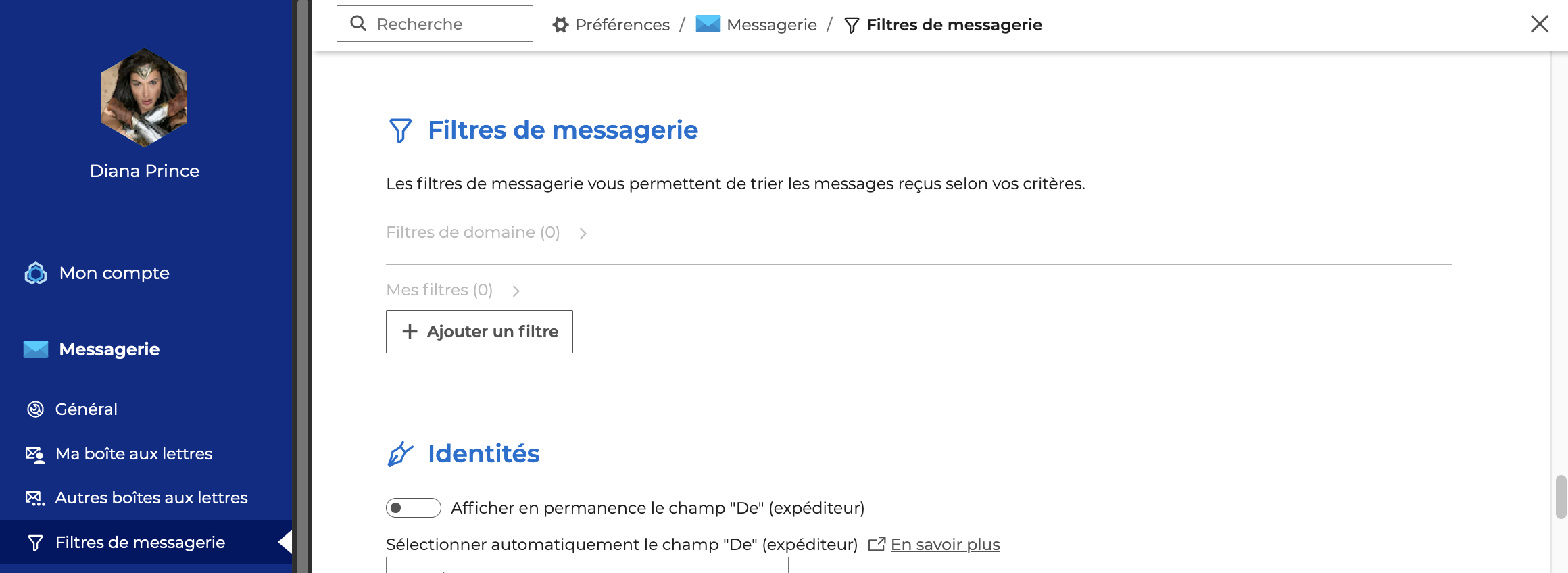
Créer un filtre automatique
Afin de créer un nouveau filtre, cliquer sur "Ajouter un filtre".
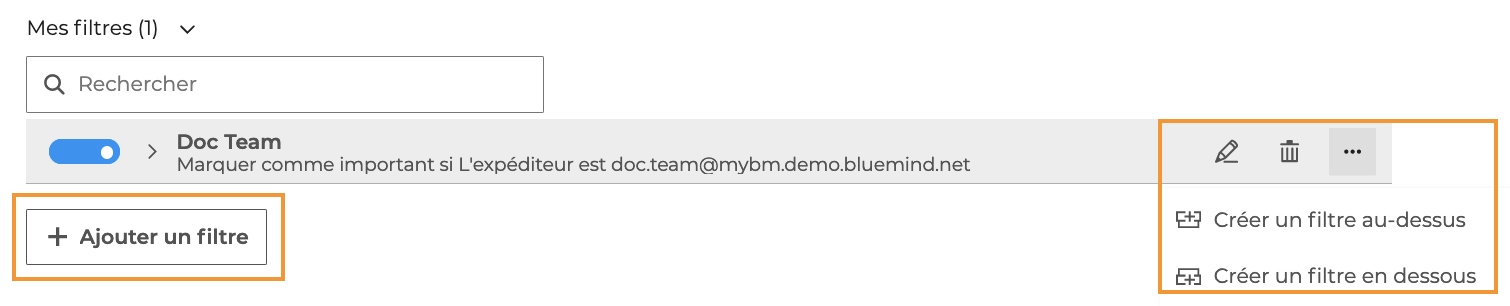
Si un filtre existe déjà, il est possible de créer un nouveau filtre avant ou après celui-ci en cliquant sur l'action souhaitée dans le menu.
Puis, remplir le formulaire afin de spécifier les conditions et actions à appliquer sur les messages entrants.
Paramétrer le filtre
Lors de la création d'un filtre, une fenêtre popup s'ouvre afin de spécifier le nom du filtre ainsi que les conditions et actions à mener sur les messages.
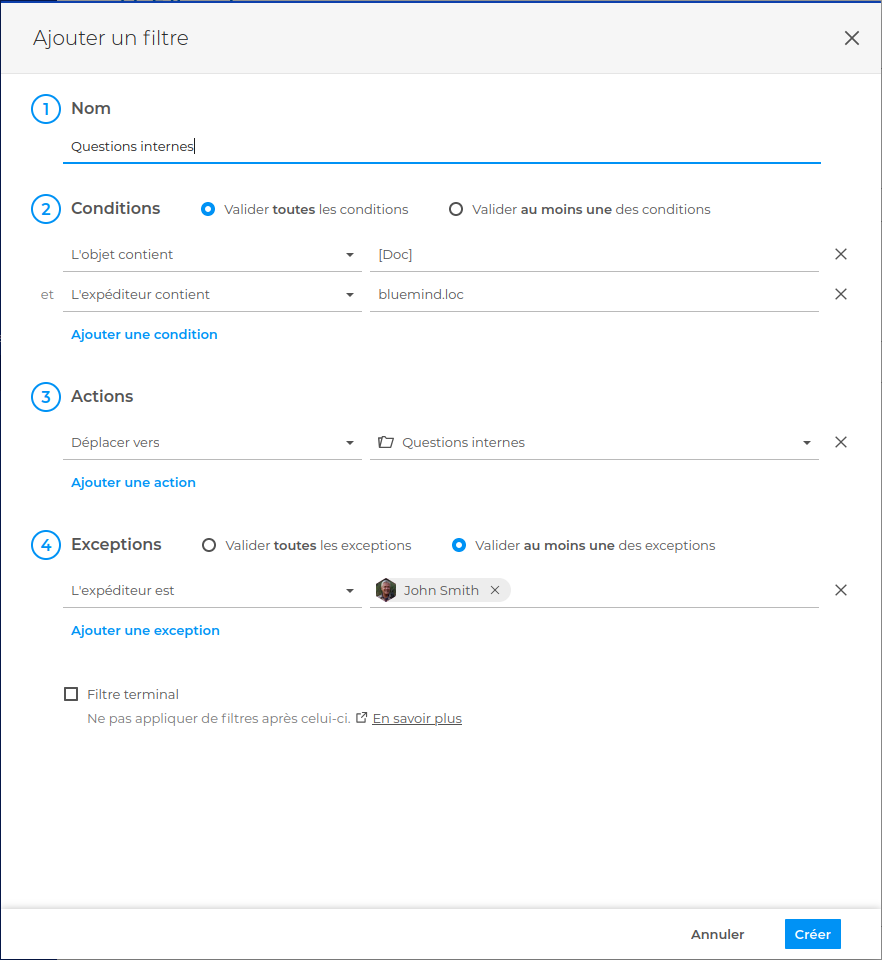
Nom
Donner un nom au filtre afin de pouvoir le reconnaître facilement.
Par exemple : "Questions internes"
Conditions
Les conditions peuvent s'appliquer au contenu, à l'expéditeur, à l'objet, aux destinataires ainsi qu'à l'entête des messages.
L'entête d'un message est une donnée technique, consultable dans le code source. Chaque entête est identifié par un nom (par exemple X-Bm-Lmpt-Location).
Ce nom doit être spécifié dans le champ "Le nom de l'entête" :
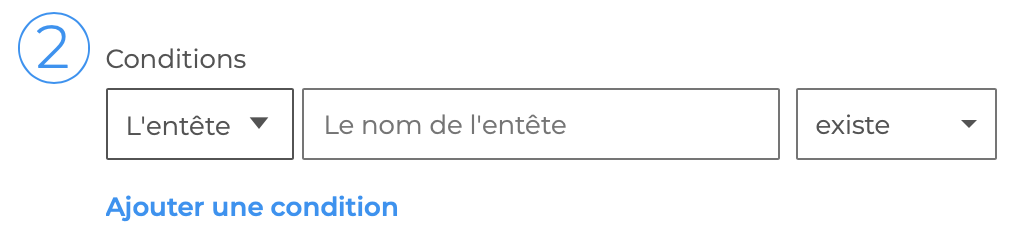
La condition L'entête est permet de filtrer tous les messages dont l'entête spécifié a une valeur précise.
La condition L'entête contient filtre les messages dont l'entête spécifié contient la valeur définie.
La condition L'entête existe filtre tous les messages ayant l'entête spécifié, quelle que soit sa valeur. Cela permet notamment de créer un filtre pour gérer les notifications liées aux invitations
Chaque condition, excepté le contenu des messages, peut être :
- partielle ("contient") : le filtre s'applique dès lors que la valeur indiquée fait partie du contenu du champ. Par exemple, avec la condition "L'objet contient" "doc", le filtre s'appliquera à tous les messages contenant "doc" dans leur objet, que ce soit "doc" "docs" "documentation", ...
- exacte ("est") : pour que le filtre s'applique, le contenu du champ doit être exactement le même que la valeur indiquée. Par exemple, avec la condition "L'objet est" "doc", le filtre ne s'appliquera que pour les messages dont l'objet est "doc", si l'objet est "mise à jour de la doc", le filtre ne s'appliquera pas.
Il est possible d'ajouter autant de conditions que souhaité.
Les conditions exactes ("L'expéditeur est" ou "L'objet est") peuvent entrer en conflit dans le cas du choix d'appliquer toutes les conditions : une même condition ne peut pas s'appliquer à deux contenus différents.
Dans un tel cas, BlueMind alerte l'utilisateur par un bandeau ainsi qu'une icône mettant en évidence où se situe le problème :
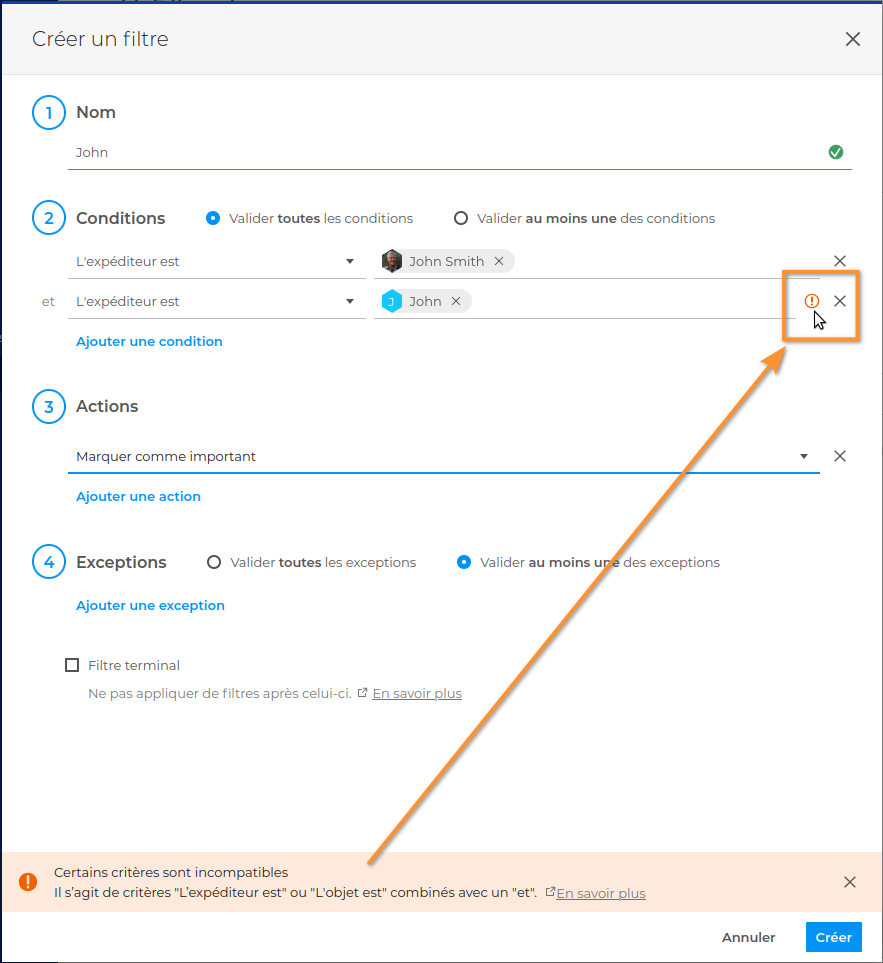
Pour des raisons de compatibilité avec des systèmes externes, le filtre peut tout de même être créé, mais il est fortement conseillé de le corriger avant de valider sa création car il sera sans effet.
La correction peut être de deux natures : choisir "Valider au moins une des conditions" ou retirer les conditions superflues.
Pour spécifier les conditions du filtre :
- Indiquer si les messages filtrés doivent valider toutes les conditions ou au moins une d'entre elles.
- Choisir une ou plusieurs conditions parmi la liste et indiquer les informations nécessaires.
Par exemple, choisirL'objet contientet préciser "[Doc]" puis choisirL'expéditeur contientet préciser "bluemind.loc".
Actions
Les actions possibles sont :
-
Supprimer : permet de supprimer définitivement et automatiquement des messages
↳Pour plus d'informations sur la corbeille, consulter Créer et modifier les dossiers⚠️ L'action
Supprimercorrespond à l'action "supprimer définitivement" DU SERVEUR, aussi le message n'est pas réceptionné et n'est pas récupérable dans la corbeille ni dans son double-fond -
Déplacer vers : permet de classer automatiquement des messages dans un dossier
↳Pour plus d'informations sur les dossiers, consulter Créer et modifier les dossiers -
Rediriger vers : permet de transférer des messages automatiquement à un utilisateur, une boite partagée ou autre contact
↳Pour plus d'informations sur le transfert de messages, consulter Répondre à ou transférer un message💡 Il est possible de conserver une copie du message dans sa messagerie en cochant la case
-
Marquer comme lu : permet de limiter le nombre de messages non lus en marquant automatiquement comme lus certains messages considérés, par exemple, de moindre importance
↳Pour plus d'informations sur le suivi des messages, consulter Suivre les messages -
Marquer comme important : permet d'ajouter automatiquement un drapeau de suivi à certains messages
↳Pour plus d'informations sur le suivi des messages, consulter Suivre les messages
Il est possible d'ajouter autant d'actions que souhaité.
Pour spécifier les actions du filtre :
- Choisir une ou plusieurs conditions parmi la liste et indiquer les informations nécessaires
Par exemple : choisirDéplacer verspuis sélectionner un dossier existant
L'ensemble des actions s'appliqueront aux messages validant les conditions définies précédemment.
Exceptions
Les exceptions permettent d'indiquer des conditions dans lesquelles le filtre ne doit pas s'appliquer.
Aussi, les exceptions possibles sont les mêmes que les conditions (voir le paragraphe Conditions ci-dessus).
Il est possible d'ajouter autant d'exceptions que souhaité.
Pour spécifier les exceptions du filtre :
- Indiquer si les messages filtrés doivent valider toutes les exceptions ou au moins une d'entre elles.
- Choisir une ou plusieurs exceptions parmi la liste et indiquer les informations nécessaires.
Par exemple : choisirL'expéditeur estpuis préciser "John Smith"
Filtre terminal
Cocher l'option Filtre terminal pour que ce filtre soit le dernier de la liste des filtres créés à s'appliquer.
Pour plus de détails, consulter le paragraphe Utiliser un filtre terminal ci-dessous.
Dans l'exemple ci-dessus, grâce au filtre "Questions internes", tous les e-mails contenant "[Doc]" dans leur objet et provenant d'une adresse du domaine, iront directement dans le dossier "Questions internes", sauf s'ils sont envoyés par John Smith.
Gérer les filtres automatiques
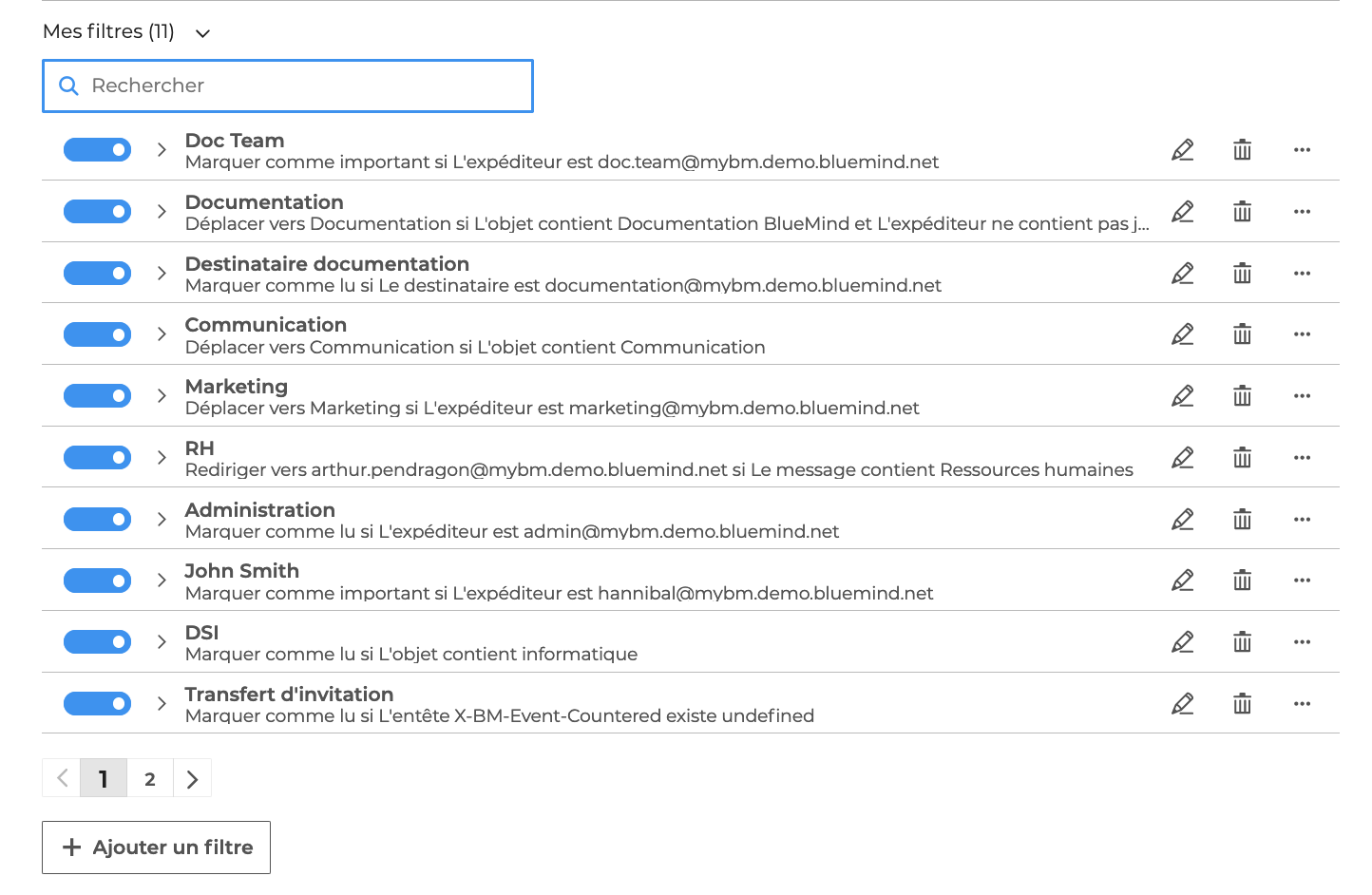
Il est possible de créer autant de filtres que nécessaire. L'affichage permet d'avoir jusqu'à 10 filtres par page.
Modifier et supprimer les filtres
Une fois les filtres créés, cliquer  pour les modifier et sur
  pour les supprimer.
Rechercher un filtre
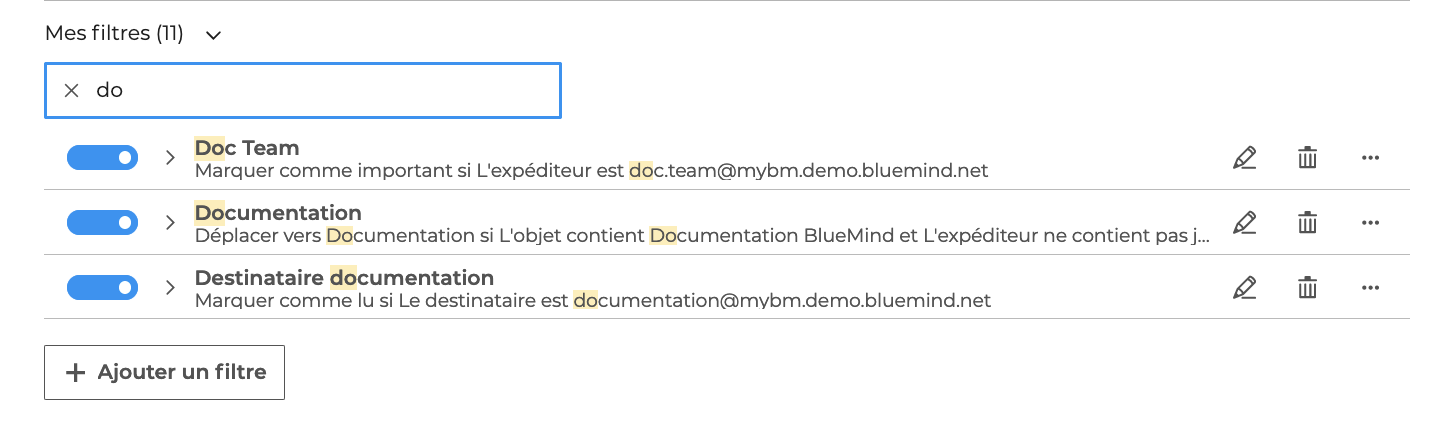
Afin de faciliter la gestion des filtres, l'utilisateur peut effectuer une recherche en tapant les premières lettres d'un mot ou d'un nom dans le champ "Recherche". L'autocomplétion affiche alors les filtres contenant les noms ou termes correspondants, quel que soit le champ.
Ordonner et déplacer les filtres
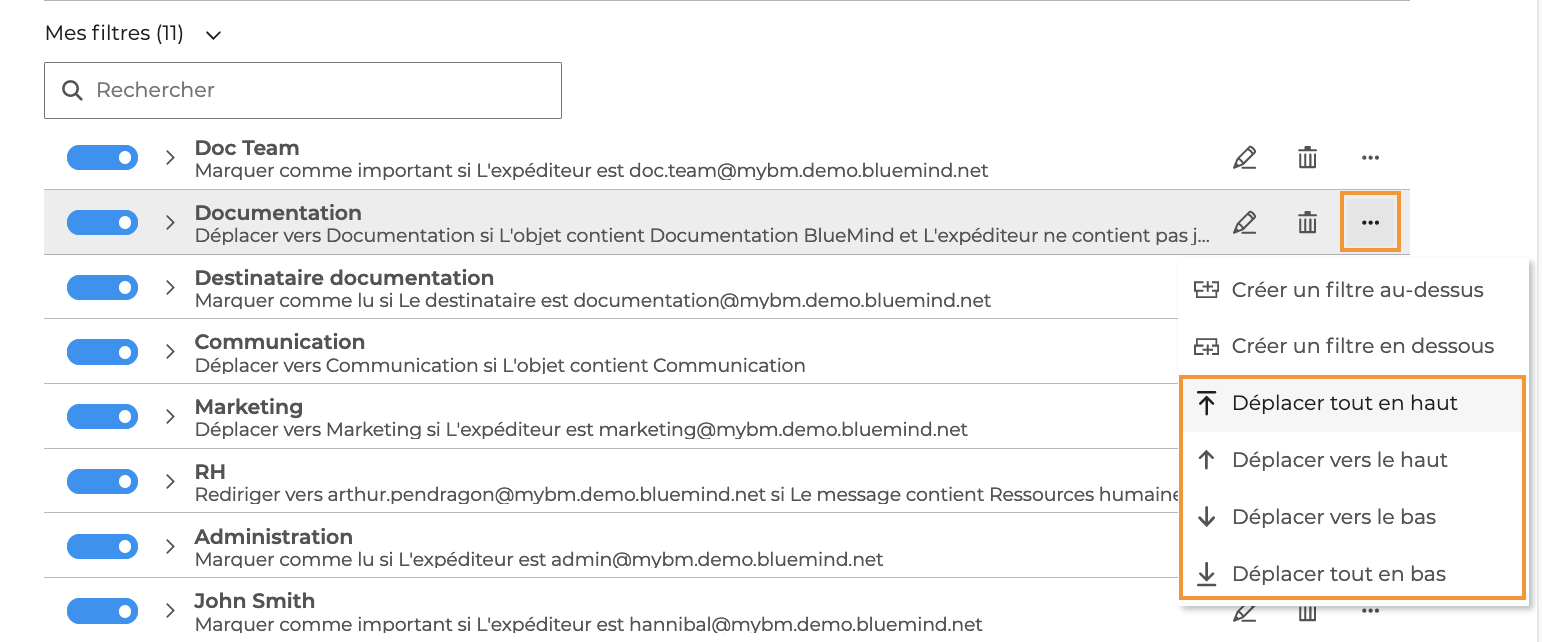
Le classement des filtres est important. En effet, les filtres sont appliqués selon l'ordre défini.
Pour déplacer un filtre, choisir l'action souhaitée dans le menu. Il est possible de déplacer un filtre d'un niveau, supérieur ou inférieur, ainsi que de le positionner en première ou en dernière position de la liste.
Utiliser un "filtre terminal"
Cocher l'option filtre terminal permet de s'assurer qu'aucun autre filtre ne viendra interférer avec celui-ci.
Tous les filtres situés en dessous d'un filtre terminal ne s'appliquent pas au message même si les conditions correspondent.
Par exemple, ici le filtre "Urgent" est un filtre terminal :
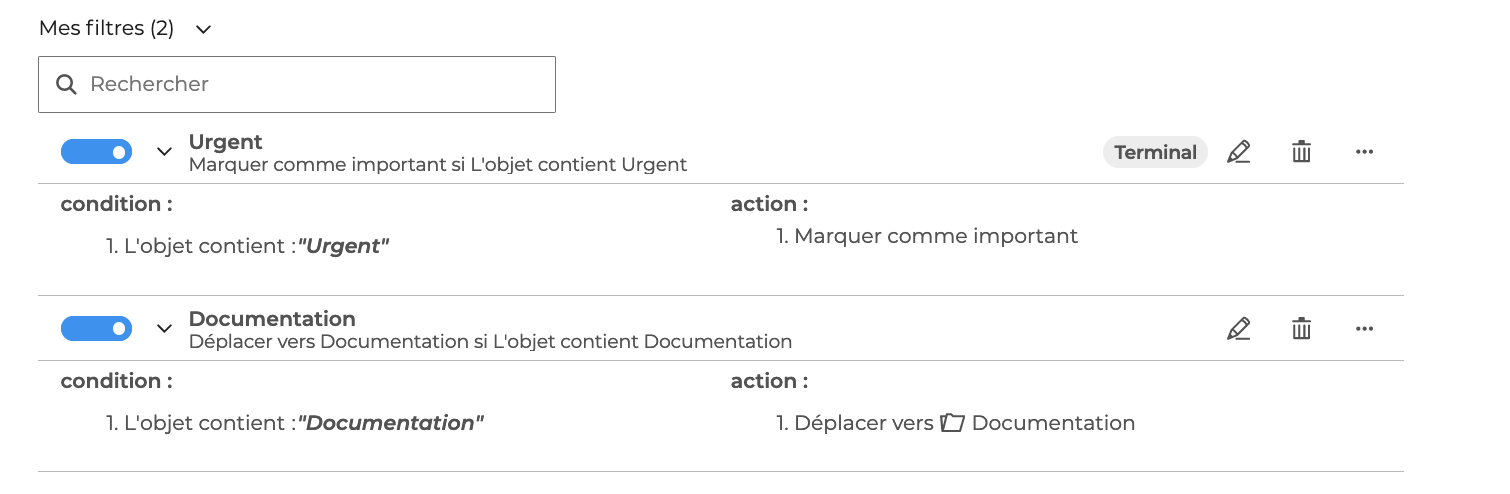
⇒ Lors de la réception d'un e-mail ayant pour objet "Urgent - Documentation BlueMind", celui-ci sera "marqué comme important" mais ne sera pas classé dans le dossier "Documentation".
Si le filtre "Documentation" avait été placé au-dessus du filtre terminal, le message aurait été classé dans le dossier "Documentation" et marqué comme important.
Pour aller plus loin
Consultez la documentation BlueMind en relation
- Paramétrer la messagerie
- Créer et modifier les dossiers
- Gérer les notifications liées aux invitations
- Filtres de domaine