Classer et suivre les conversations
Le mode conversation permet retrouver l'ensemble des e-mails d'une même chaine de réponses en un seul endroit.
Une fois que le mode conversation est activé, il est alors possible de Lire les messages d'une conversation, d'agir sur la conversation dans son ensemble ou sur chaque message séparément.
Activer le mode conversation
La liste des messages peut être organisée par message (mode par défaut) ou par conversation.
Pour activer le mode conversation, aller dans les paramètres de la messagerie : Préférences > Messagerie > Général > Affichage des messages et choisir l'option "Grouper par conversation"
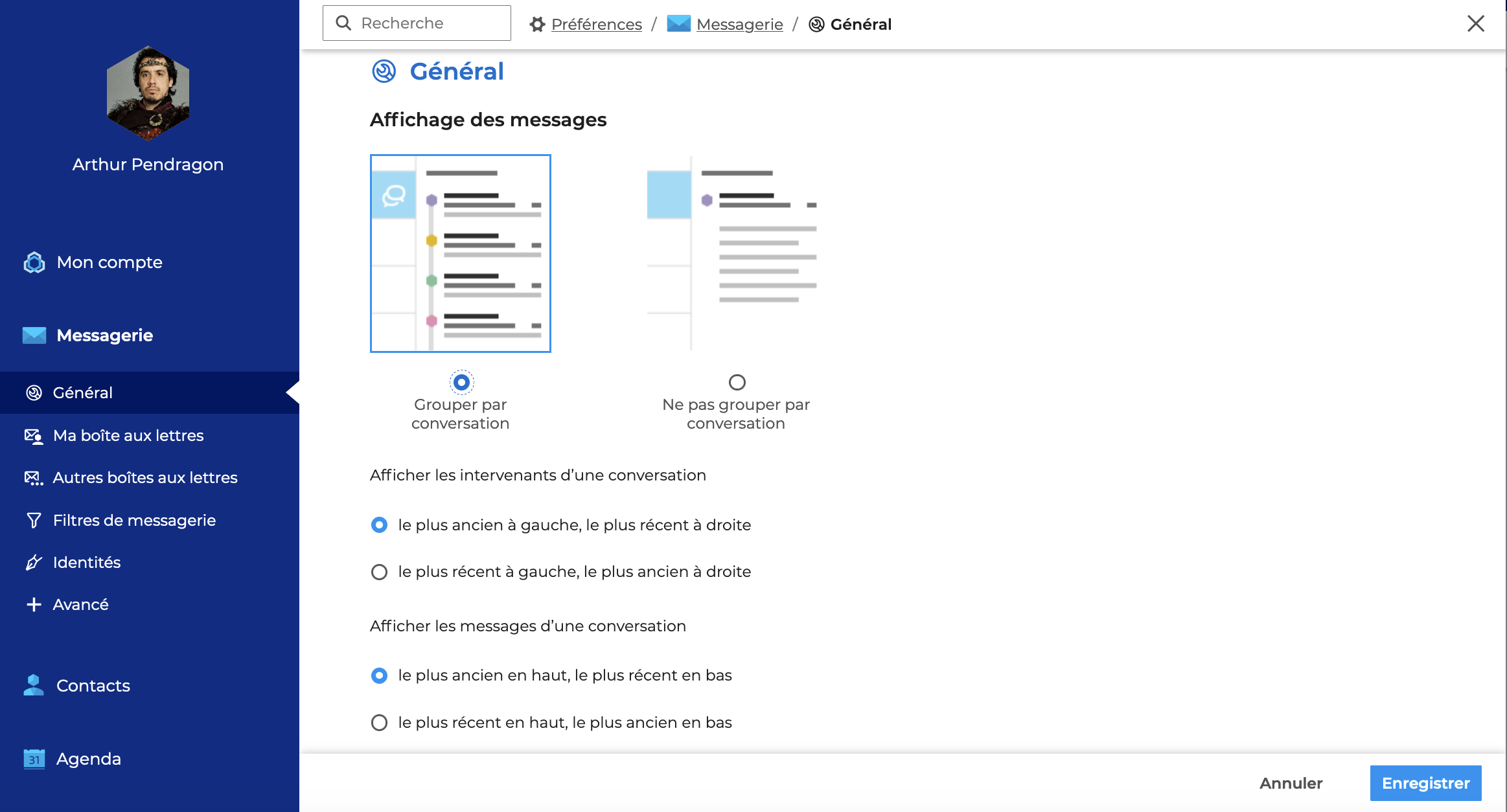
Puis choisir les options d'affichage des conversations :
-
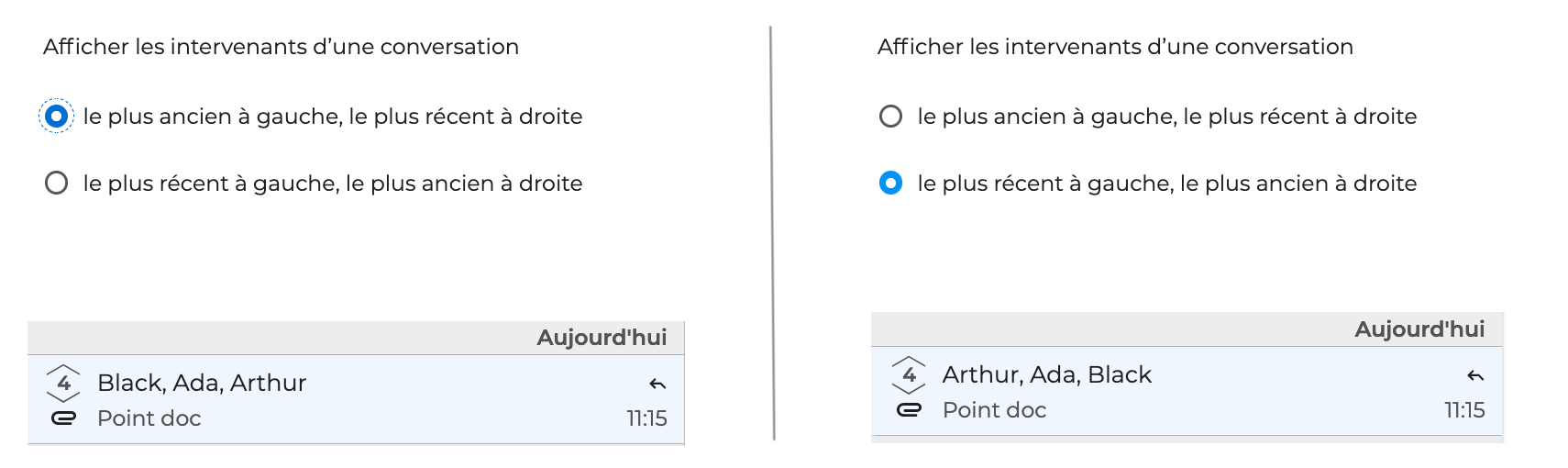
Afficher les intervenants d'une conversation : permet d'afficher les expéditeurs et destinataires du plus ancien au plus récent, ou inversement, dans la liste des messages
-
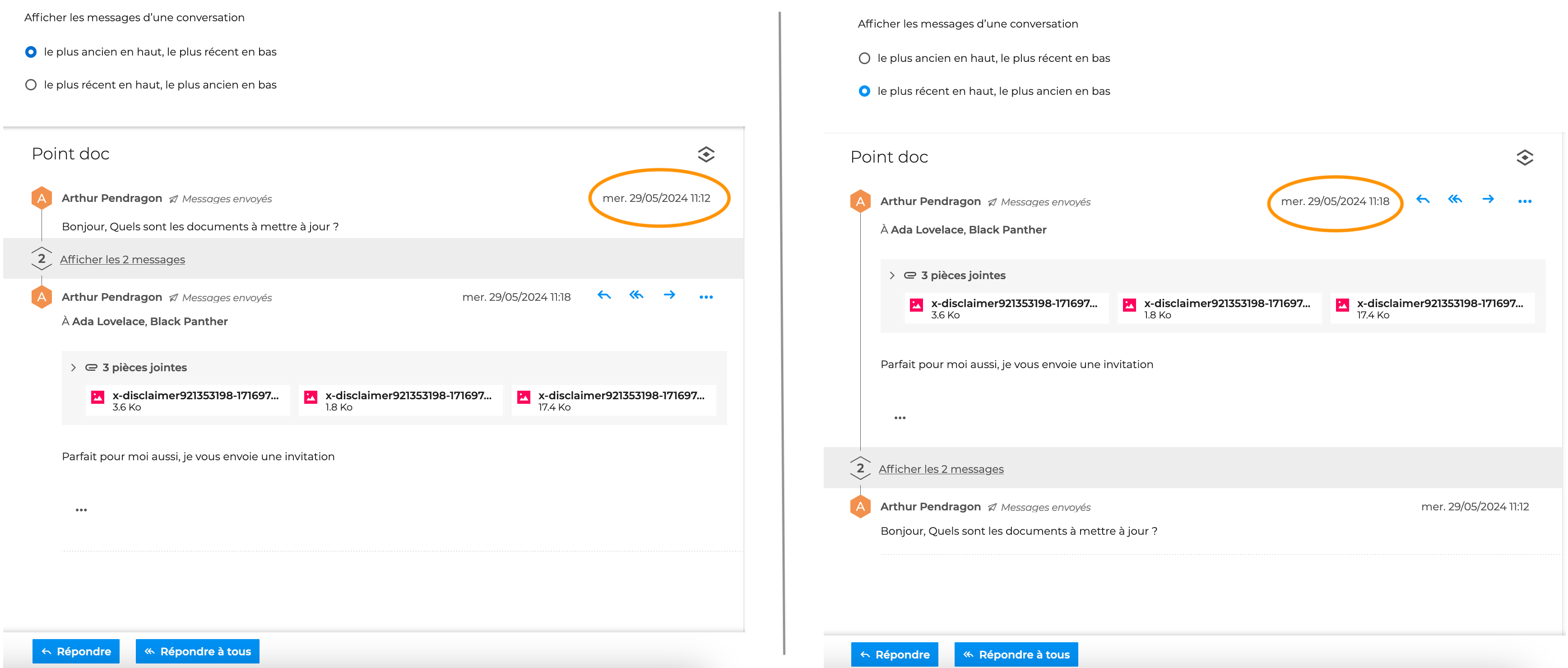
Afficher les messages d'une conversation : permet d'afficher les messages du plus ancien au plus récent, ou inversement, dans la conversation.
Les deux options sont indépendantes et combinables.
Agir sur un message d'une conversation
Pour agir sur le message d'une conversation, cliquer sur la conversation afin d'afficher le fil des messages dans la zone principale.
Cliquer ensuite sur  pour faire apparaître les boutons d'actions en face de chaque message.
Il est alors possible d'y répondre ou de le transférer. Toutes les autres actions, telles que le déplacement ou l'ajout de catégories, sont accessibles depuis le menu du message.
Répondre à ou transférer un message d'une conversation
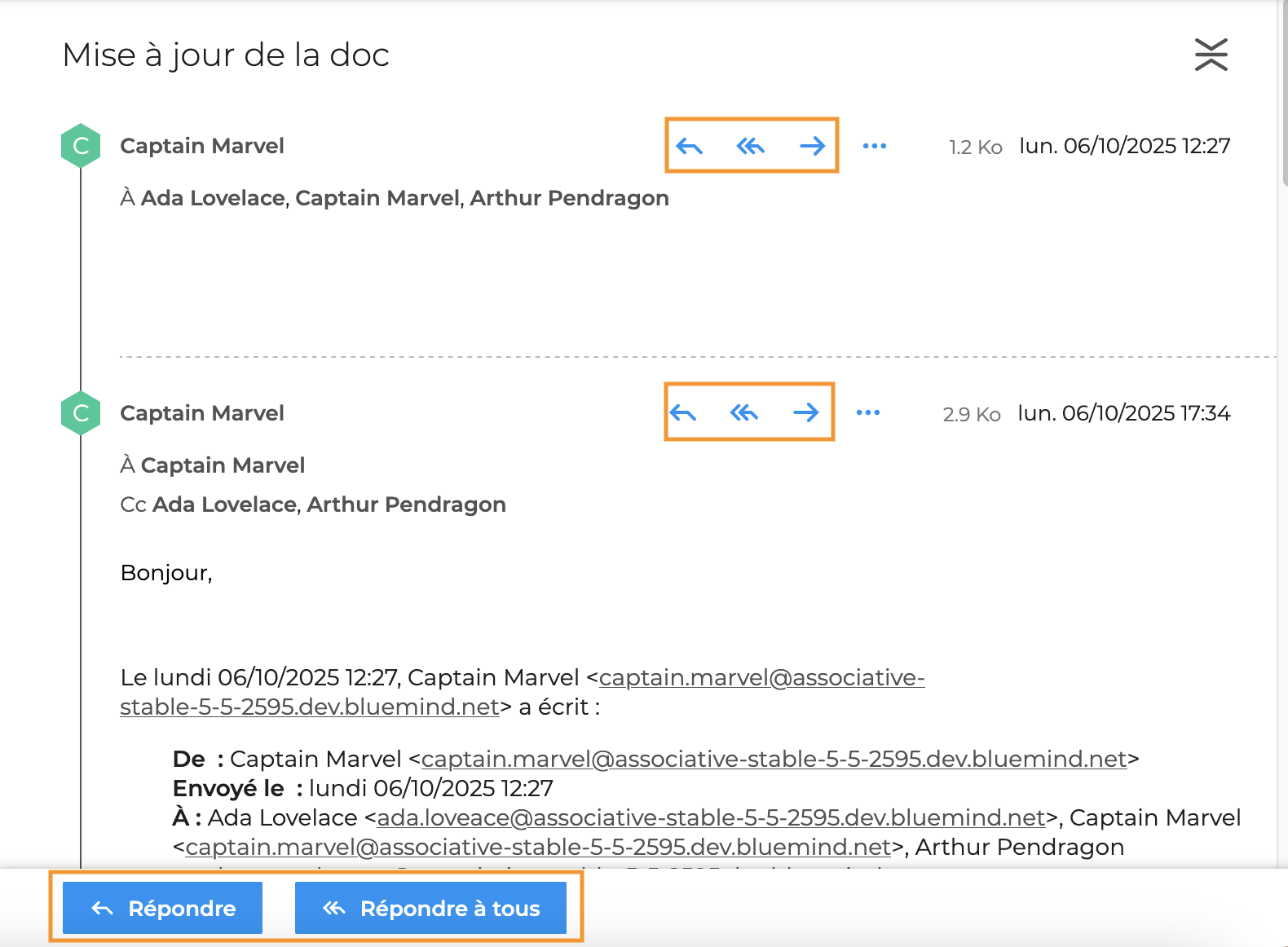
Pour répondre au dernier message de la conversation, cliquer sur les boutons "Répondre" ou "Répondre à tous" en bas de la page.
Pour répondre à un message spécifique de la conversation ou le transférer, utiliser les commandes du message.
Pour plus d'informations, voir comment Répondre à ou transférer un message hors mode conversation.
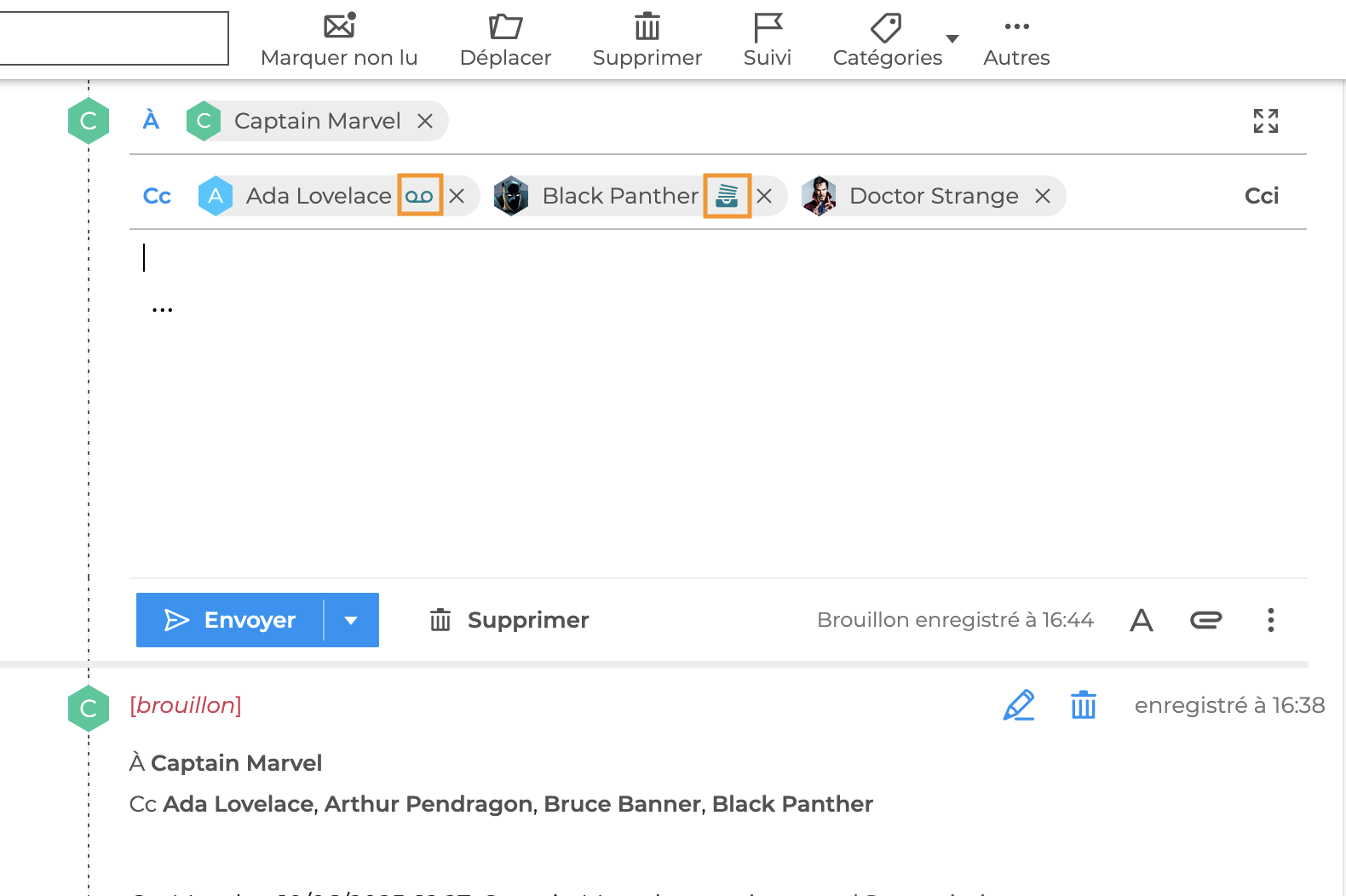
Les alertes de réception de messages apparaissent en haut de la conversation. Pour plus de lisibilité, un icône à côté du nom du destinataire indique que son message d'absence est activé ou que sa boîte aux lettres est saturée.
Déplacer un message d'une conversation
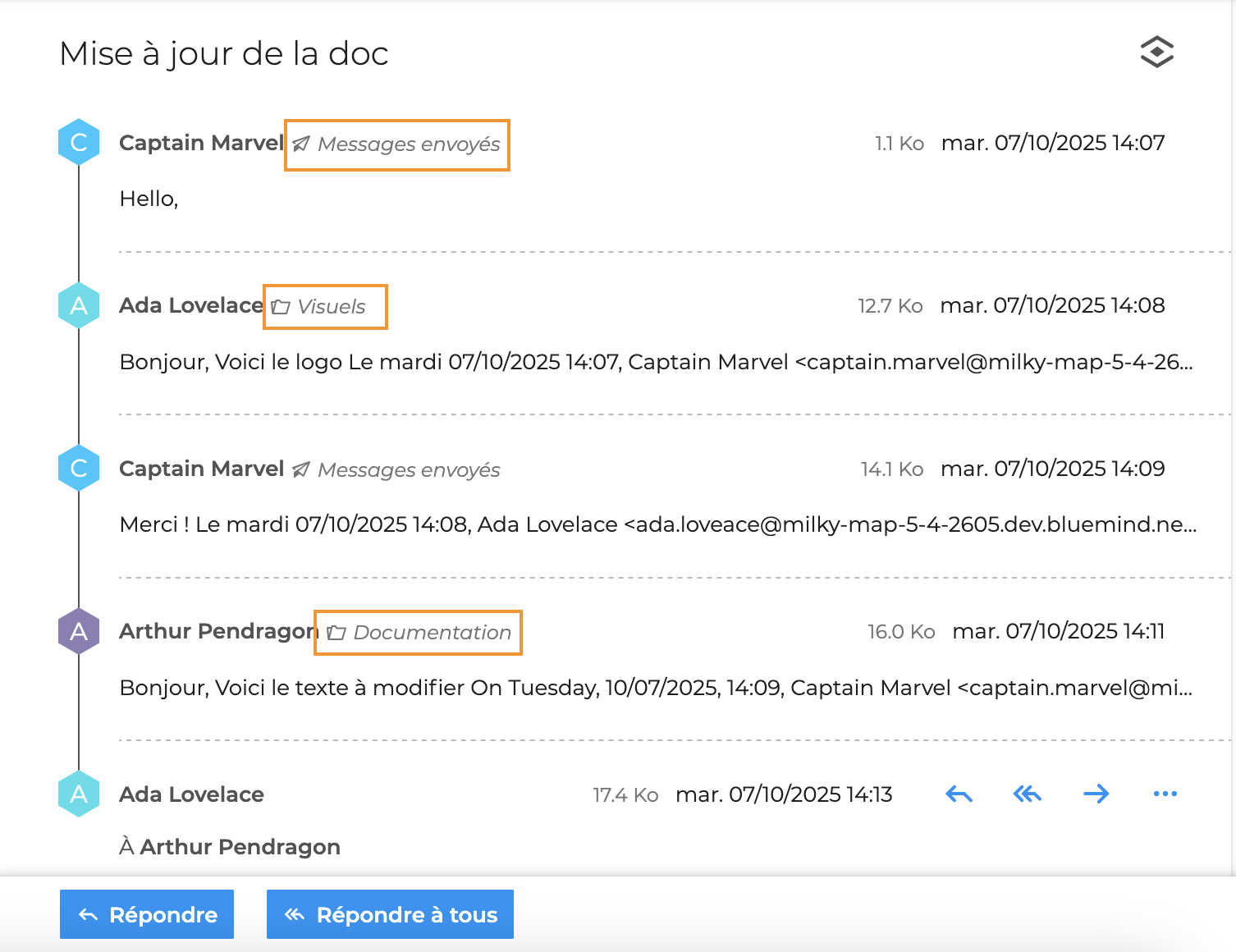
Chaque message d'une conversation peut-être déplacé dans un dossier différent. Pour cela, cliquer sur "Déplacer" dans le menu du message. Le dossier d'appartenance du message est alors indiqué dans le fil des messages.
Chaque fois qu'un message est déplacé dans un dossier, seul le message est déplacé, mais la conversation dans son ensemble est visible dans le dossier. Une même conversation peut donc être accessible depuis la boite de réception et un ou plusieurs dossiers personnels.
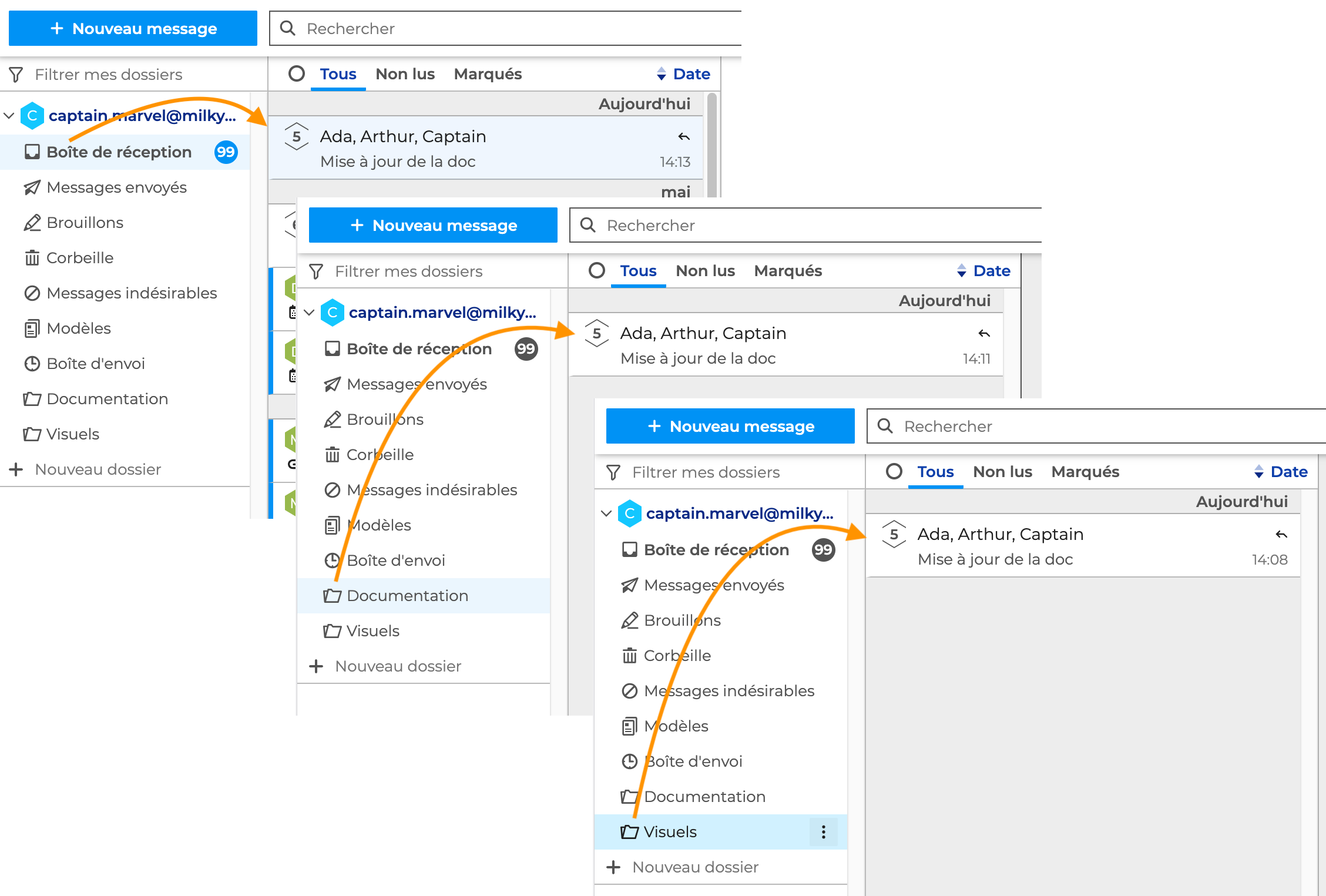
Lorsque tous les messages d'une conversation sont déplacés dans des dossiers, la conversation disparait de la boite de réception jusqu'à ce qu'un nouveau message soit reçu. Dans ce cas, la conversation réapparait dans la boite de réception et est mise à jour dans chaque dossier (Pour plus d'informations, voir Créer et modifier les dossiers).
Suivre un message d'une conversation
Pour marquer un message d'une conversation comme lu, non lu ou important, aller dans le menu du message et choisir l'action souhaitée. Pour plus d'informations, voir Suivre les messages.
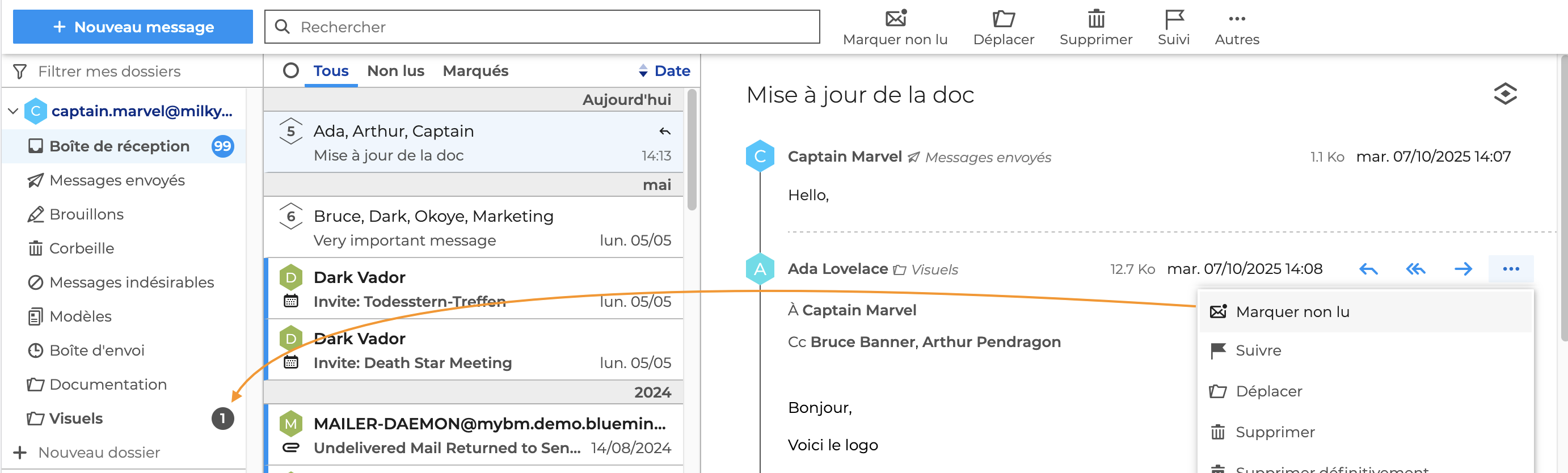
L'action sur ce message est prise en compte dans sa conversation s'ils partagent le même dossier, mais ne sera pas visible dans les conversations dupliquées dans d'autres dossiers.
Par exemple, si un message est marqué comme non lu dans la conversation depuis la boite de réception, un compteur de messages non lus apparaîtra sur le dossier du message, mais pas dans les autres dossiers où la conversation est dupliquée.
Taguer un message d'une conversation
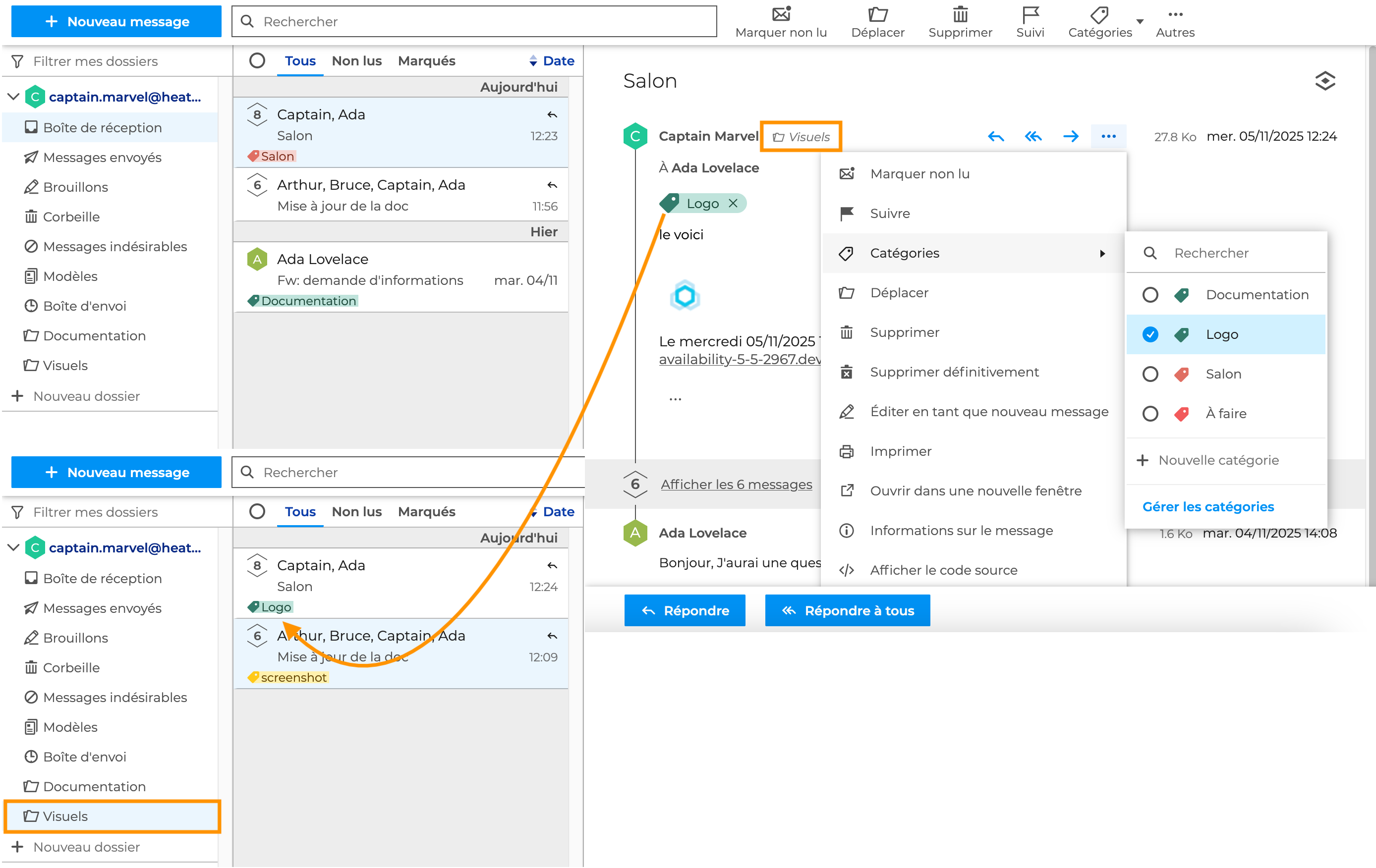
Pour Ajouter des catégories à un message d'une conversation, aller dans le menu du message et cliquer sur "Catégories".
De la même façon que le suivi d'un message, l'attribution d'une catégorie à un message d'une conversation n'est prise en compte que dans le dossier où ce dernier est classé. Si la conversation a des messages dans d'autres dossiers, la catégorie n'y sera pas visible.
Par exemple, en attribuant la catégorie "Logo" à un message d'une conversation depuis la boîte de réception alors que celui-ci est classé dans le dossier "Visuels", la catégorie est visible sur la conversation dans le dossier "Visuels" mais pas dans la boîte de réception.
Supprimer un message d'une conversation
Pour déplacer un message dans la corbeille, aller sur le menu du message et cliquer sur "Supprimer". Le message sera alors effacé de la conversation dans tous les dossiers.
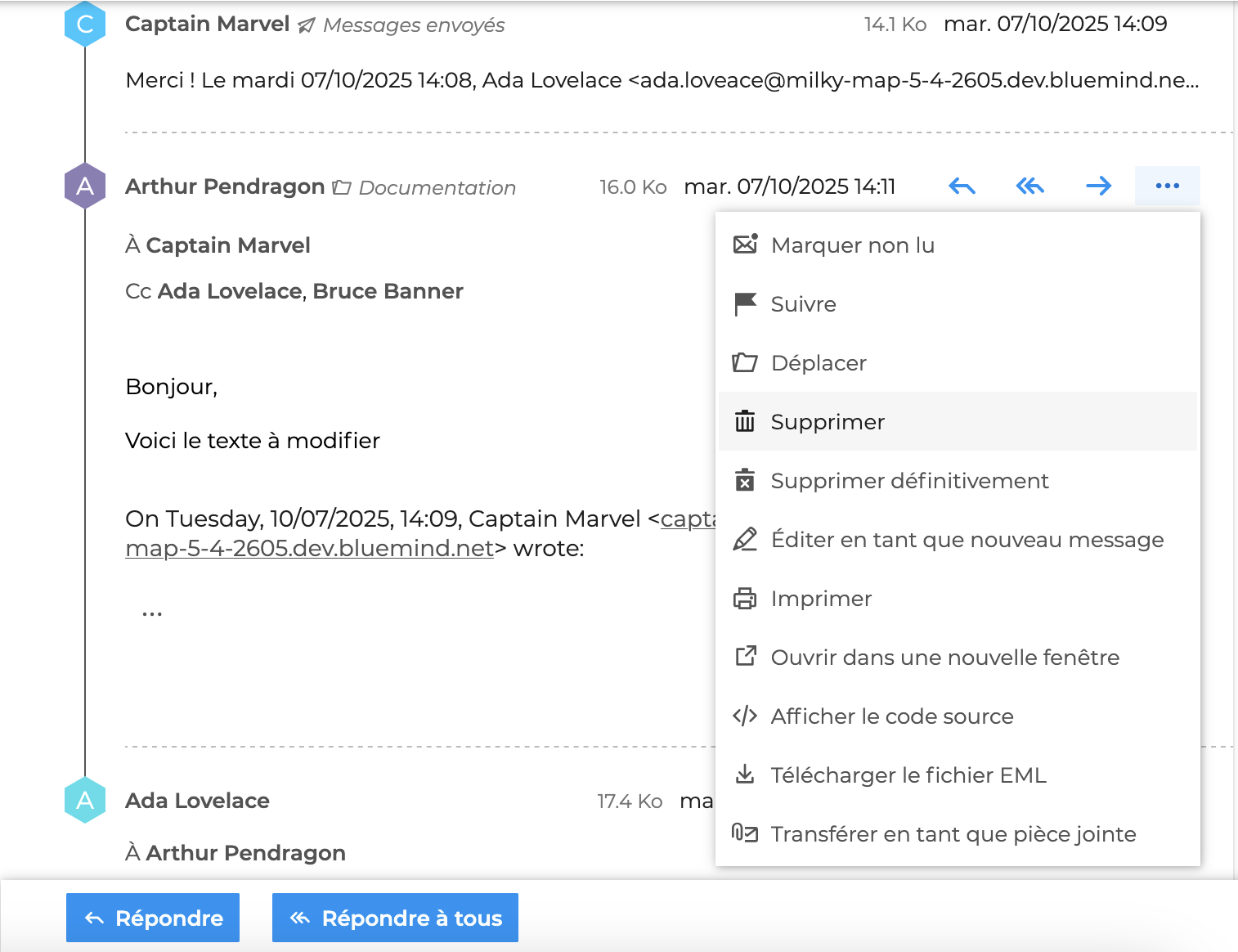
Pour supprimer un message définitivement, aller dans le menu et cliquer sur "Supprimer définitivement". Le message sera alors effacé de la conversation dans tous les dossiers. Grâce à la corbeille à double fond, le message peut cependant être restauré. Pour plus d'informations, voir Supprimer et récupérer des messages.
Pour rétablir le message, aller sur le message dans la corbeille, puis le "Déplacer" dans le dossier d'origine. Le message réapparaitra alors dans tous les dossiers où la conversation est dupliquée.
Agir sur une conversation dans son ensemble
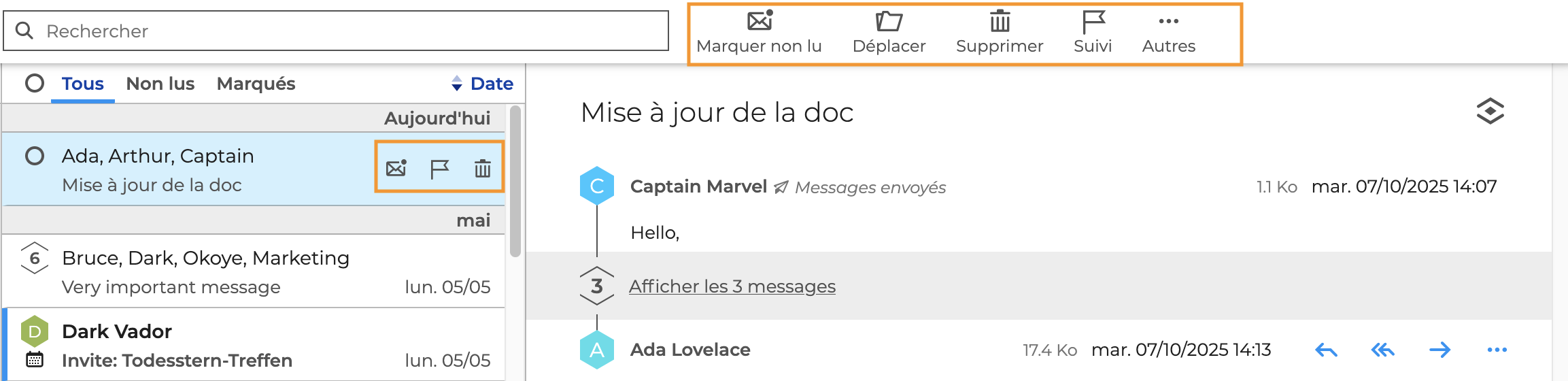
Les menus et boutons d'actions sur une conversation dans son ensemble sont les mêmes que pour Classer et suivre les messages lorsque le mode conversation n'est pas activé. Tout comme les messages, il est possible d'agir sur une ou plusieurs conversations simultanément en les sélectionnant dans la liste des messages.
Déplacer une conversation
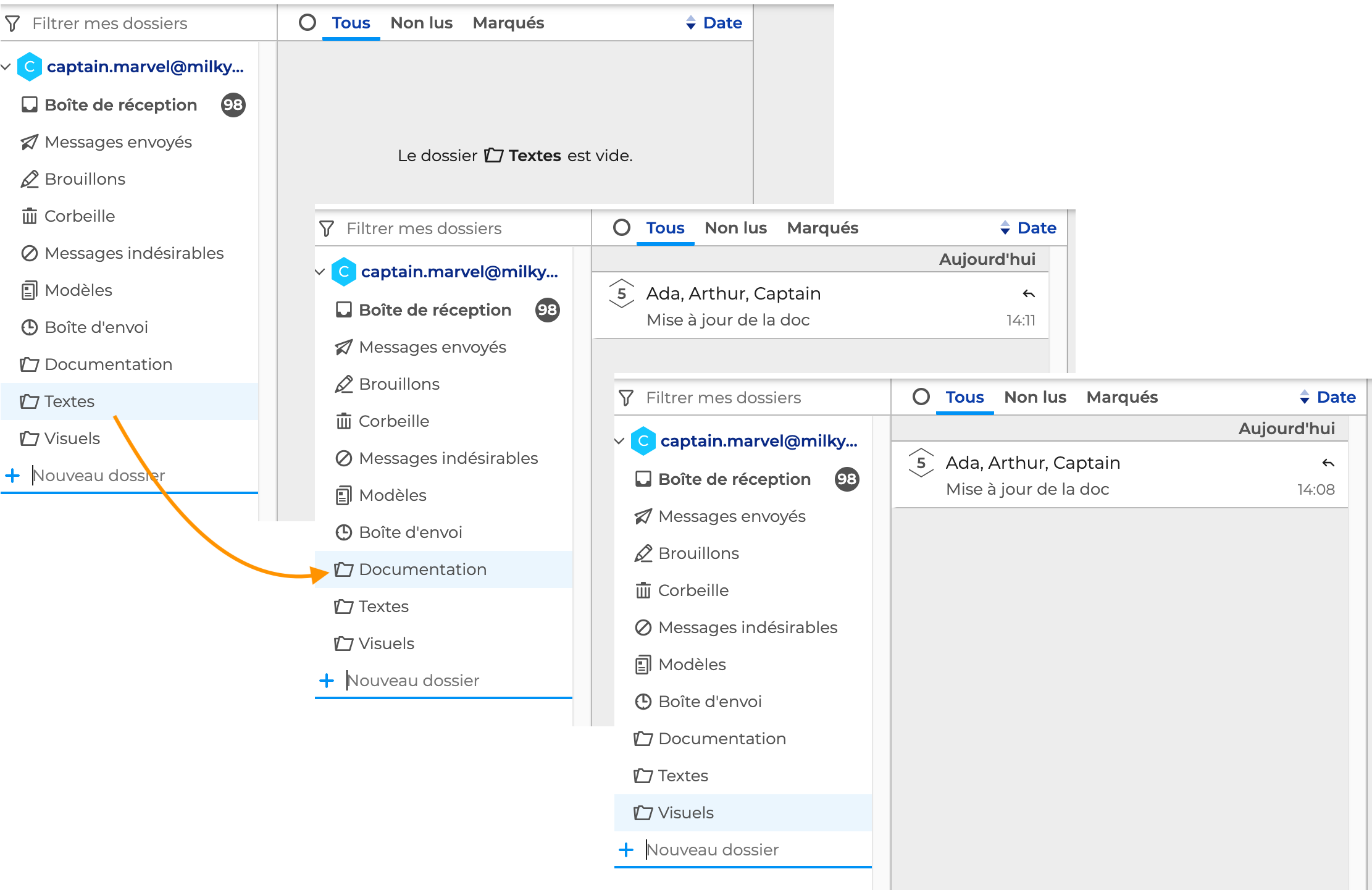
Cliquer sur "Déplacer" dans la barre d'actions ou glisser-déposer la conversation dans le dossier souhaité.
L'action est contextualisée : déplacer une conversation d'un dossier à un autre correspond à déplacer les messages de la conversation appartenant au dossier d'origine. Les messages qui ne sont pas classés dans le dossier d'origine ne sont pas déplacés.
La conversation ne sera donc plus visible dans le dossier d'origine, car il n'y aura plus aucun message lié à la conversation. La conversation (dans son ensemble) sera visible dans le nouveau dossier, ainsi que dans les dossiers où sont classés les autres messages de la conversation.
Par exemple ici, la conversation a été déplacée du dossier "Textes" vers le dossier "Documentation". La conversation a donc disparu du dossier "Textes" et est visible dans le dossier "Documentation". La conversation est toujours visible dans le dossier "Visuels" car un message de la conversation est classé dans ce dossier.
Suivre une conversation
Pour marquer une conversation comme importante ou comme non lue, aller dans le menu général et cliquer sur le bouton souhaité.
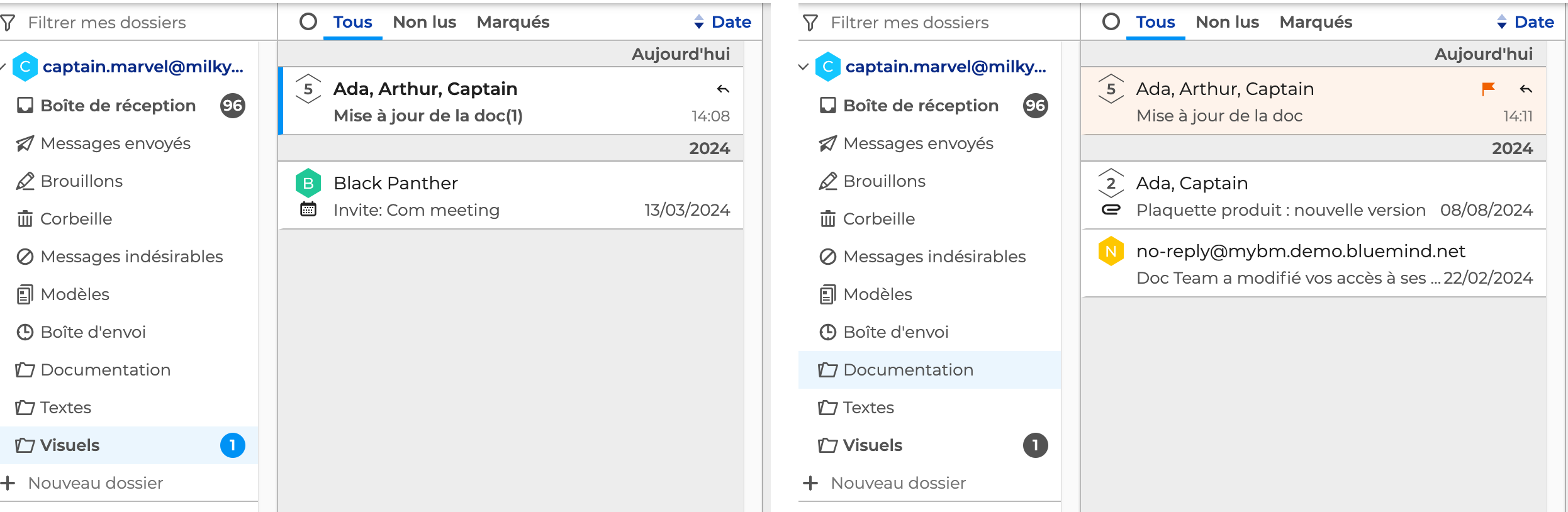
L'action est contextualisée : lorsqu'une conversation est marquée comme importante, le drapeau de notification sera visible uniquement dans le dossier où l'action a été activée, pas dans les autres dossiers. De même pour une conversation marquée comme non lue.
Par exemple ici, la conversation est marquée comme non lue dans le dossier "Visuels" et comme importante dans le dossier "Documentation"
Taguer une conversation
Pour Ajouter des catégories à une conversation, cliquer sur "Catégories" dans le menu principal.
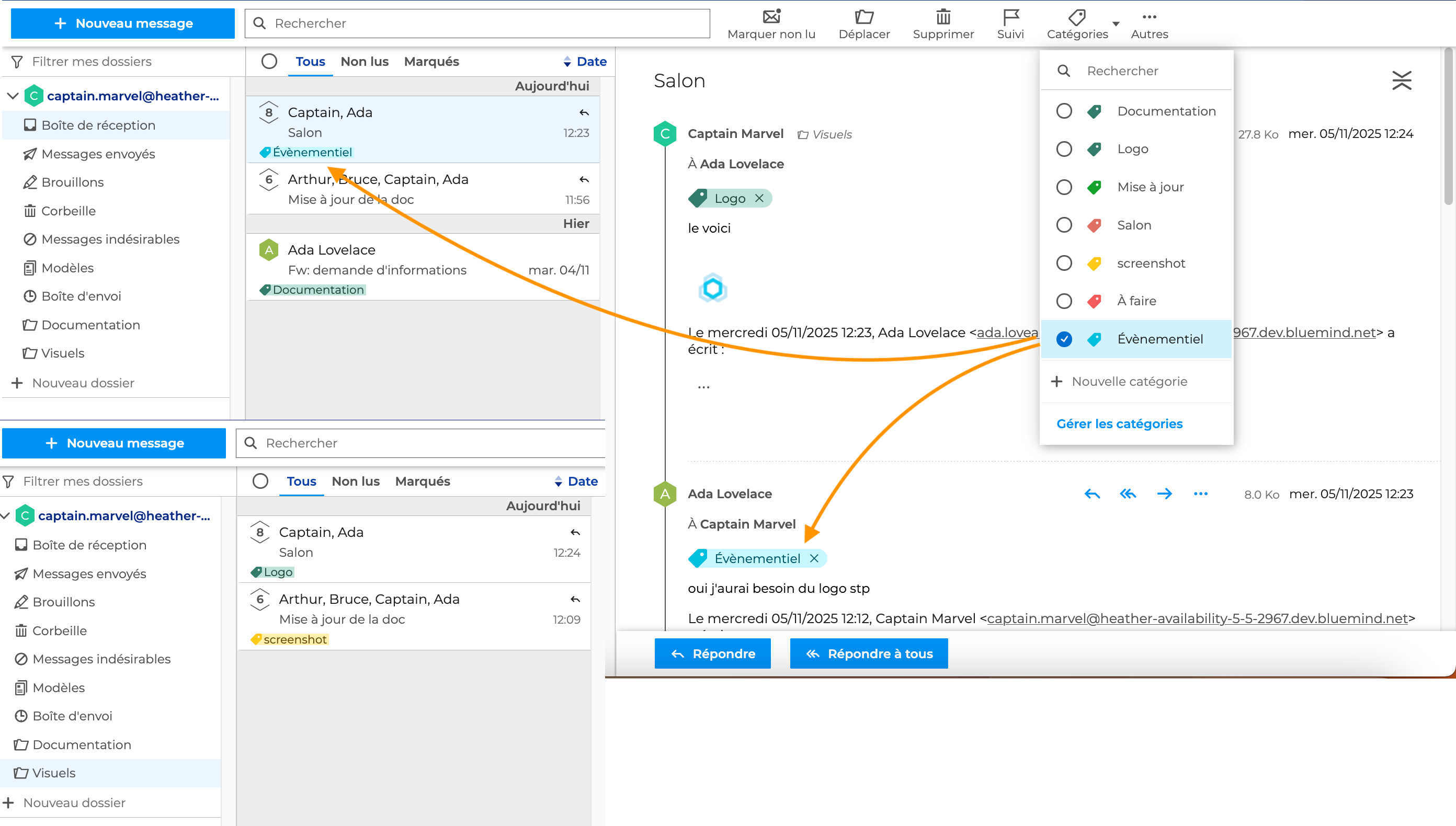
L'action est contextualisée : la catégorie sera visible uniquement dans le dossier où l'action a été activée et sera attribuée uniquement aux messages classés dans le dossier.
Par exemple ici, la catégorie "Évènementiel" a été attribuée à la conversation dans la boîte de réception. La catégorie "Évènementiel" a été attribuée aux messages de la conversation classés dans la boîte de réception, pas à ceux classés dans les dossiers "Visuels" ou "Messages envoyés".
Supprimer une conversation
Pour déplacer une conversation dans la corbeille, cliquer sur "Supprimer" dans le menu général ou au survol de la conversation dans la liste des messages. Pour plus d'informations, voir Supprimer et récupérer des messages.
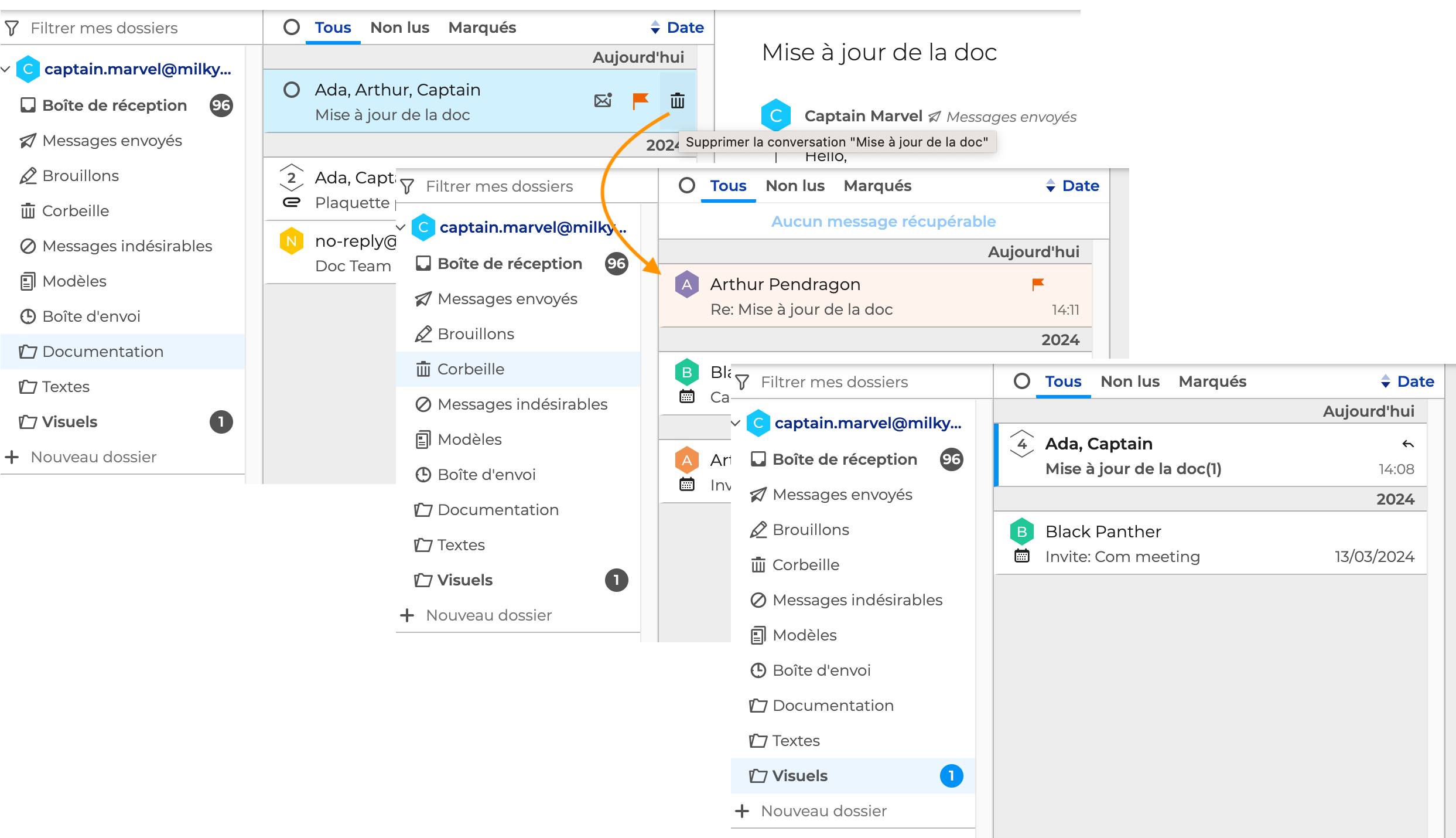
L'action est contextualisée : supprimer une conversation, c'est-à-dire déplacer une conservation d'un dossier vers la corbeille, correspond à supprimer les messages de la conversation appartenant au dossier d'origine. Les messages qui ne sont pas classés dans le dossier d'origine ne seront pas supprimés.
La conversation ne sera donc plus visible dans le dossier d'origine, car il n'y aura plus aucun message. Les messages de la conversation appartenant au dossier sont dans corbeille. La conversation, sans les messages mis à la corbeille, est visible dans les dossiers où sont classés les autres messages de la conversation.
Par exemple ici, la conversation du dossier "Documentation" est placée dans la corbeille. Le message appartenant au dossier "Documentation" est dans la corbeille. La conversation est toujours visible dans le dossier "Visuels" mais sans le message placé dans la corbeille.
Pour aller plus loin
Consultez la documentation BlueMind en relation
- Gérer la liste des messages
- Créer et modifier les dossiers
- Classer et suivre les messages
- Supprimer et récupérer des messages