Classer et suivre les messages
La messagerie BlueMind permet d'effectuer rapidement un grand nombre d'actions sur un ou plusieurs messages simultanément afin de les suivre, classer, supprimer, etc.
Les actions possibles sont :
- Marquer le ou les messages comme lus / non lus
↳Pour plus d'informations consulter le paragraphe Suivre les messages - Suivre le ou les messages
↳Pour plus d'informations consulter le paragraphe Suivre les messages - Ajouter des catégories à un ou des messages
↳Pour plus d'informations consulter le paragraphe Ajouter des catégories - Déplacer le ou les messages
↳Pour plus d'informations consulter le paragraphe Déplacer un message - Supprimer le ou les messages
↳Pour plus d'informations consulter le paragraphe Supprimer un message - Supprimer définitivement le message
↳Pour plus d'informations consulter le paragraphe Supprimer un message - Éditer le message en tant que nouveau message
↳Pour plus d'informations consulter le paragraphe Éditer en tant que nouveau message - Imprimer le ou les messages
↳Pour plus d'informations consulter le paragraphe Imprimer un message - Ouvrir le message dans une nouvelle fenêtre
↳Pour plus d'informations consulter le paragraphe Ouvrir un message dans une nouvelle fenêtre - Afficher les informations sur le message
↳Pour plus d'informations consulter le paragraphe Obtenir des informations détaillées sur un message - Afficher le code source du message
↳Pour plus d'informations consulter le paragraphe Visualiser la source d'un message - Télécharger le fichier EML du message
↳Pour plus d'informations consulter le paragraphe Télécharger un message - Transférer le message en tant que pièce jointe
↳Pour plus d'informations consulter le paragraphe Transférer un message en pièce jointe
Agir sur un message
Pour agir sur un message :
- Ouvrir le message
- Utiliser la barre d'actions au-dessus de celui-ci

Les actions principales sont également accessibles au survol d'un message dans la liste des messages

Agir sur plusieurs messages
Pour agir sur plusieurs messages :
- Sélectionner les messages dans la liste des messages
- Cliquer sur l'action dans la barre d'actions ou dans la zone d'affichage principale
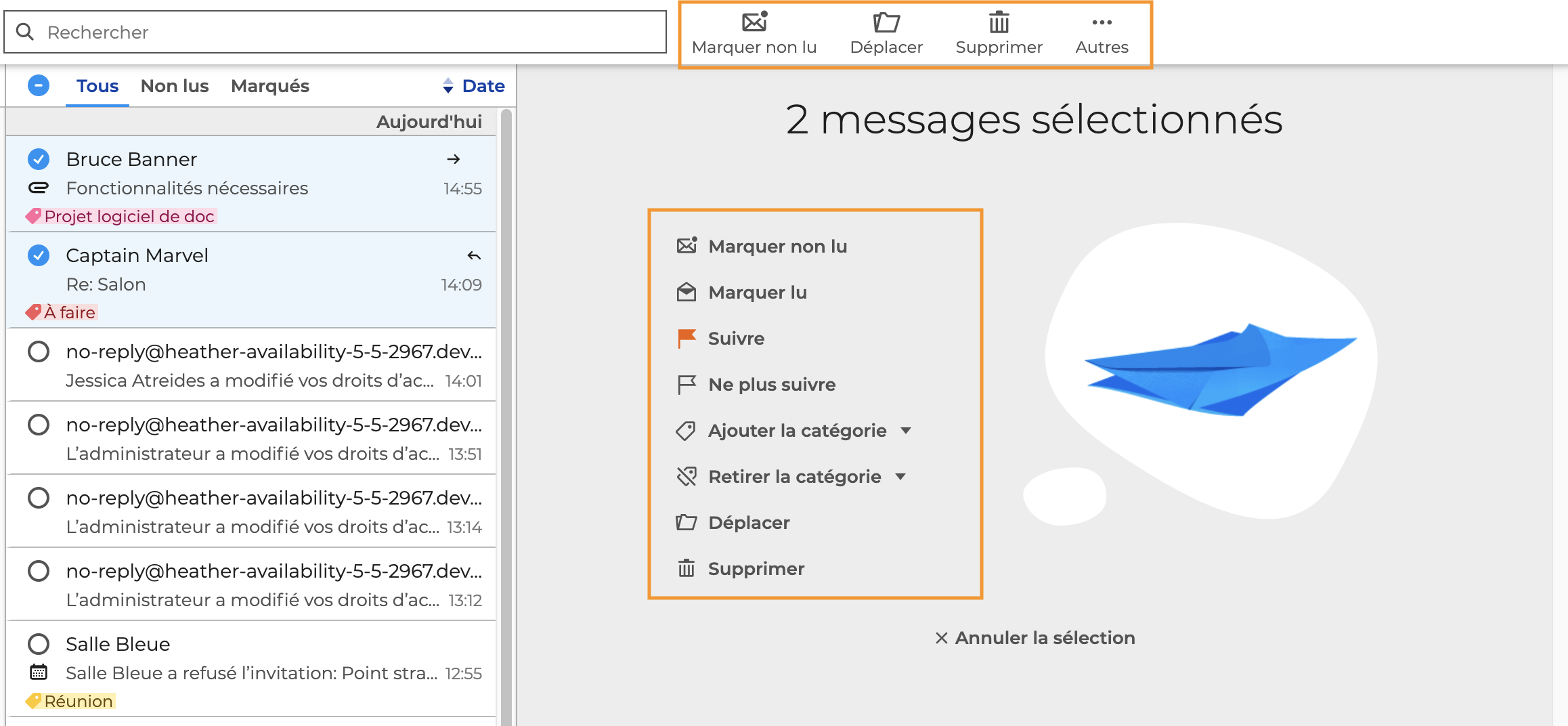
Pour plus d'informations sur la sélection ou le survol des messages, voir Gérer la liste des messages.
Suivre un message
Les actions permettant de suivre et/ou de mettre en avant certains messages sont :
-
Marquer comme lus : les messages non lus apparaissent en caractères gras dans la liste des messages ; sélectionner un ou plusieurs messages puis cliquer sur ce bouton pour les marquer comme lus sans les ouvrir
- → Cliquer sur Marquer comme non lus pour effectuer l'action inverse sur des messages déjà lus
-
Assurer un suivi : marque les messages d'un drapeau "important"
- → Cliquer sur Ne plus assurer le suivi pour retirer le drapeau
Il est possible de marquer comme lus ou de suivre des messages respectant certaines conditions, de façon automatique.
À noter que les messages non lus ou marqués peuvent également être rapidement retrouvés grâce aux filtres en haut de la liste de messages.
Taguer un message
Ajouter des catégories
Ajouter une ou plusieurs catégories à un message permet de lui attribuer rapidement un thème, un sujet, un projet ou bien encore d'indiquer qu'une action est requise.
Pour cela, cliquer sur Catégories dans la barre d'actions ou dans le menu du message afin d'ouvrir la liste des catégories.
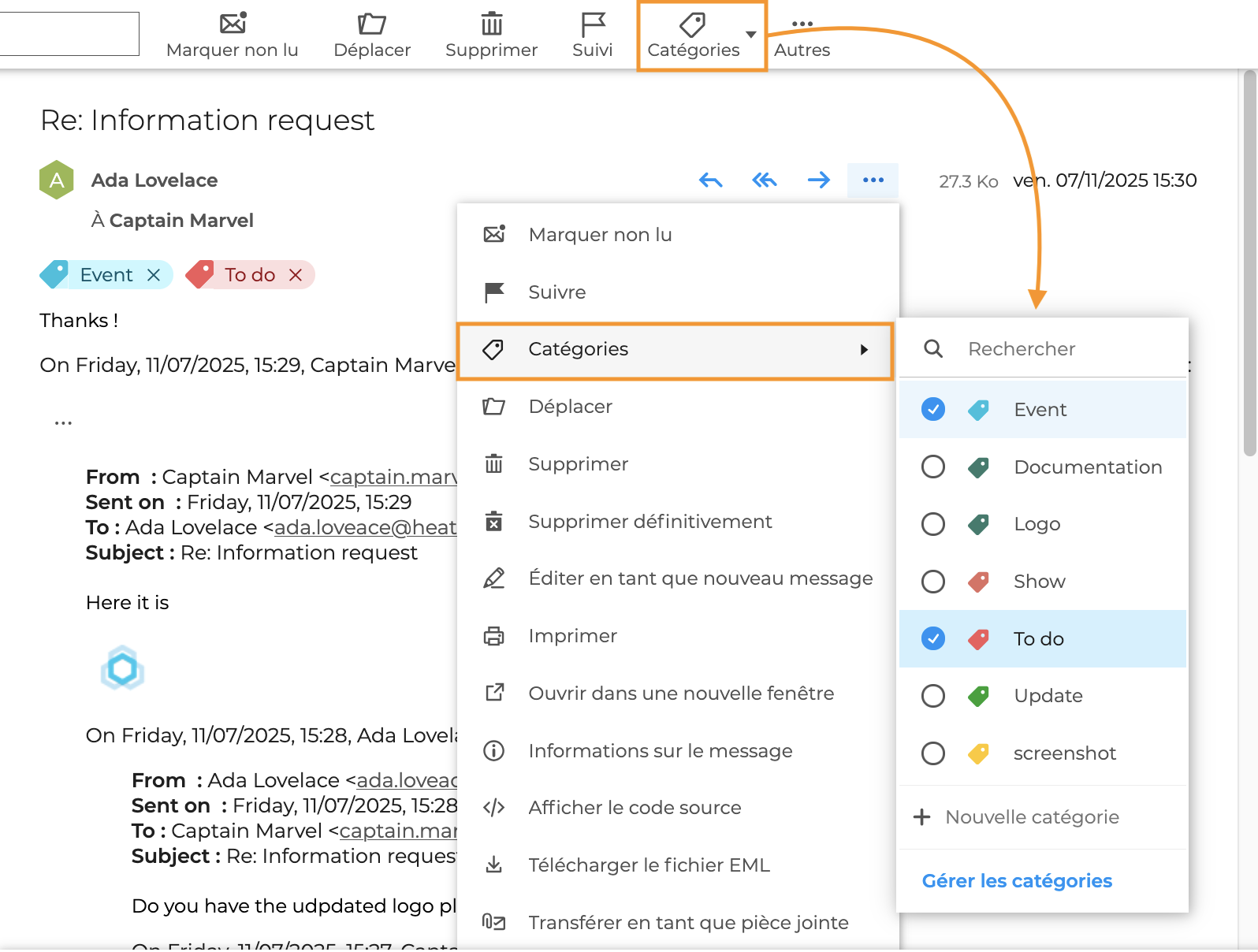
Il est alors possible de :
-
Rechercher dans les catégories existantes en tapant les premières lettres dans le champ "Rechercher"
💡 La liste affiche jusqu'à 7 catégories, en commençant par les catégories déjà affectées au message puis par ordre alphabétique des catégories existantes.
-
Cocher une ou plusieurs catégories proposées dans la liste
💡 Dès qu'une catégorie est cochée, celle-ci est immédiatement ajoutée au message.
-
Créer une nouvelle catégorie en tapant le texte dans le champ "+ Nouvelle Catégorie" puis valider en tapant sur
Entrée💡 La nouvelle catégorie est immédiatement ajoutée au message et dans la liste des catégories personnelles.
Les catégories de domaine ne peuvent pas être ajoutées aux messages. Seules les catégories personnelles peuvent être utilisées.
Les catégories apparaissent en haut du message et dans la liste des messages.
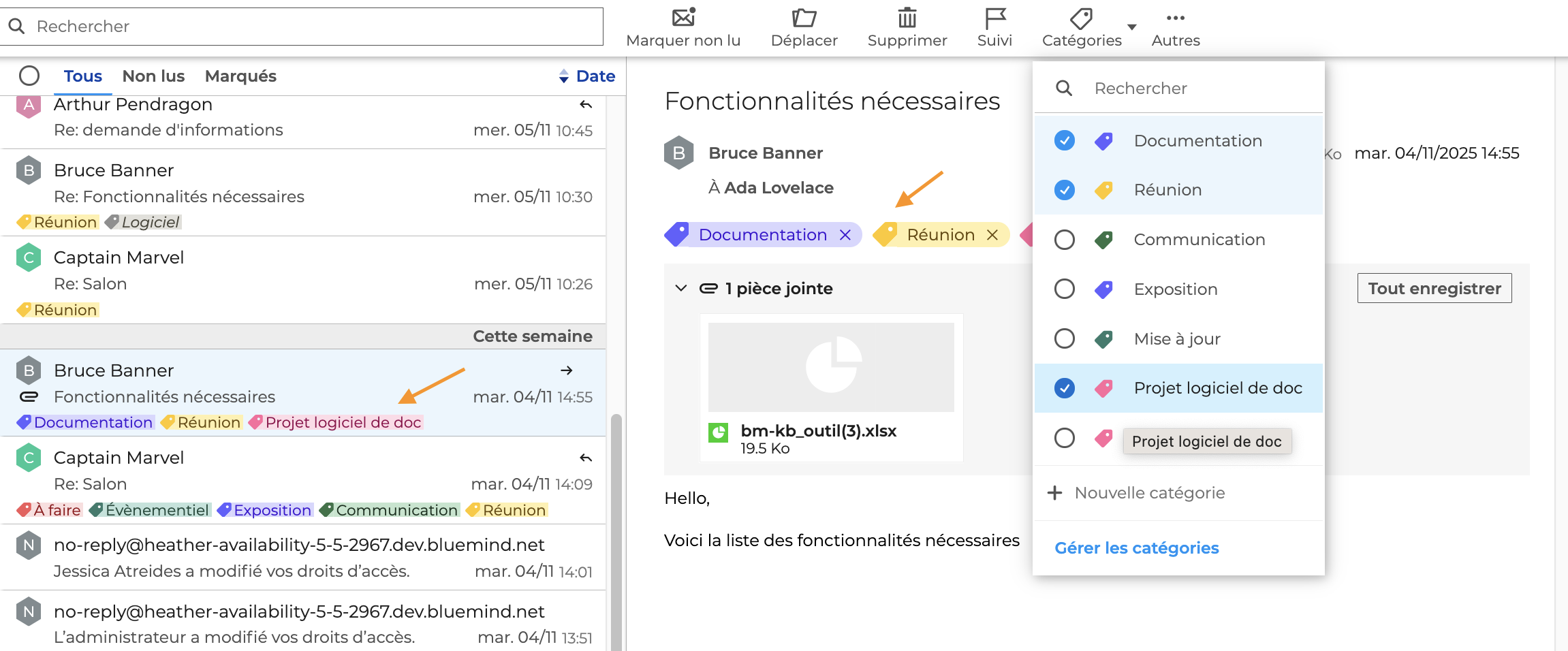
Pour supprimer une catégorie d'un message, cliquer sur la croix de la catégorie ou la décocher dans la liste.
Pour modifier ou supprimer une catégorie de la liste, cliquer sur "Gérer les catégories".
Afficher les messages d'une catégorie
Pour afficher rapidement tous les messages marqués par une catégorie, ouvrir un message contenant la catégorie souhaitée puis cliquer sur la catégorie.
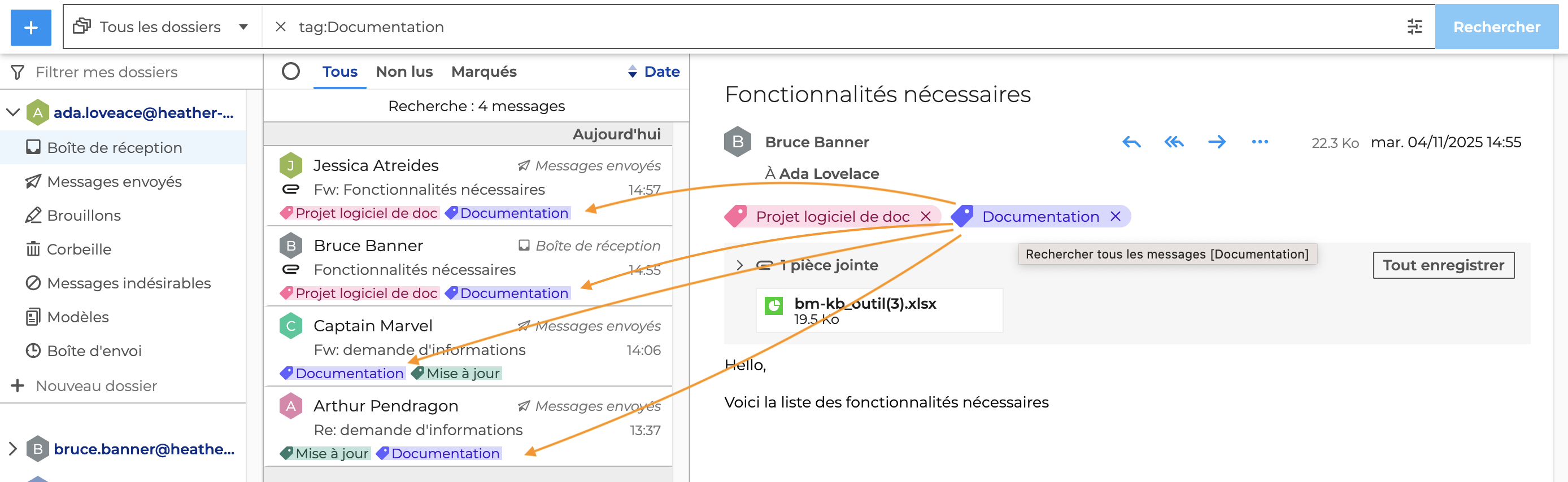
Tous les messages de la boîte aux lettres marqués par cette catégorie s'affichent alors dans la liste des messages.
Pour effacer le résultat obtenu et réinitialiser la liste des messages, cliquer sur la croix dans le champ de recherche

Pour une recherche plus précise, utiliser la Recherche multicritère.
Les catégories grisées sont des catégories qui ont été attribuées à un message, mais qui n'existent plus dans les préférences du compte utilisateur. Cela peut être dû à la suppression de la catégorie ou à la modification de son intitulé. C'est également le cas lorsqu'un utilisateur déplace un message avec des catégories personnelles de sa boîte aux lettres vers un dossier partagé ou un dossier de groupe où la catégorie n'existe pas.
Afficher les messages d'une catégorie grisée reste possible par contre celle-ci n'est plus disponible dans la Recherche multicritère.
Pour plus d'informations sur la modification et la suppression des catégories, voir Gérer les catégories.
Déplacer un message
Pour classer un message dans un dossier, cliquer sur Déplacer dans le menu du message ou dans la barre d'actions. Un menu s'ouvre permettant de rechercher le dossier en tapant les premières lettres ou d'en créer un nouveau si besoin :
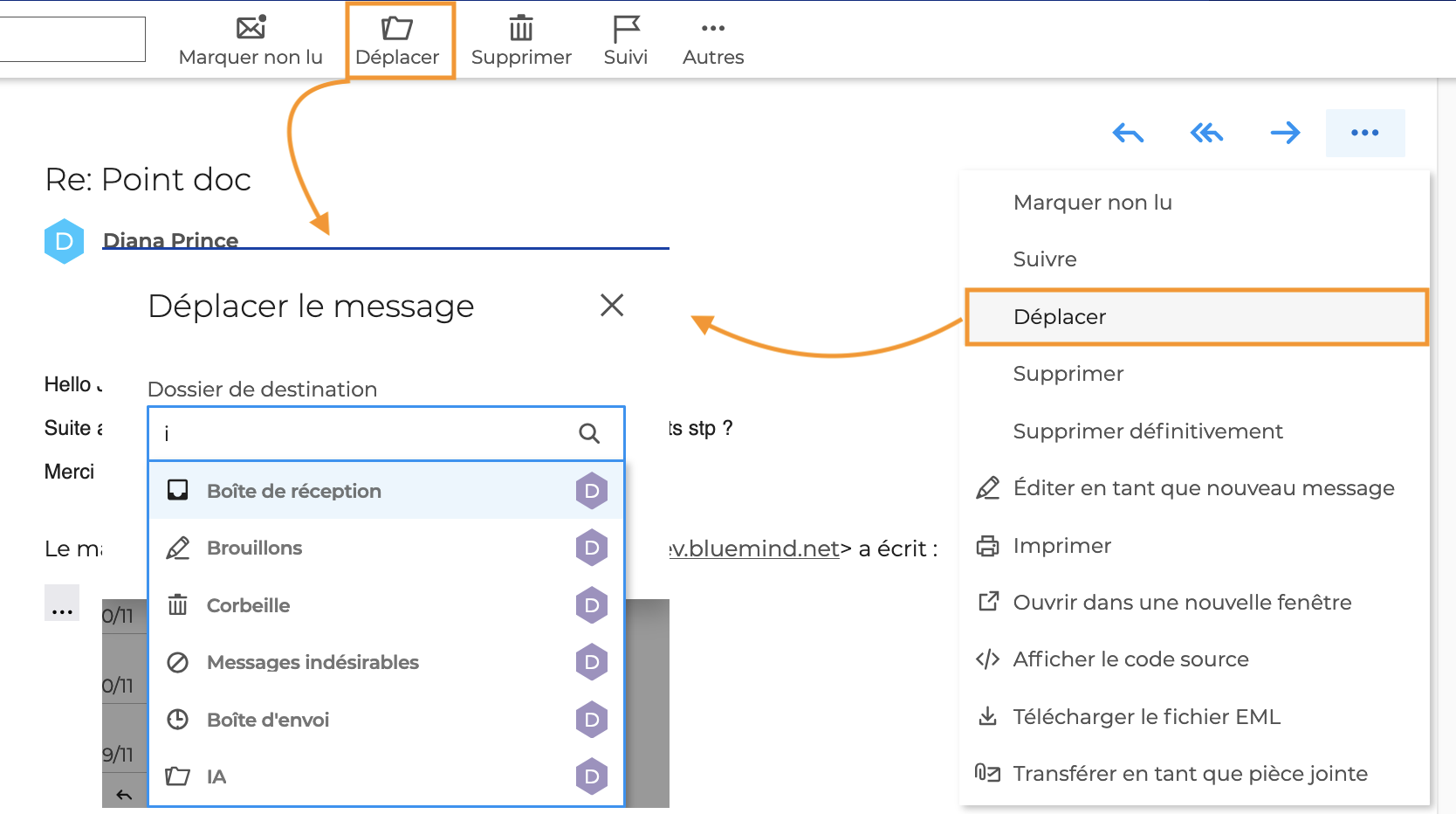
Pour déplacer plusieurs messages dans un même dossier, Sélectionner les messages dans la liste puis cliquer sur Déplacer dans la barre d'actions ou utiliser simplement le glisser-déposer.

Un message de confirmation indique que l'opération a été réalisée. Cliquer sur le nom du dossier dans le message pour être automatiquement redirigé vers le dossier de destination :

Il est possible de déplacer des messages respectant certaines conditions, de façon automatique.
Les messages ne peuvent être déplacés que dans une même boîte aux lettres. Il n'est actuellement pas possible de déplacer les messages de sa boîte aux lettres personnelle vers une boîte ou un dossier partagé par un autre utilisateur ou l'administrateur, et inversement.
À noter que les membres d'un groupe peuvent déplacer les messages reçus dans les boîtes aux lettres individuelles vers la boîte aux lettres du groupe.
Pour plus d'informations, voir S'abonner et utiliser les boîtes partagées et Gérer les dossiers partagés.
Supprimer un message
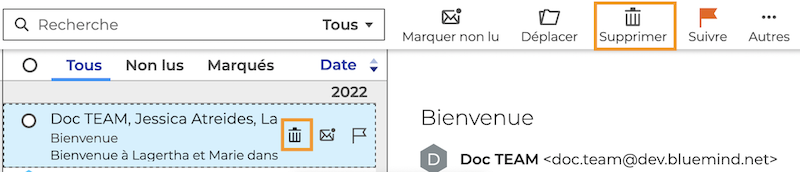
L'action supprimer le message  dans la barre d'action ou au survol du message dans la liste le déplace dans la corbeille.
Grâce à la corbeille à double fond, il est possible de restaurer des messages supprimés.
Pour plus d'informations, voir, Supprimer et récupérer des messages.
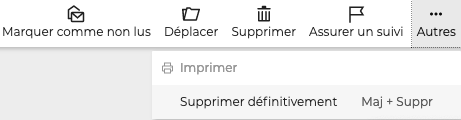
Pour le supprimer de façon définitive (sans aller dans la corbeille), plusieurs possibilités :
- aller dans le menu Autres et cliquer sur Supprimer définitivement :
- utiliser les touches
Maj + Suppr - maintenir la touche
Majappuyée et cliquer sur la corbeille dans le menu d'actions rapides du message ou dans la barre de menu :
- le supprimer de la corbeille ou Vider la corbeille
Pour déplacer vers la corbeille ou supprimer définitivement plusieurs messages, Sélectionner les messages souhaités puis suivre la même procédure.
Il est possible de supprimer définitivement des messages respectant certaines conditions, de façon automatique.