Choisir les destinataires
BlueMind permet d'envoyer des e-mails à tout type de destinataires, qu'ils soient internes ou externes, individuels ou collectifs1.
Le ou les destinataires du message s'ajoutent dans les champs À, Cc ou Cci ainsi que dans le champ optionnel Répondre à :

Le champ «À» permet de saisir le ou les destinataires principaux du message
Le champ «CC» (« Copie Carbone ») permet d'ajouter des destinataires en copie
Le bouton «CCi» (« Copie Carbone invisible ») permet d'ajouter des destinataires en copie cachée
Le champ optionnel «Répondre à» permet de Mandater un tiers pour gérer les réponses
Par défaut le champ À est sélectionné, cliquer sur Cc ou Cci pour y ajouter des destinataires. Le champ s'affiche alors en bleu.
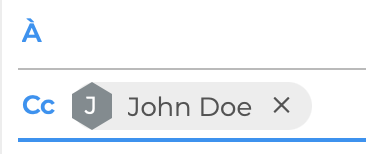
Une fois un destinataire ajouté, il est possible de voir l'ensemble de ses coordonnées en cliquant dessus. Voir Afficher les coordonnées d'un destinataire pour plus d'informations.
Il est possible d'Ajouter des destinataires directement dans les champs ou de Rechercher des destinataires dans les carnets d'adresses, sans quitter la messagerie.
Ajouter des destinataires
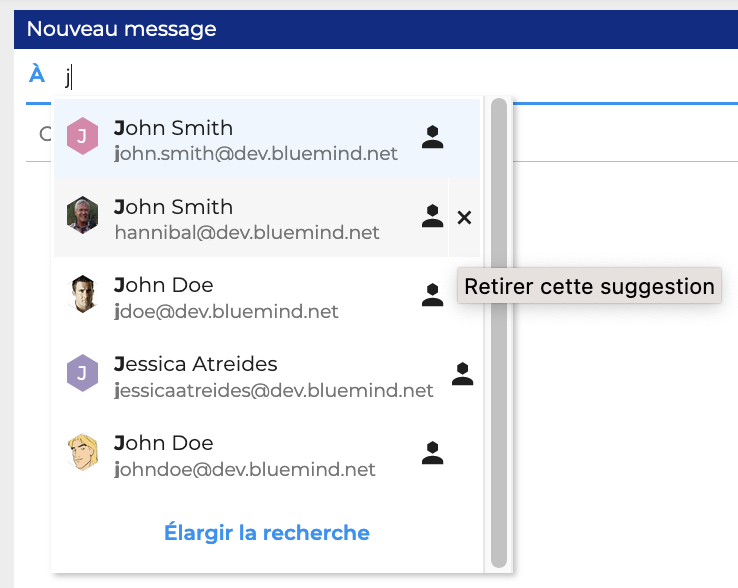
Pour ajouter un destinataire, saisir les premiers caractères. Les champs À, Cc ou Cci proposent des suggestions parmi tous les contacts enregistrés dans les carnets personnels de l'utilisateur et dans l'annuaire :
theme.common.Pourinfo :
Le score de pertinence
Les suggestions sont ordonnées en fonction d'un score de pertinence.
Le score de pertinence d'un contact dépend de la date et du nombre d'utilisations de son adresse. Ainsi, pour deux contacts auxquels on a envoyé le même nombre de messages, celui utilisé le plus récemment apparaît en premier dans la liste des suggestions. Si un contact n'est plus utilisé, son score de pertinence diminue avec le temps, quel que soit le nombre de messages envoyés précédemment.
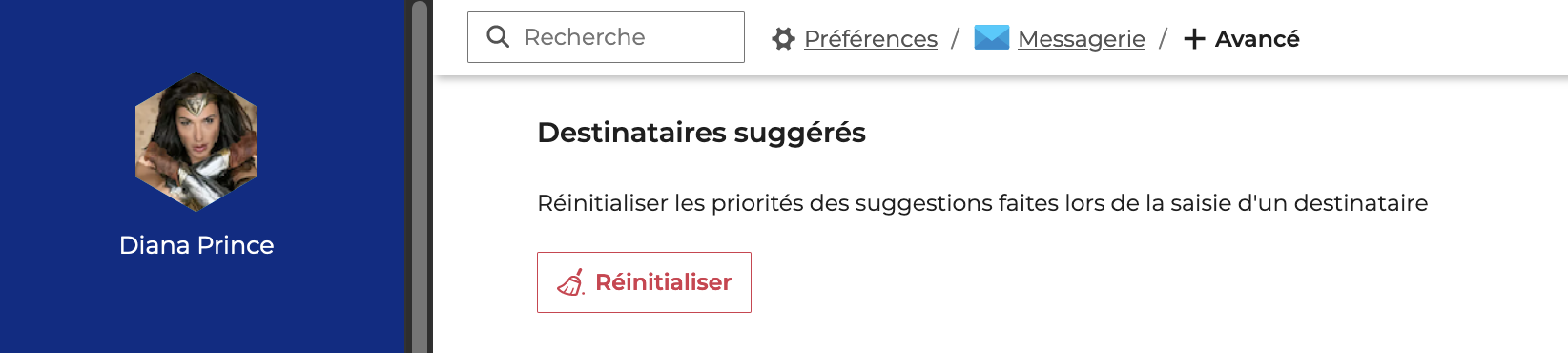
Pour réinitialiser le système de pertinence, aller dans les paramètres de la messagerie : Préférences > Messagerie > + Avancé > Destinataires suggérés et cliquer sur "Réinitialiser" :
Pour sélectionner un destinataire dans la liste de suggestions, cliquer sur le contact souhaité (ou taper Entrée).
Pour effacer une adresse de la liste de suggestions, cliquer sur "x". L'adresse reste dans la liste mais n'est plus visible jusqu'à sa réutilisation. Lorsqu'on écrit à un contact supprimé de la liste, son adresse réapparait dans les suggestions.
Pour afficher les adresses non visibles de la liste des suggestions, cliquer sur "Élargir la recherche".
Les alertes de réception de messages
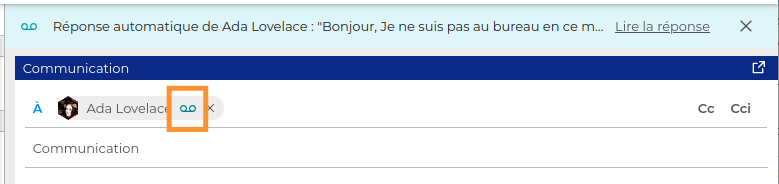
Lorsqu'un ou plusieurs destinataires ne peuvent pas recevoir ou prendre connaissance du message, un icône s'ajoute à côté de son nom et une alerte apparait au-dessus du composeur.
Deux cas sont possibles :
- Lorsque le destinataire a activé son message d'absence l'alerte affiche le début de la réponse automatique. Cliquer sur "Lire la réponse" pour voir l'intégralité du message.
- Lorsque le destinataire a dépassé son quota, l'alerte indique qu'il ne peut pas recevoir le message car sa boîte aux lettres est saturée et propose de le retirer
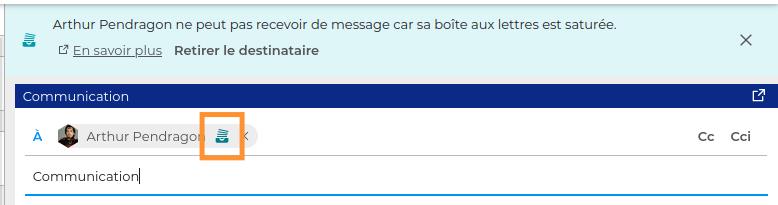
- Les alertes ne concernent que les utilisateurs internes à l'organisation. Les contacts externes ne sont pas pris en charge par cette fonctionnalité. theme.common.Pourinfo Identifier les types de contacts.
- Afin de limiter le nombre de bandeaux, les alertes sont regroupées en un seul pour les cas similaires, soit à partir de 3 destinataires absents et 2 destinataires ayant dépassé leur quota.
- Lorsque le destinataire est un groupe, il faut le déplier pour voir les alertes de ses membres. theme.common.Pourinfo Ajouter un contact collectif.
- Lorsque l'affichage des messages est en mode conversation, les alertes s'affichent en haut de la conversation. theme.common.Pourinfo Classer et suivre les conversations.
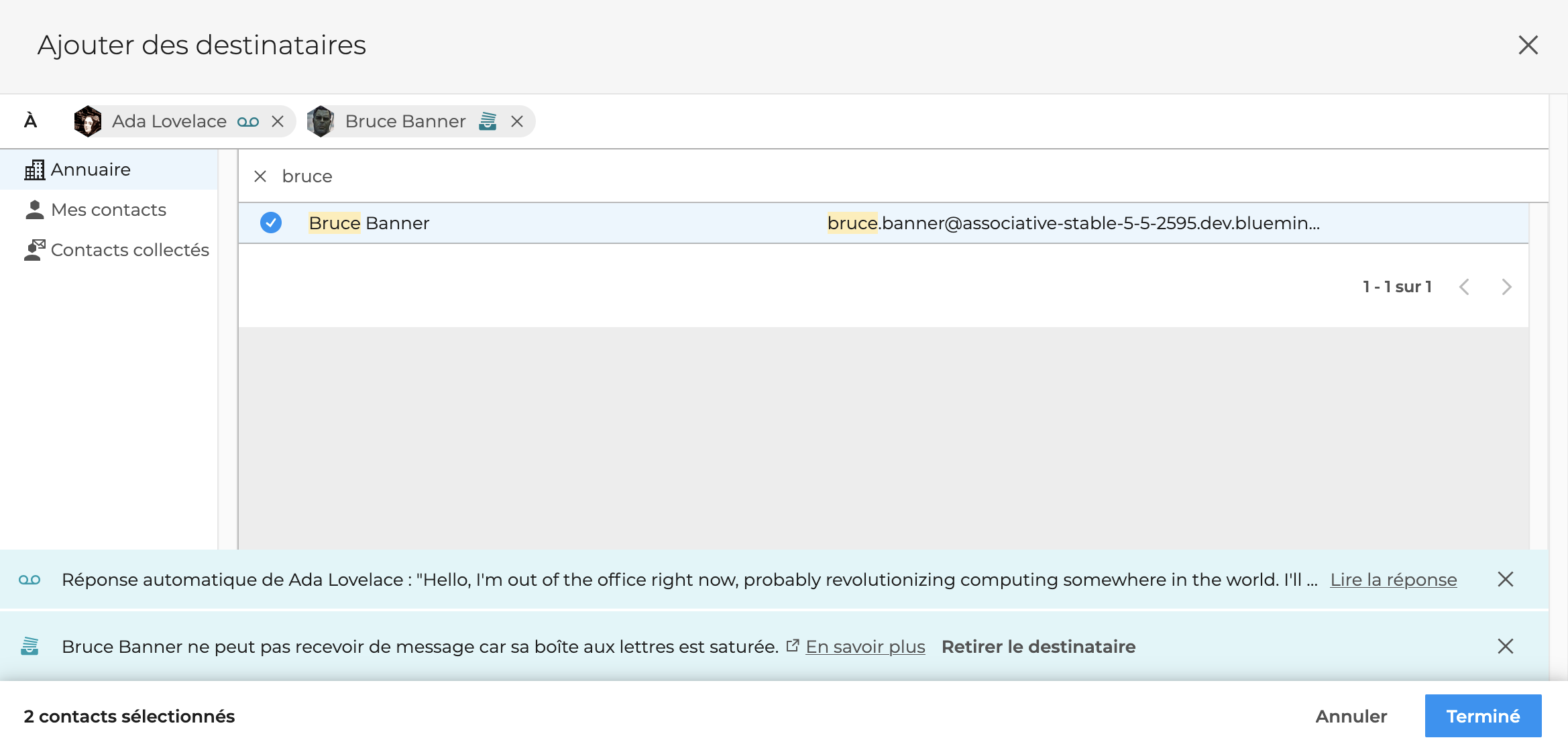
- Dans le sélecteur de contacts, les alertes s'affichent en bas de la fenêtre. theme.common.Pourinfo Rechercher des destinataires.
Les nouvelles adresses mail
Pour saisir une nouvelle adresse, écrire (ou copier/coller) le mail puis valider avec la touche Entrée ou avec un caractère de séparation (espace, virgule, point-virgule...).
Il est également possible de copier/coller plusieurs adresses mail en même temps. BlueMind détecte automatique les différentes adresses.
Dès qu'un e-mail est envoyé à une adresse inconnue, le contact s'ajoute automatiquement dans le carnet d'adresses "Contacts collectés".
Rechercher des destinataires
BlueMind permet également de rechercher et sélectionner un ou plusieurs destinataires dans les carnets d'adresses de l'utilisateur sans quitter la messagerie.
Pour cela, ouvrir le sélecteur de contacts en cliquant sur le champ souhaité À, Cc, Cci :
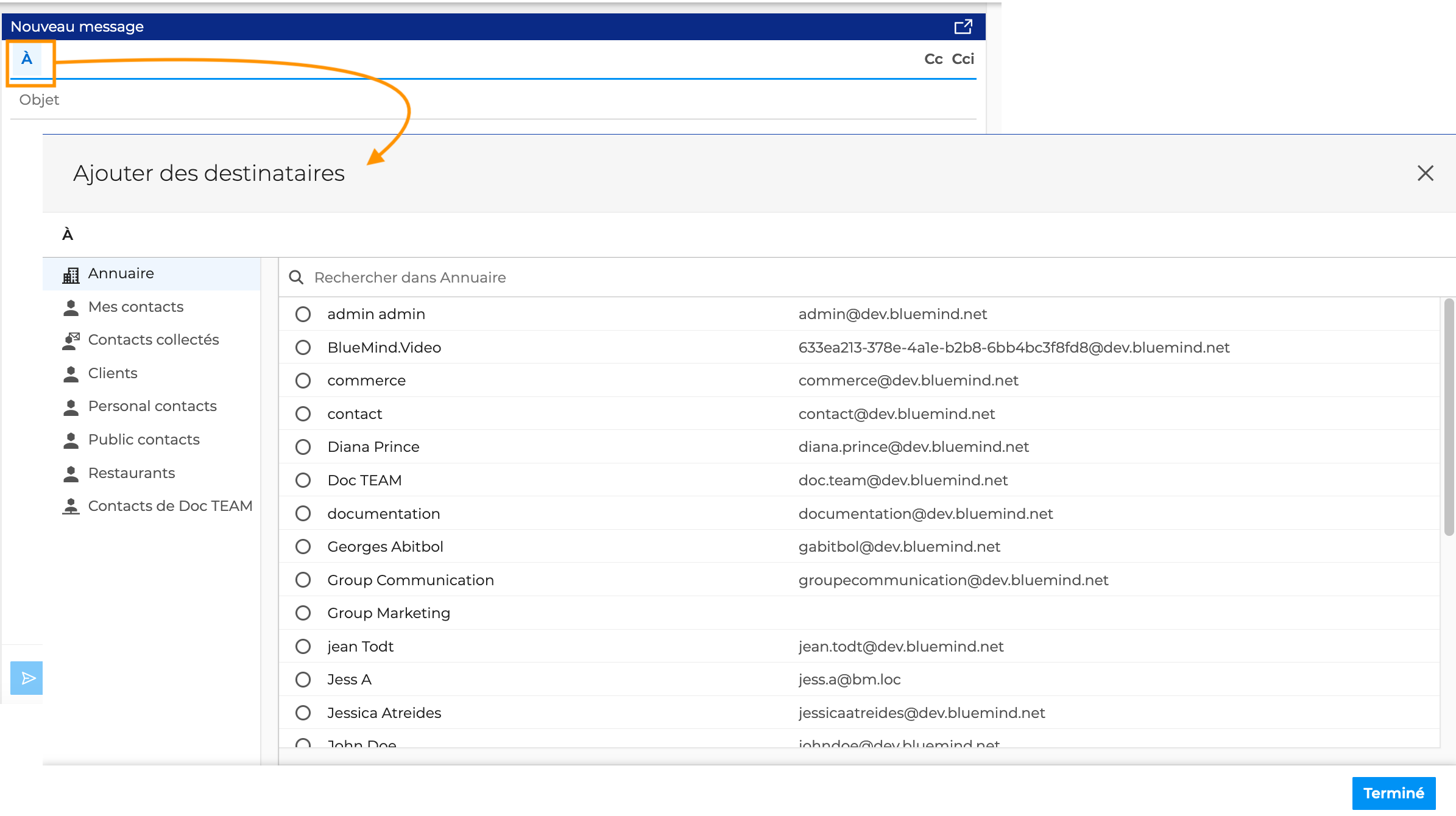
Dans le sélecteur de contacts, sélectionner le carnet d'adresses puis taper les premières lettres d'un contact dans le champ "Recherche" ou cocher le ou les contacts souhaités dans la liste proposée :
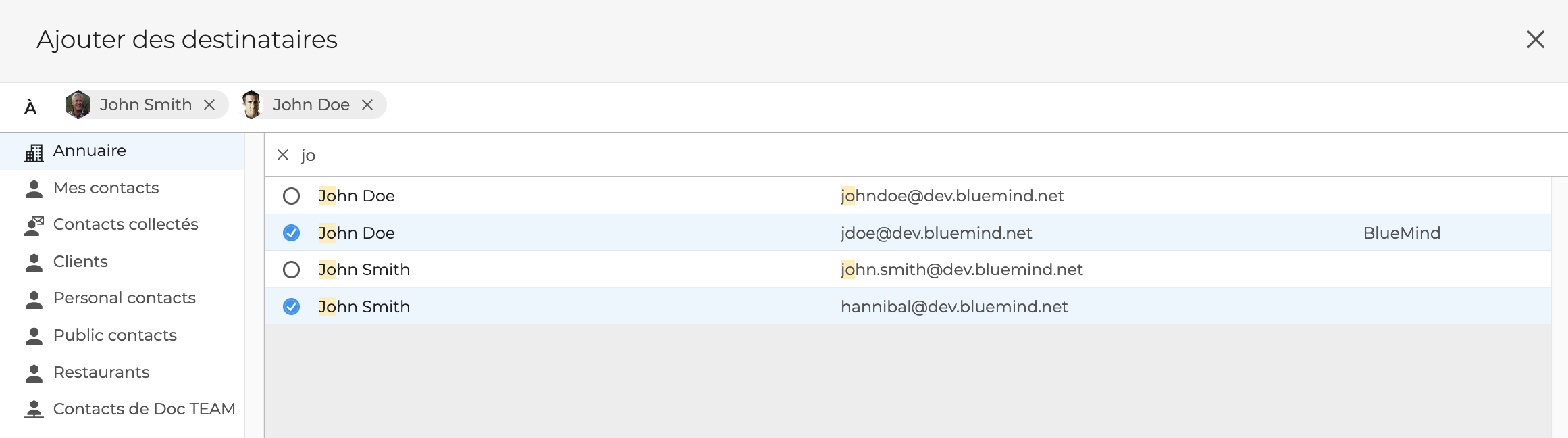
Dans un souci d'efficacité, le nombre de résultats affichés est limité à 50 contacts.
Si le nombre de résultats est supérieur, il est conseillé d'affiner sa recherche.
En cas d'absence ou de dépassement de quota, Les alertes de réception de messages apparaissent en bas du sélecteur de contacts.
Il est également possible de sélectionner un ensemble de contacts. Pour cela :
- cocher le premier contact de l'ensemble
- maintenir la touche
Shift - cliquer sur la ligne du dernier contact de l'ensemble (ne pas cliquer sur sa case à cocher car elle ne permet qu'une sélection simple) :
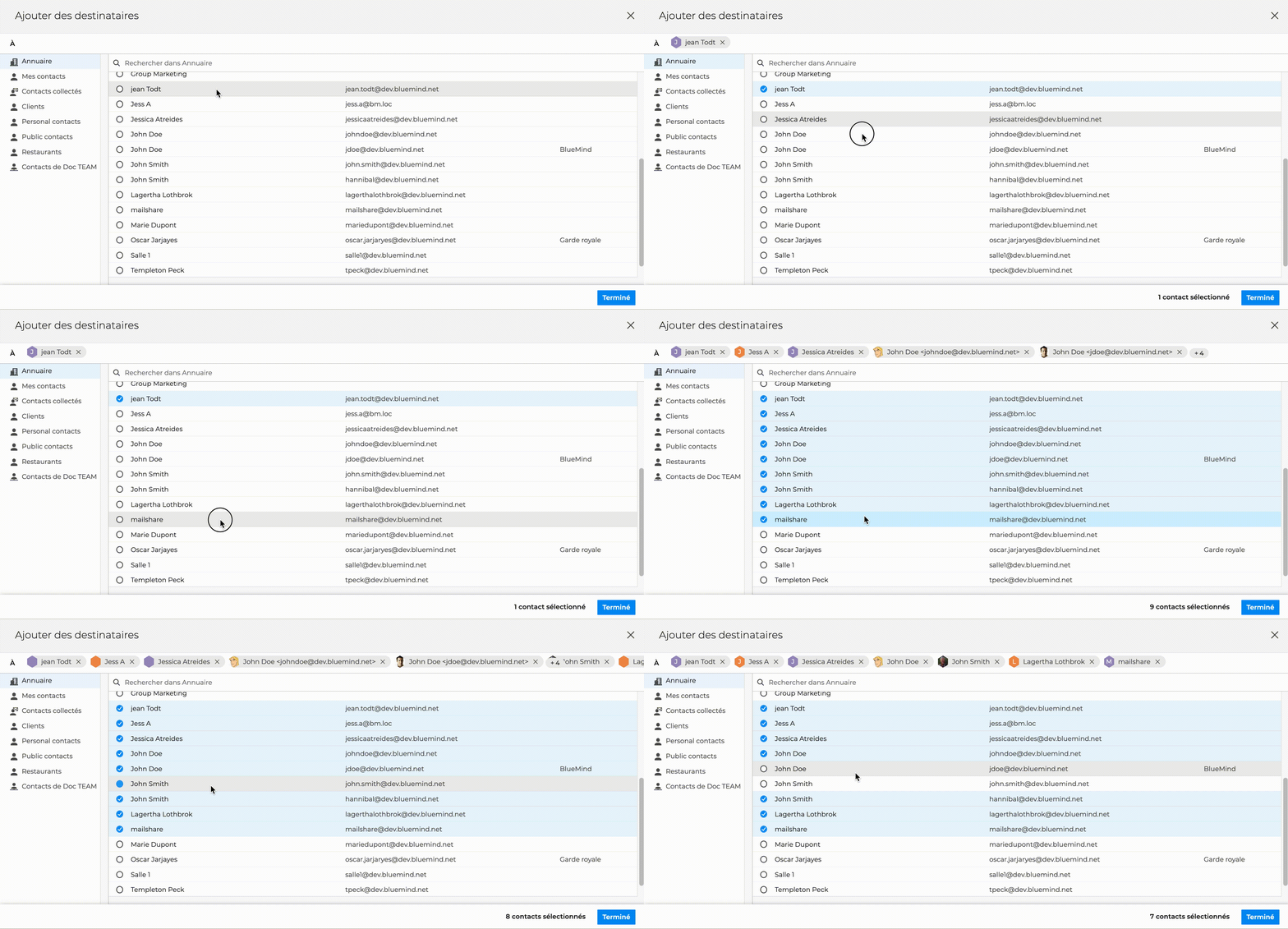
NB : Pour désélectionner un contact de liste, cliquer sur la ligne en maintenant la toucheCtrlenfoncée.
Une fois les contacts sélectionnés, cliquer sur Terminé.
Les contacts sélectionnés apparaissent alors dans le champ À, Cc, Cci :

Ajouter un contact collectif
BlueMind permet d'envoyer des messages à un ensemble de contacts en utilisant les listes de distribution, les groupes avec ou sans adresse mail et les boites partagées.
Ces types de contacts peuvent être ajoutés aux destinataires de la même façon que tout contact, directement dans les champs À, Cc ou Cci ou en les recherchant dans les carnets d'adresses grâce au sélecteur de contacts. La boite partagée, le groupe ou la liste s'affiche alors dans les destinataires :

Pour les boites partagées, le message est envoyé à l'adresse de la boîte aux lettres.
Pour les listes de distribution et les groupes sans adresse mail, le message est envoyé à tous les membres de la liste ou du groupe - y compris les membres invisibles du groupe.
Pour les groupes avec une adresse mail, le message est envoyé à l'adresse du groupe.
Le signe + situé devant les listes de distribution et les groupes permet :
- au survol, de voir le nombre de membres ainsi que l'adresse mail des boites partagées et des groupes ayant une adresse
- en cliquant dessus, de remplacer la liste ou le groupe par ses membres dans les destinataires.
Cela peut permettre par exemple de supprimer certains membres ou d'afficher Les alertes de réception de messages des membres du groupe.
NB : Attention, dans ce cas, les membres non visibles et l'adresse mail des groupes ne reçoivent pas le message.
Lors de l'enregistrement d'un message en tant que modèle ou brouillon (voir Utiliser les brouillons et modèles) :
- les listes de distribution et les groupes sans adresse mail sont remplacés par leurs membres (visibles uniquement)
- les adresses mail des boites partagées et des groupes ayant une adresse sont conservées
- les membres des groupes avec une adresse mail ne sont pas conservés
- en cas de nombre important de destinataires, seule la première ligne s'affiche et indique le nombre de destinataires supplémentaires. Cliquer sur les chiffres permet d'afficher l'ensemble des destinataires

Déplacer un destinataire
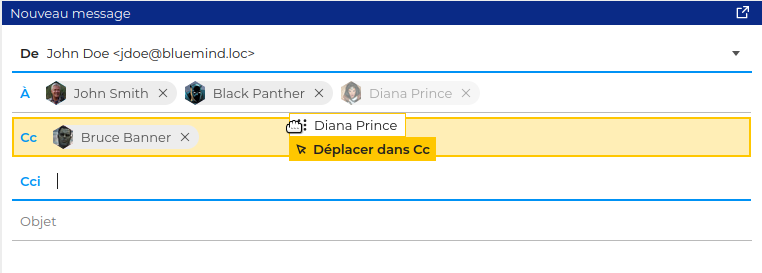
Pour changer de champ un destinataire, par exemple pour le placer en copie Cc alors qu'il était dans les destinataires principaux, faire simplement un glisser-déposer de son cartouche d'un champ vers l'autre :
Supprimer un destinataire
Pour supprimer un destinataire, cliquer sur la croix de suppression dans le cartouche à son nom :
