Partager une boîte aux lettres
Les utilisateurs ont la possibilité de partager leur boîte aux lettres avec les membres de l'organisation pour qu'ils puissent voir les messages et dossiers, les modifier et même, en fonction du niveau de droits d'accès attribué, gérer les partages de la boîte aux lettres.
Pour donner le droit à un autre utilisateur de l'organisation d'envoyer des messages avec son adresse mail, l'utilisateur doit créer une délégation.
Un utilisateur peut également être administrateur délégué - c'est-à-dire avoir le droit de gestion maximum - de boîtes aux lettres individuelles (partagées par un utilisateur) ou collectives (créées par l'administrateur). Ainsi, les administrateurs délégués peuvent modifier les partages d'autres boîtes aux lettres.
Gérer les partages d'une boîte aux lettres
La gestion des partages de boîtes s'effectue dans les préférences du compte utilisateur.
Pour partager sa boîte aux lettres :
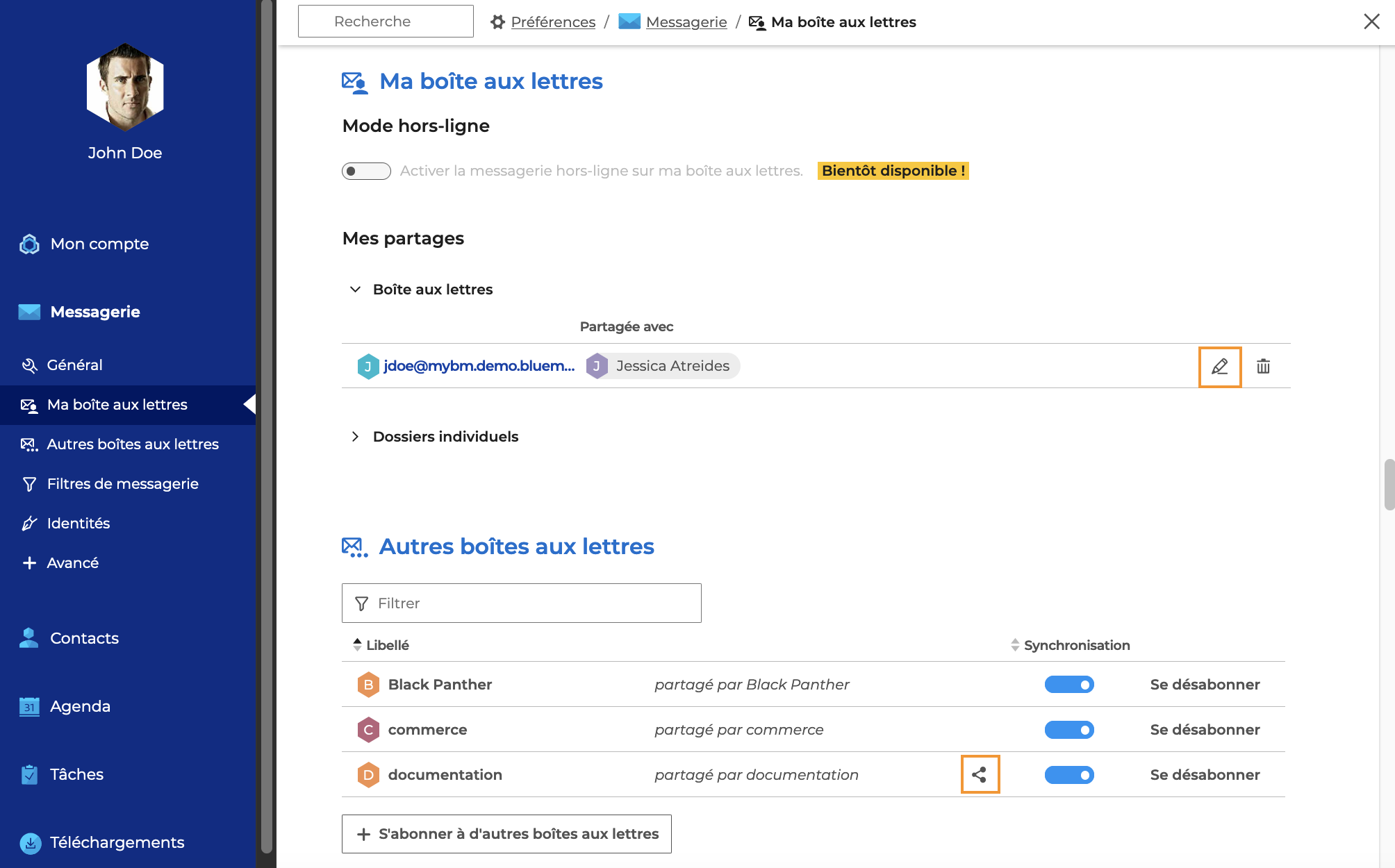
- aller dans les paramètres de la messagerie : Préférences > Messagerie > Ma boîte aux lettres
- cliquer sur l'icône
 pour ouvrir la fenêtre de gestion des partages.
Pour gérer les partages d'une boîte aux lettres partagée :
- aller dans les paramètres de la messagerie : Préférences > Messagerie > Autres boîtes aux lettres
- cliquer sur l'icône de partage
 pour ouvrir la fenêtre de gestion des partages.
Dans la fenêtre de gestion des partages :
- rechercher l'utilisateur ou le groupe d'utilisateurs en tapant les premières lettres - l'autocomplétion proposera tous les utilisateurs disponibles
- sélectionner le niveau de partage souhaité
- cliquer sur Enregistrer
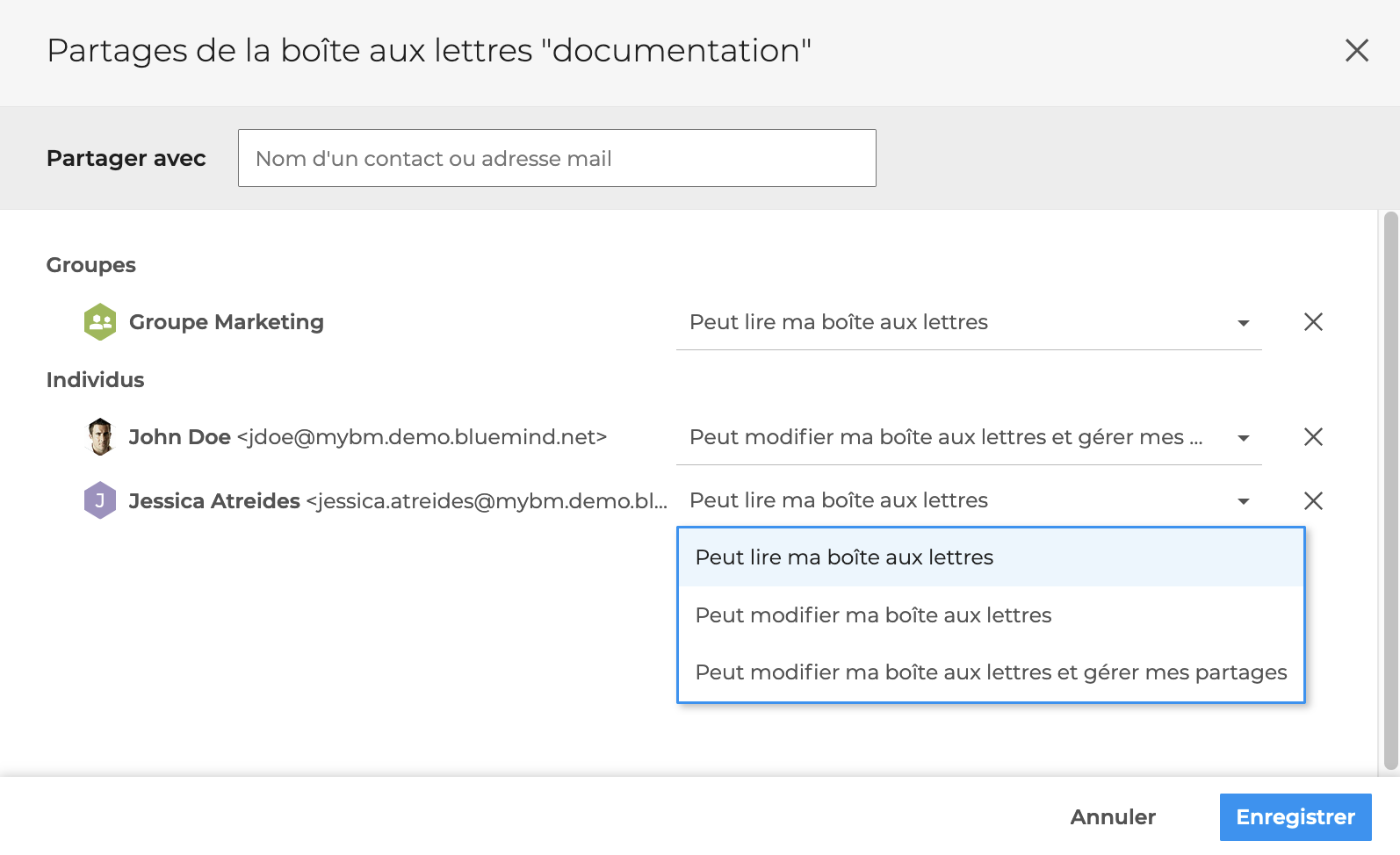
Pour retirer tous les droits à un utilisateur ou un groupe, cliquer sur la croix correspondante. Ce dernier est alors supprimé de la liste et le dossier de la boîte aux lettres disparait de sa liste des dossiers (voir Utiliser la liste des dossiers).
Si une délégation existe, celle-ci continue d'être active. Le délégué peut donc toujours envoyer des messages avec l'adresse mail de l'utilisateur.
ℹ️ Pour supprimer une délégation de boîte partagée, s'adresser à un administrateur.
Définir le niveau de partage
Les droits possibles sont les mêmes pour toutes les boîtes aux lettres partagées, qu'il s'agisse d'une boîte aux lettres individuelle partagée par un utilisateur, ou d'une boîte partagée - à l'exception des droits d'écriture : pour qu'un utilisateur puisse envoyer des messages depuis une boîte aux lettres individuelle, une délégation doit être créée.
Droits possibles | Boîtes aux lettres individuelles | Boîtes aux lettres collectives |
|---|---|---|
| Peut lire ma boîte aux lettres | = droits de lecture : Après s'être abonné, l'utilisateur désigné peut consulter les messages de la boîte aux lettres partagée | |
| Peut modifier ma boîte aux lettres | = droits de modification : En plus des droits précédents, l'utilisateur désigné peut modifier les messages et les dossiers (suppression, déplacement d'un dossier à l'autre, etc.). Il peut également créer et attribuer des catégories aux messages. | = droits d'écriture : En plus des droits précédents, l'utilisateur désigné peut modifier les messages et les dossiers (suppression, déplacement d'un dossier à l'autre, etc.). Il peut également créer et attribuer des catégories aux messages. |
| Peut modifier ma boîte aux lettres et gérer mes partages | = droits de gestion : En plus des droits précédents, l'utilisateur désigné peut modifier les partages de la boîte aux lettres partagée. | |
Pour aller plus loin
Consultez la documentation BlueMind en relation
- Paramétrer la messagerie
- Utiliser une boîte aux lettres partagée
- Éditer les boîtes aux lettres partagées
- Gérer les délégations
- Gérer les identités du compte