S'abonner et utiliser les boîtes partagées
En plus de leur boîte aux lettres nominative, les utilisateurs peuvent accéder aux boîtes aux lettres individuelles partagées par d'autres utilisateurs ainsi qu'aux boîtes collaboratives, créées par l'administrateur du domaine : les boîtes aux lettres de groupe et les boîtes aux lettres partagées.
S'abonner à une boîte aux lettres
Lorsque des droits d'accès sur une boîte aux lettres, individuelle ou collective, sont attribués à un utilisateur (voir Partager une boîte aux lettres), celui-ci reçoit une notification par e-mail :

Une fois la notification reçue, pour voir la boîte aux lettres dans sa messagerie ou ses logiciels et appareils mobiles connectés, l'utilisateur doit activer l'abonnement dans ses paramètres de messagerie : Préférences > Messagerie > Autres boîtes aux lettres :
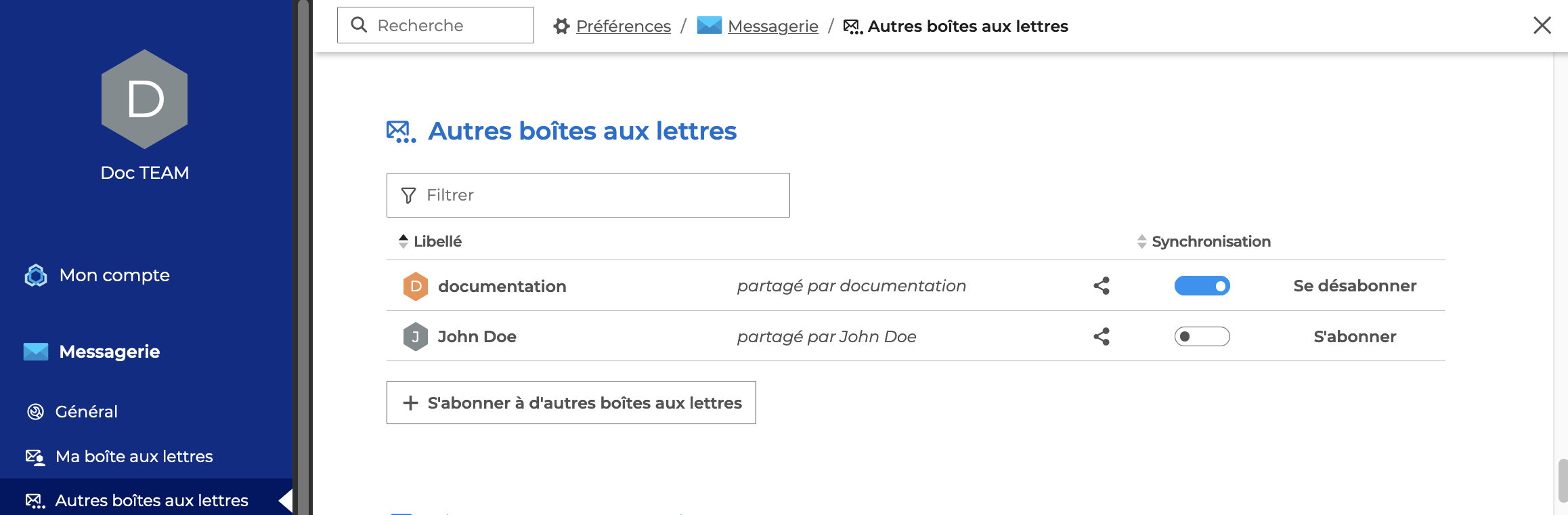
L'interface présente, s'il y a lieu, la liste des boîtes aux lettres auxquelles l'utilisateur est déjà abonné ainsi que les boîtes pour lesquelles il a reçu le droit de gestion des partages.
Si la boîte aux lettres n'apparait pas dans la liste, cliquer sur "S'abonner à d'autres boîtes aux lettres".
Une fenêtre pop-up propose alors toutes les boîtes sur lesquelles l'utilisateur a des droits, cocher la ou les boîtes aux lettres souhaitées puis cliquer sur Ajouter 1[2,3,...] boîte aux lettres :
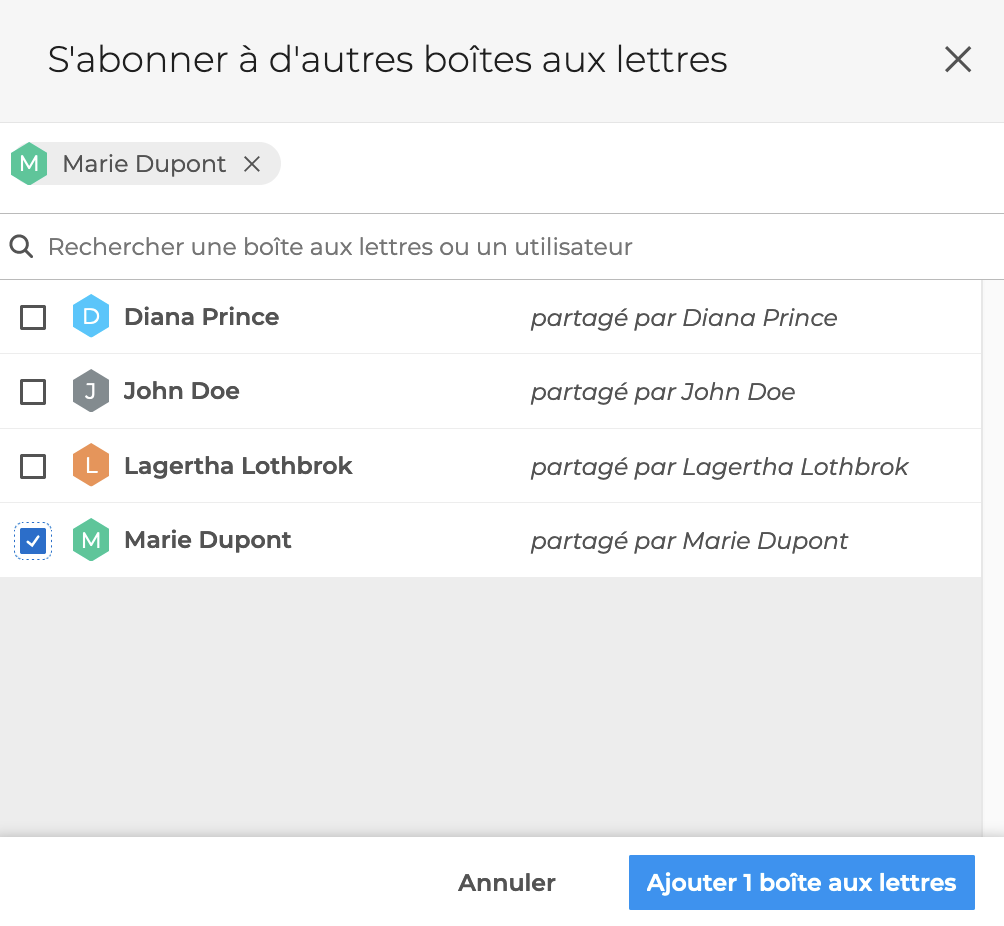
Afin de valider l'abonnement, relancer l'application en cliquant sur le lien "Recharger maintenant" du bandeau qui apparait :

L'option de synchronisation permet d'agir sur la visibilité de la boîte dans les logiciels tiers et les appareils mobiles. Pour plus d'informations, consulter la page dédiée : Synchroniser les boîtes aux lettres.
Utiliser une boîte aux lettres d'utilisateur
Une fois l'abonnement activé (voir ci-dessus), la boîte aux lettres partagée par l'utilisateur apparait dans la liste des dossiers (Pour plus d'informations, voir Utiliser la liste des dossiers) :
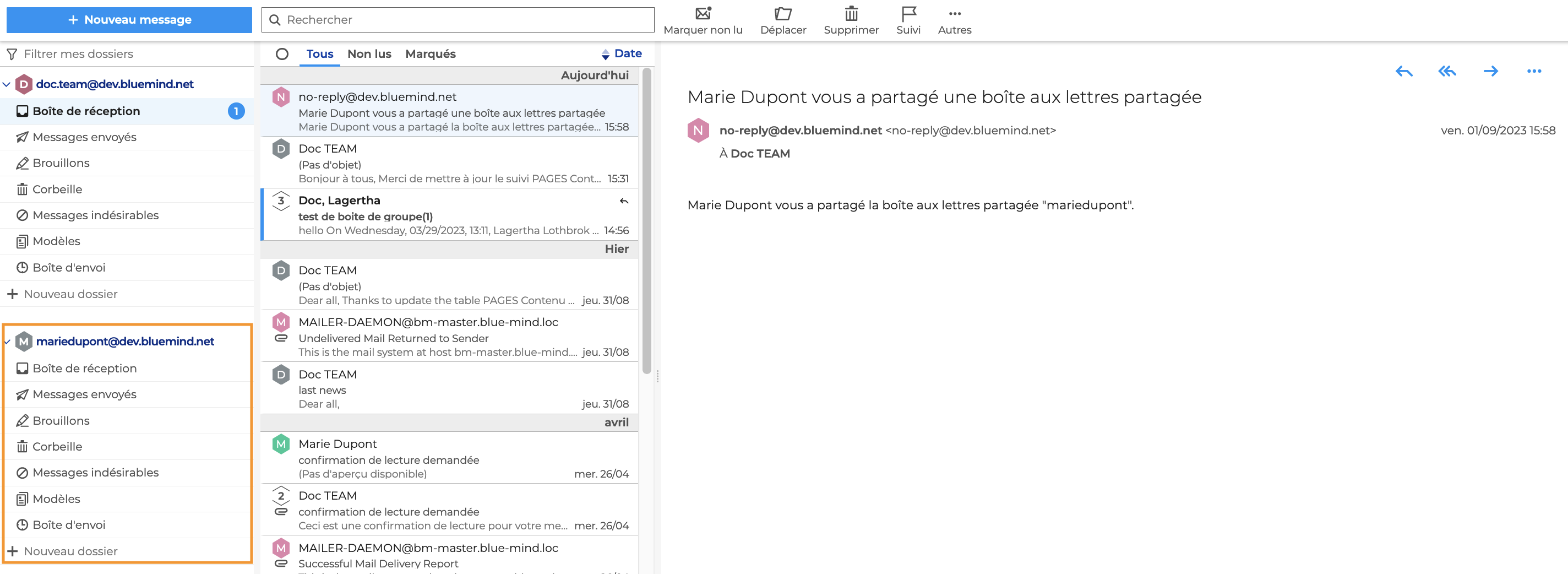
En fonction du niveau de droit accordé, la boîte aux lettres partagée peut alors être utilisée de la même façon que la boîte aux lettres de l'utilisateur. Celui-ci peut :
-
Consulter les messages et les dossiers (avec les droits de lecture)
-
Classer et suivre les messages et Classer et suivre les conversations (avec les droits de modification)
-
Créer et Ajouter des catégories aux messages et aux conversations (avec les droits de modification)
ℹ️ Droits d'écriture restreints
Seul le propriétaire du compte peut modifier ses catégories depuis les préférences. Les délégués ou utilisateurs avec des droits d'écriture sur une boîte partagée peuvent créer ou Ajouter des catégories aux messages depuis la messagerie, mais ne peuvent pas modifier le texte ou la couleur, ni les supprimer.
-
Créer et modifier les dossiers (avec les droits de modification)
-
Envoyer des messages (avec les droits de modification et une délégation)
ℹ️ Droits d'écriture
Pour avoir le droit d'envoyer des messages, l'utilisateur doit être nommé délégué.Pour plus d'informations sur la création et la gestion des délégations, consulter le paragraphe Gérer les délégations. -
Modifier les partages (valable uniquement avec les droits de gestion) - Pour plus d'informations, voir Partager une boîte aux lettres.
Utiliser une boîte aux lettres partagée
Les boîtes aux lettres partagées - aussi appelées simplement "boîtes partagées" ou encore boîtes fonctionnelles, de services, de projet... - sont des boîtes aux lettres qui, à la différence de celles des utilisateurs, ne sont pas nominatives : elles n'ont pas d'identifiant de connexion propre et un ou plusieurs utilisateurs peuvent y être rattachés.
Les actions réalisées dans ces boîtes leur sont propres, ainsi toute action de suivi, réponse ou transfert réalisée par l'un des utilisateurs sera visible par l'ensemble des collaborateurs. Par exemple, si un des utilisateurs marque un message comme "Important", tous les utilisateurs verront le drapeau de suivi.
Ce fonctionnement, parfaitement adapté à un travail d'équipe, peut être utilisé par un service d'entreprise, dans le cadre d'un projet ou bien encore pour mettre à disposition des modèles d'e-mail communs (voir Utiliser les brouillons et modèles).
Les boîtes aux lettres partagées possèdent les mêmes dossiers par défaut qu'une boîte d'utilisateur : boîte de réception, messages envoyés, brouillons, etc. Elles possèdent aussi des carnets d'adresses, calendriers et listes de tâches qu'il est possible d'utiliser et synchroniser dans les applications BlueMind en ligne ainsi que dans les logiciels lourds.
Les boîtes partagées simples (anciennes versions de BlueMind jusqu'à 5.4), elles, ne possèdent qu'une boîte de messagerie. Le dossier parent de la boîte correspond à sa boîte de réception, sous laquelle on trouve par défaut un dossier "Messages envoyés" et un dossier "Corbeille".
NB : D'autres dossiers peuvent être créés mais ils devront être gérés manuellement comme n'importe quel dossier, les logiciels clients ne les détecteront pas comme une boîte d'envoi ou un dossier de brouillon par exemple.
Ces deux types de boîtes aux lettres collectives sont créées et gérées par les administrateurs, qui peuvent déléguer la gestion des droits de partage à un ou plusieurs utilisateurs, alors appelés "administrateurs délégués".
Pour plus d'informations, voir :
Une fois l'abonnement activé (voir ci-dessus), la boîte aux lettres apparait dans la liste des dossiers :
- Boîtes partagées nouvelle version : dans une arborescence propre, comme pour la boîte d'un utilisateur :
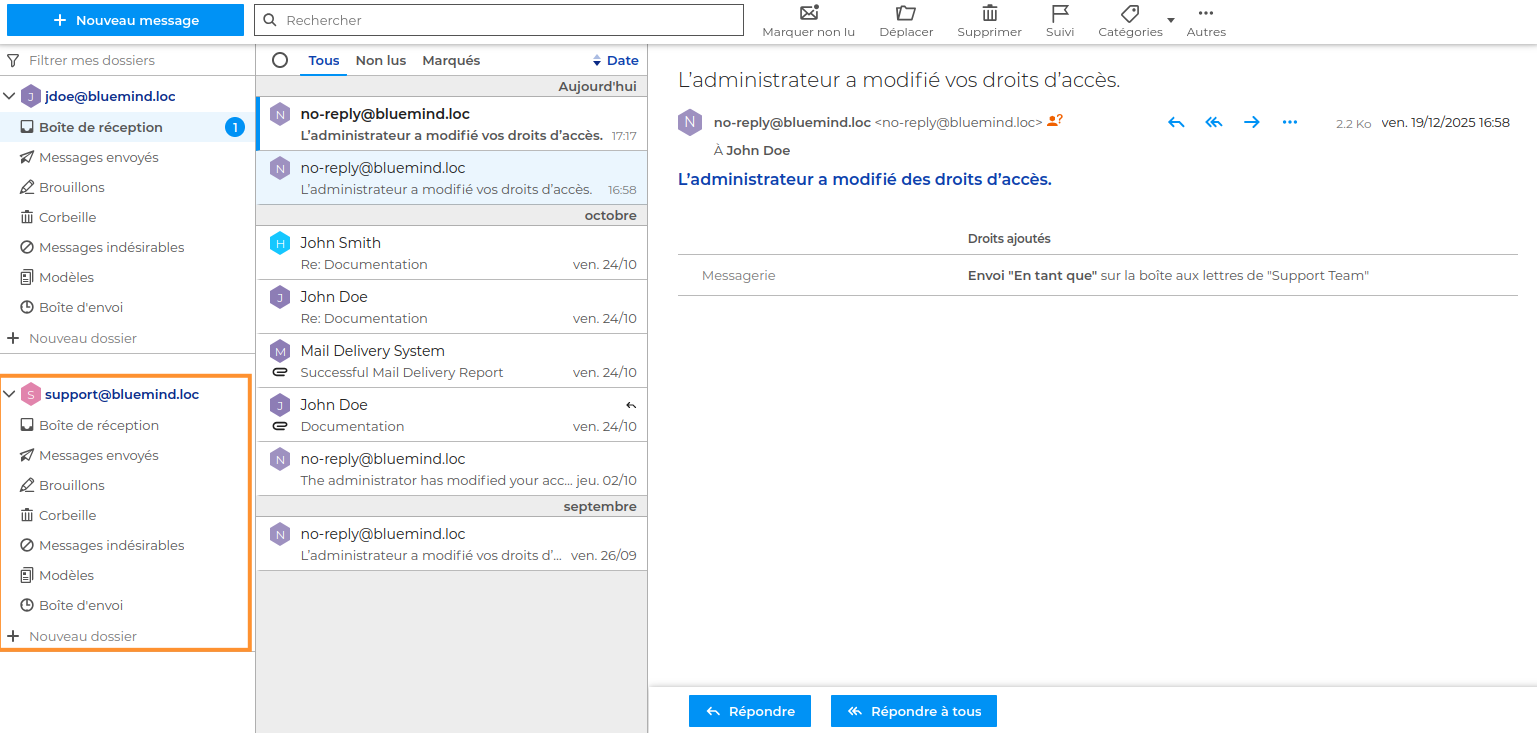
- Boîtes partagées simples (anciennes versions) : dans l'arborescence Dossiers partagés :
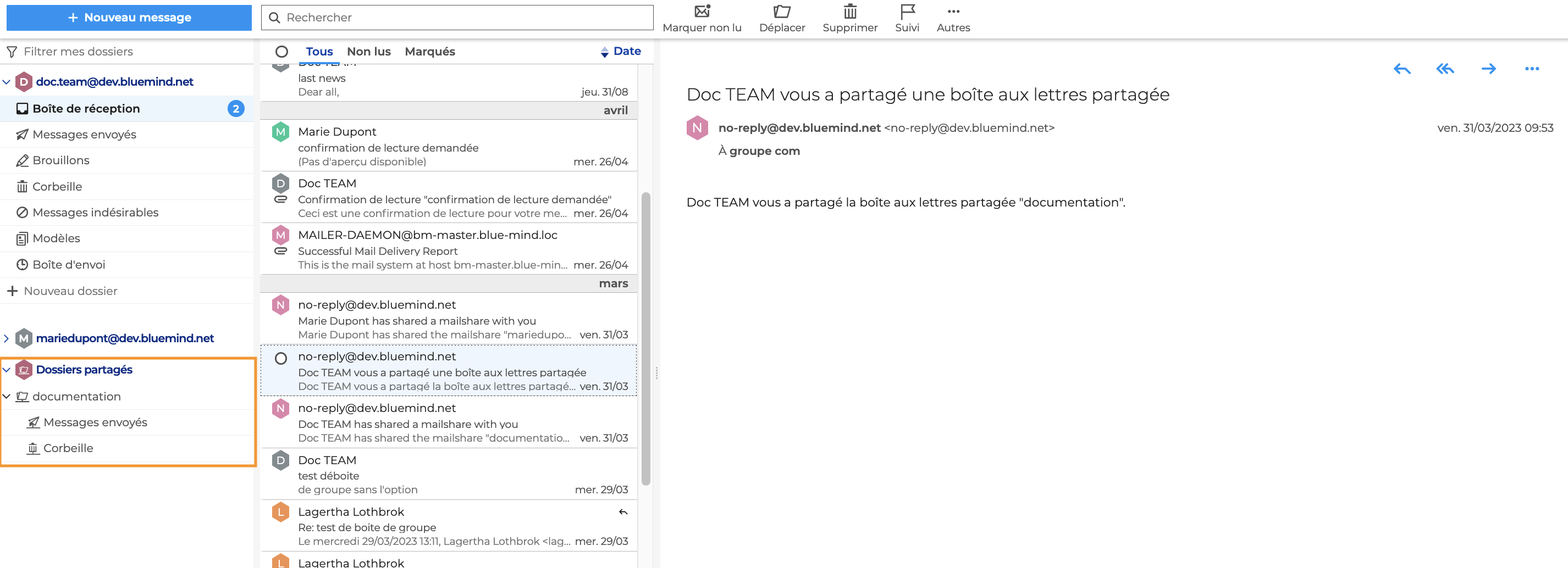
Pour plus d'informations, voir Utiliser la liste des dossiers
En fonction du niveau de droit accordé par l'administrateur de domaine ou par l'administrateur délégué, la boîte peut alors être utilisée pour :
-
Consulter les messages et les dossiers (avec les droits de lecture)
-
Classer et suivre les messages et Classer et suivre les conversations (avec les droits d'écriture)
-
Créer et Ajouter des catégories aux messages et aux conversations (avec les droits d'écriture)
ℹ️ Droits d'écriture restreints
Seul le propriétaire du compte peut modifier ses catégories depuis les préférences. Les délégués ou utilisateurs avec des droits d'écriture sur une boîte partagée peuvent créer ou Ajouter des catégories aux messages depuis la messagerie, mais ne peuvent pas modifier le texte ou la couleur, ni les supprimer.
⚠️ Ainsi, les boîtes partagées n'ayant pas de compte, il n'est pas possible de modifier ou supprimer les catégories depuis les préférences.
-
Créer et modifier les dossiers (avec les droits d'écriture)
-
Envoyer des messages avec l'adresse mail de la boîte aux lettres partagée (valable uniquement pour les utilisateurs avec les droits d'écriture) -
Pour plus d'informations consulter Écrire au nom d'une boîte partagée -
Modifier les partages (valable uniquement avec les droits de gestion) - Pour plus d'informations, voir Partager une boîte aux lettres.
Utiliser une boîte aux lettres de groupe
Les groupes d'utilisateurs, créés par l'administrateur, rassemblent les membres de l'organisation ayant des besoins ou des objectifs communs (par exemple un groupe "responsables de services" pour rassembler tous les responsables de services d'une entreprise). Cela permet notamment de gérer plus facilement les droits d'accès communs à tous les membres d'un groupe.
L'administrateur peut attribuer au groupe une boîte aux lettres spécifique, fonctionnant par défaut comme une liste de distribution d'entreprise : les messages envoyés à la boîte aux lettres du groupe sont réceptionnés dans les boîtes nominatives de chaque membre du groupe.
Les actions réalisées sur les messages sont individuelles. Par exemple, si un des utilisateurs marque un message comme "Important", le suivi ne sera effectif que dans sa messagerie. Les autres utilisateurs ne le verront pas.
À noter que les membres d'un groupe peuvent déplacer les messages reçus dans les boîtes aux lettres individuelles vers la boîte aux lettres du groupe.
L'administrateur de domaine a la possibilité de paramétrer la boîte de groupe pour que les messages reçus soient également conservés dans le dossier de la boîte aux lettres. Dans ce cas, tout utilisateur avec les droits d'accès adéquats peut consulter et agir sur les messages. Les actions réalisées sont alors visibles par tous les membres du groupe.
Une fois l'abonnement activé, la boîte aux lettres du groupe apparait dans les Dossiers de groupes de la liste des dossiers (Pour plus d'informations, voir la page Utiliser la liste des dossiers).
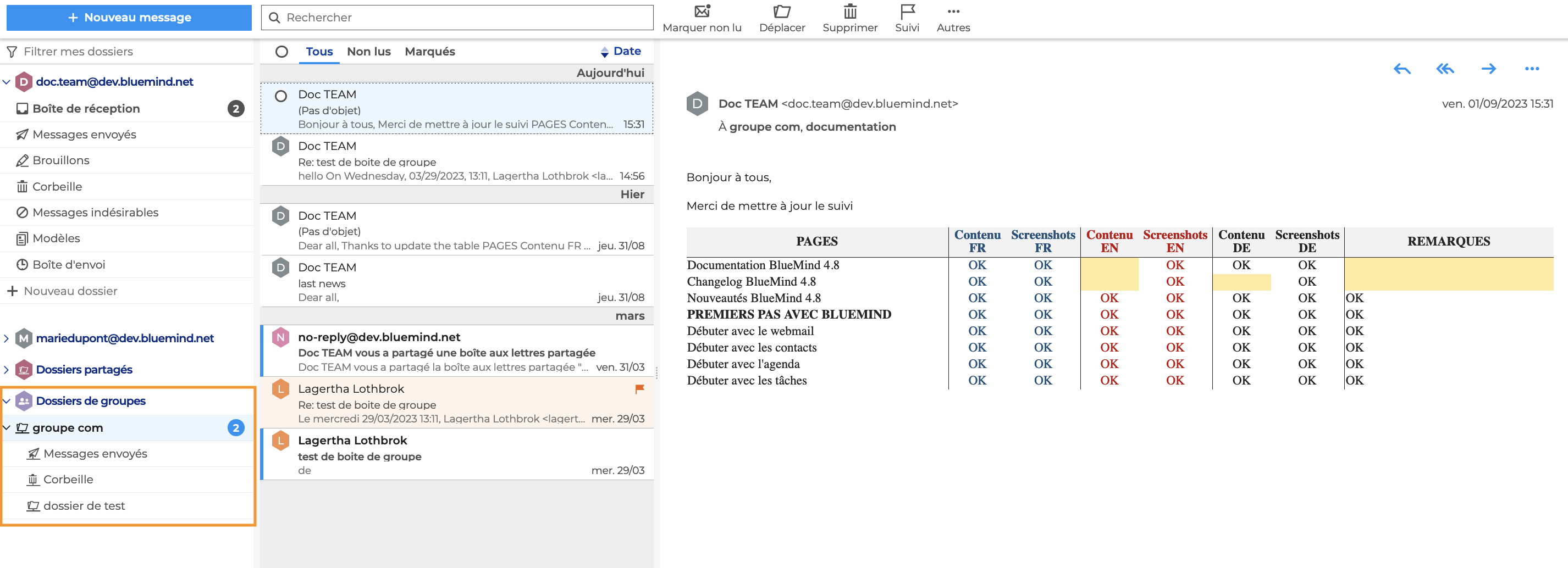
En fonction du niveau de droit accordé par l'administrateur de domaine ou par l'administrateur délégué, la boîte du groupe peut alors être utilisée de la même façon que la boîte aux lettres de l'utilisateur. Celui-ci peut :
-
Consulter les messages et les dossiers (avec les droits de lecture)
ℹ️ Messages reçus
Par défaut seuls les messages envoyés, la corbeille et les messages classés dans les dossiers sont visibles. Les messages reçus sont consultables depuis la boîte aux lettres du groupe uniquement si l'administrateur a coché l'option adéquate. -
Classer et suivre les messages et Classer et suivre les conversations (avec les droits d'écriture)
ℹ️ Messages reçus
Par défaut seules les actions sur les messages envoyés, la corbeille ou les messages classés dans les dossiers sont possibles et visibles par tous les membres du groupe. Les actions sur les messages reçus sont réalisables et consultables depuis la boîte aux lettres du groupe uniquement si l'administrateur a coché l'option adéquate. -
Créer et Ajouter des catégories aux messages et aux conversations (avec les droits d'écriture)
ℹ️ Messages reçus
Par défaut les catégories ne peuvent être attribuées, et ne sont visibles par tous les membres du groupe, que sur les messages envoyés, la corbeille ou les messages classés. Les catégories sont attribuables aux messages reçus et consultables depuis la boîte aux lettres du groupe uniquement si l'administrateur a coché l'option adéquate.ℹ️ Catégories grisées
Les catégories grisées sont des catégories qui ont été attribuées à un message, mais qui n'existent plus dans les préférences du compte utilisateur. Cela peut être dû à la suppression de la catégorie ou à la modification de son intitulé. C'est également le cas lorsqu'un utilisateur déplace un message avec des catégories personnelles de sa boîte aux lettres vers un dossier de groupe où la catégorie n'existe pas.
Pour plus d'informations sur la modification et la suppression des catégories, voir Gérer les catégories.
Afficher les messages d'une catégorie grisée reste possible par contre celle-ci n'est plus disponible dans la Recherche multicritère.ℹ️ Droits d'écriture restreints
Seul le propriétaire du compte peut modifier ses catégories depuis les préférences. Les délégués ou utilisateurs avec des droits d'écriture sur une boîte partagée peuvent créer ou Ajouter des catégories aux messages depuis la messagerie, mais ne peuvent pas modifier le texte ou la couleur, ni les supprimer.
⚠️ Les boîtes aux lettres de groupe n'ayant pas de compte, il n'est pas possible de modifier ou supprimer les catégories depuis les préférences.
-
Créer et modifier les dossiers (avec les droits d'écriture)
-
Écrire au nom du groupe (valable uniquement pour les utilisateurs avec les droits de gestion complets)
-
Modifier les partages (valable uniquement avec les droits de gestion) - Pour plus d'informations, voir Partager une boîte aux lettres.
Pour aller plus loin
Consultez la documentation BlueMind en relation
- Paramétrer la messagerie
- Partager une boîte aux lettres
- Gérer les identités du compte
- Éditer les boîtes aux lettres partagées
- Éditer les groupes