Gérer les absences du bureau
En cas d'absence ou d'impossibilité de gérer la messagerie, il est possible de paramétrer un répondeur automatique ou de transférer l'ensemble des messages reçus.
En cas d'utilisation d'Outlook, consulter la page Compatibilité pour vérifier les fonctionnalités supportées.
Activer le répondeur automatique
Pour paramétrer les réponses automatiques, aller dans les paramètres de la messagerie : Préférences > Messagerie > Général > Message d'absence et cocher l'option "Activer le message d'absence"
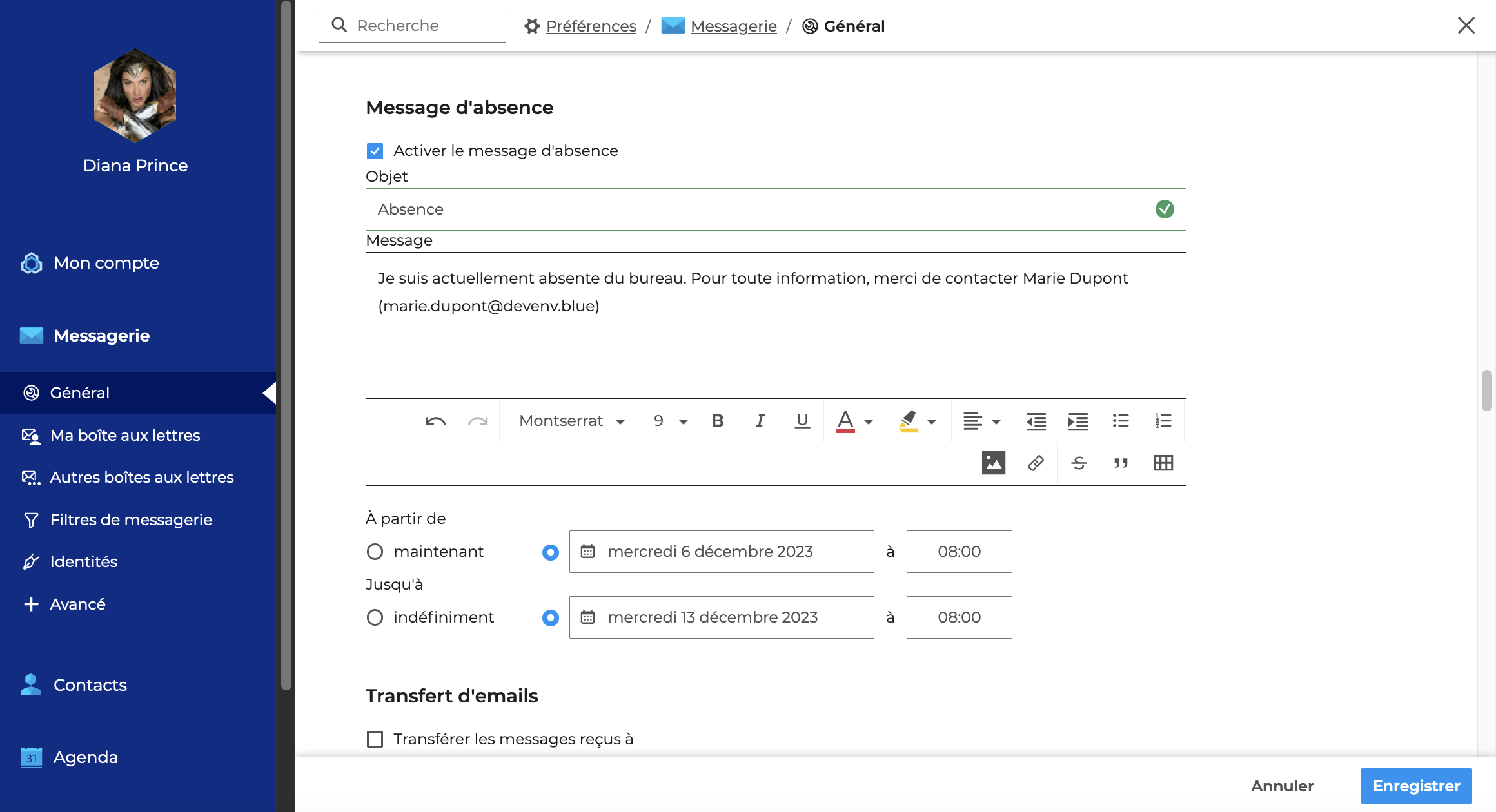
Remplir les champs :
- Objet (obligatoire) : sujet de l'e-mail envoyé
- Message (optionnel) : corps du message envoyé
- Dates de début et de fin (optionnel)
- si aucune date de début n'est spécifiée, le répondeur s'active dès l'enregistrement des nouveaux paramètres
- si aucune date de fin n'est spécifiée, le répondeur reste actif jusqu'à ce que le message d'absence soit désactivé
Puis cliquer sur "Enregistrer".
Lorsque le répondeur est désactivé, les derniers paramètres sont enregistrés et ainsi retrouvés dès sa réactivation.
Une fois le répondeur automatique activé, quand un message arrive dans la boîte de réception de la messagerie, un e-mail est automatiquement envoyé à l'expéditeur, selon la période et les informations paramétrées.
Un seul message d'absence est envoyé en réponse à une même personne (adresse mail) pour une période de 3 jours.
Si l'utilisateur désactive puis réactive son répondeur pendant cette période sans modifier l'objet ou le contenu de son message, les personnes ayant déjà reçu une réponse automatique n'en recevront pas une nouvelle, le décompte pour la période reprenant là où il s'était arrêté.
Exemple :
- l'utilisateur A active son répondeur
- il reçoit un mail de l'utilisateur B le jour J, un message d'absence est émis, le décompte de 3 jours commence
- l'utilisateur désactive son répondeur à J+1
- il reçoit un nouveau mail de B, aucun message d'absence n'est émis
- l'utilisateur réactive son répondeur à l'identique à J+2
- il reçoit alors un mail de B : le répondeur considère être toujours à J+2, aucun message d'absence n'est émis.
À noter que le répondeur automatique est activé uniquement pour l'adresse de messagerie du compte. Si l'utilisateur reçoit un message sur une autre adresse mail, par exemple l'adresse d'une boîte partagée ou d'un groupe, aucune réponse automatique ne sera envoyée.
Transférer les messages reçus
Ce formulaire permet de transférer l'ensemble des messages entrant vers une ou plusieurs adresses, internes ou externes, en conservant ou non une copie dans la boîte de réception de l'utilisateur.
Pour activer le transfert, aller dans les paramètres de la messagerie : Préférences > Messagerie > Général > Transfert d'emails et cocher l'option "Transférer les messages reçus à"
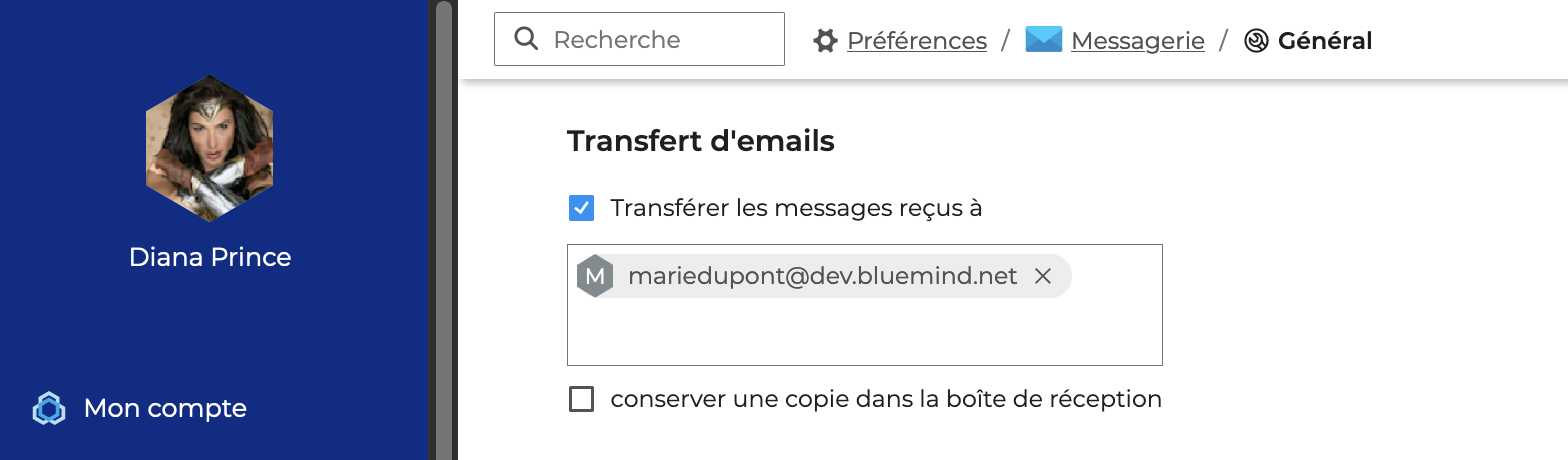
Saisir le ou les e-mail(s) du ou des destinataire(s) du transfert, l'autocomplétion propose les adresses dans tous les carnets de l'utilisateur (annuaire, carnets personnels, etc.).
Il est également possible de recevoir une copie des e-mails reçus dans sa boîte de réception en cochant la case "conserver une copie dans la boîte de réception".
Il est possible outre les absences du bureau, de transférer ou de répondre à des messages respectant certaines conditions, de façon automatique.