Éditer un contact
Les fiches contacts peuvent être ajoutées ou modifiées dans les carnets personnels de l'utilisateur ainsi que dans ses carnets partagés avec des droits d'écriture.
Les fiches contacts de l'Annuaire ne sont pas modifiables.
Créer un nouveau contact
Pour créer un nouveau contact, se positionner sur le carnet d'adresses dans lequel le nouveau contact doit être ajouté et cliquer sur "Nouveau contact" en haut de la colonne de gauche.
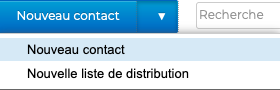
Puis remplir les champs de la nouvelle fiche de contact.
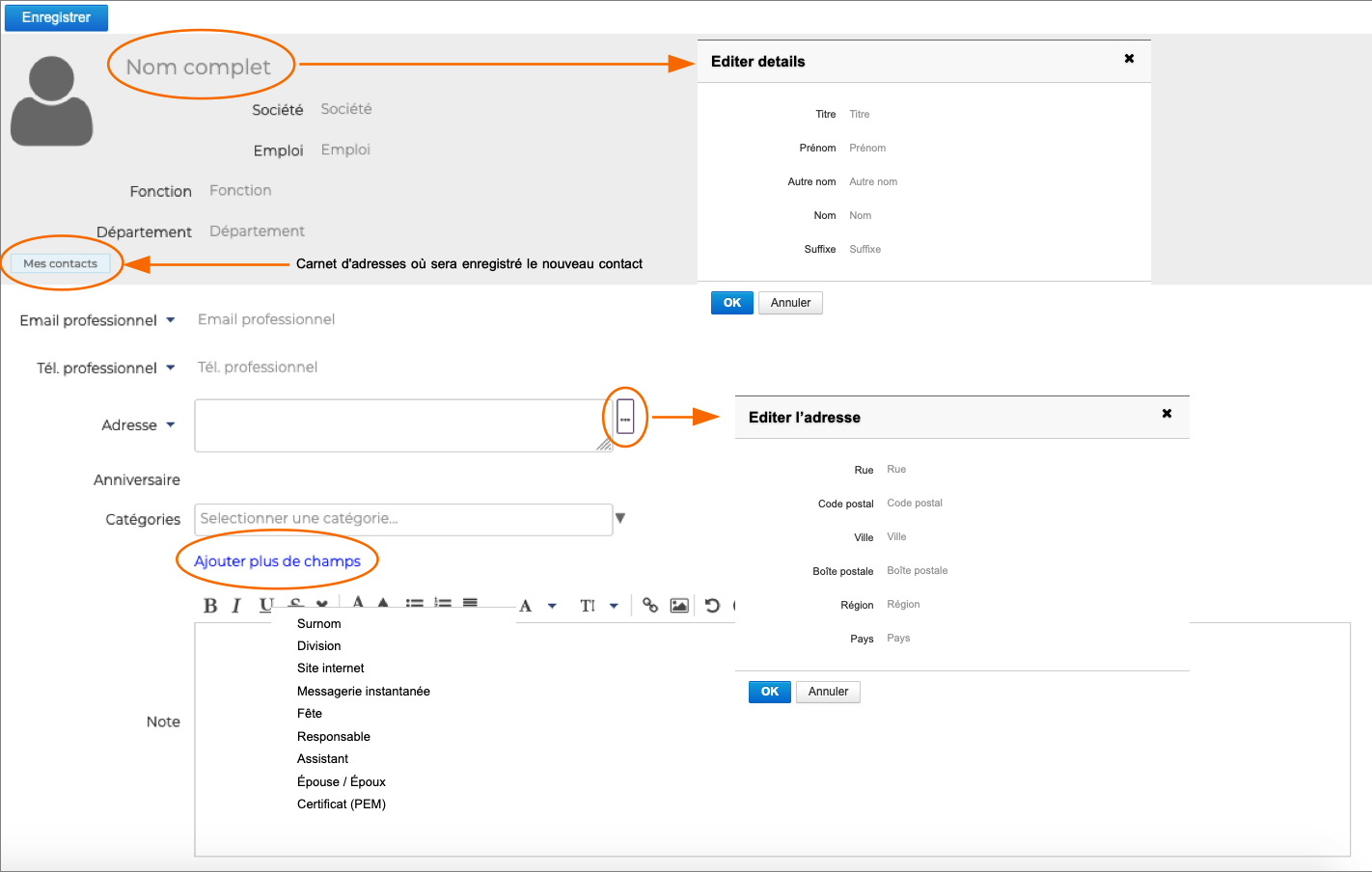
- Nom complet : ouvre une fenêtre pop-up permettant de préciser le titre, nom, prénom, un autre nom (ou prénom ou pseudonyme par exemple) ainsi qu'un suffixe
- E-mail professionnel : indique le mail professionnel. Il est également possible de rajouter une adresse personnelle.
- Tel professionnel : coordonnées téléphoniques du contact. Il est possible de rajouter un téléphone personnel, mobile, un fax professionnel ainsi qu'un fax personnel
- Ajouter plus de champs : permet d'ajouter des informations complémentaires telles qu'un site internet, un surnom, etc.
- Notes : champ en texte libre avec la possibilité d'ajouter des liens hypertextes et des images
L'icône Utilisateur  peut être remplacé par une image.
Ajouter des catégories à un contact
Afin de faciliter leur recherche, il est possible d'ajouter une ou plusieurs catégories (étiquettes ou tags) aux contacts.
Pour cela, sélectionner la ou les catégories dans la liste en saisissant les premières lettres de la catégorie souhaitée - l'autocomplétion proposera les termes correspondant au cours de la frappe.

Si la catégorie n'existe pas, il suffit de saisir le texte de la nouvelle catégorie puis cliquer sur Créer. Une fois les modifications de la fiche contact enregistrées, la nouvelle catégorie sera ajoutée à la liste des catégories personnelles.
Pour la supprimer, cliquer sur la croix 
Il est possible d'affecter autant de catégories que désiré. Les catégories sont alors visibles dans la liste des contacts par des icônes de couleurs (2 au maximum). Au survol de la souris, la liste complète des catégories affectées au contact est affichée.

Le délégué n'accède qu'à ses propres catégories, c'est-à-dire les catégories de domaine et ses catégories personnelles. Un délégué ou utilisateur avec des droits d'écriture sur les carnets d'adresses ne peut donc pas attribuer de catégories personnelles du délégant aux contacts.
Modifier les informations d'un contact
Pour éditer un contact, se rendre sur sa fiche en sélectionnant d'abord le carnet d'adresses dans lequel il apparait ou en utilisant le champ de recherche en haut de page.
Si l'utilisateur n'a pas les droits d'écriture, alors les informations sont simplement affichées et les boutons d'actions sont absents. Si l'utilisateur a le droit d'édition sur la fiche alors les champs sont modifiables et les boutons d'actions sont présents.
En plus de la modification des champs, une fiche existante peut-être copiée ou déplacée vers un autre carnet d'adresses (personnel ou partagé) et peut-être supprimée.
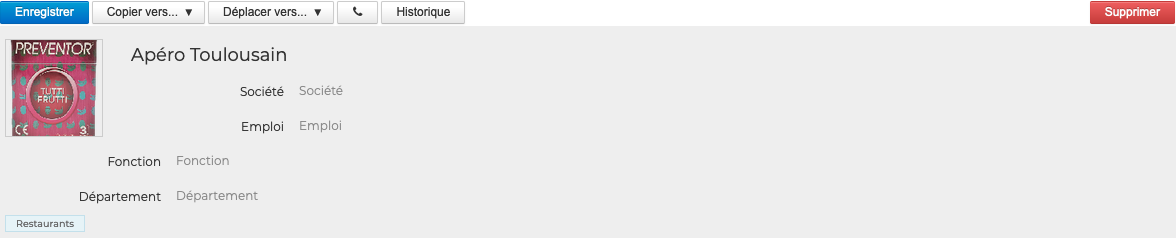
La suppression d'une fiche n'est effective que sur la fiche en cours d'édition. Si la fiche a été copiée vers d'autres carnets d'adresses, le contact y sera toujours présent
Utiliser les coordonnées d'un contact
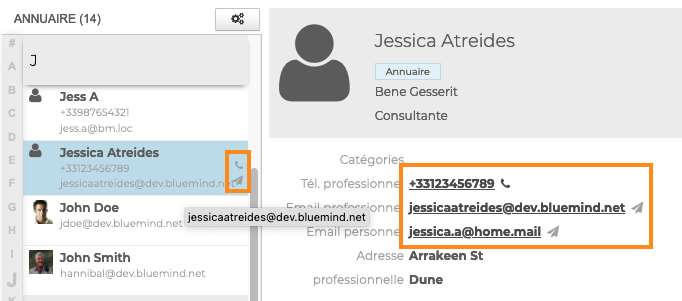
BlueMind permet d'envoyer un e-mail et d'appeler un contact directement depuis l'application Contacts, sur la fiche contact ou dans la liste des contacts :
-
cliquer sur l'icône
 ou l'adresse pour Créer et envoyer un message au contact dans une nouvelle fenêtre
 -
cliquer sur l'icône
 ou le numéro de téléphone pour appeler le contact
ℹ️ Prérequis
- L'une des applications de téléphonie Wazo ou Xivo doit être installée par l'administrateur.
Pour plus d'informations consulter les pages dédiées Téléphonie intégrée du guide administrateur. - Le compte externe doit être paramétré.
Pour plus d'informations consulter le paragraphe Gérer ses comptes externes.
💡 Lorsque le rôle "Téléphonie" a été attribué par l'administrateur, il est également possible de lancer un appel depuis la barre d'actions de BlueMind.
Pour cela, cliquer sur l'icone de téléphonie et saisir un numéro de téléphone d'un utilisateur à contacter
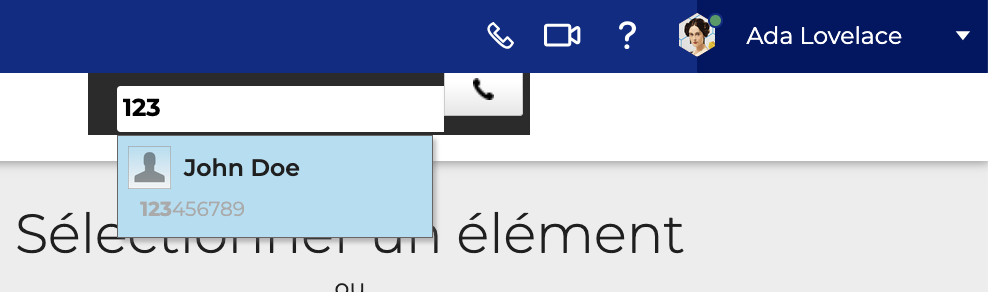
Si le numéro de l'utilisateur est renseigné sur sa fiche contact, l'autocomplétion permet de le retrouver. - L'une des applications de téléphonie Wazo ou Xivo doit être installée par l'administrateur.
La possibilité d'envoyer un e-mail ou appeler un contact est également disponible directement dans l'application Messagerie, depuis la fiche de coordonnées des destinataires ou expéditeurs d'un message.