Problèmes de sauvegarde avec DataProtect
Cette page vous aidera à identifier et résoudre les problèmes rencontrés avec la sauvegarde DataProtect ainsi qu'à investiguer grâce à l'analyse des logs le concernant.
Problèmes connus
Le système de fichiers des sauvegardes pose problème
Les causes d'un dysfonctionnement du dossier /var/backups/bluemind peuvent être :
Le système de fichiers est en read-only
Identifier une partition en read-only :
mount | grep '(ro' | grep bluemind
Identifier le disque associé :
mount | grep '(ro' | grep bluemind | awk '{print $1}'
Tenter de réparer le système de fichiers contenu dans la partition :
umount /var/backups/bluemind
e2fsck -f -y /dev/device
⇒ Si cette commande s'est bien terminée, le système est propre et peut être remonté :
mount /var/backups/bluemind
⇒ Si cette action ne résout pas le problème, c'est que le problème est plus grave et certainement lié au disque physique : il faut le remplacer.
La partition n'est pas montée
Essayer de monter la partition avec la commande suivante :
mount /var/backups/bluemind
⇒ Si le montage ne se fait pas, cela signifie qu'aucun point de montage n'a été préalablement défini.
Consulter la page suivante : Configurer un point de montage NFS
Le volume est plein
Cela peut être soit le système de fichiers soit sa partie méta données (i-nodes).
Identifier un système de fichiers plein grâce à la commande df :
$ df -h
Filesystem                        Size    Used Avail  Use% Mounted on
/dev/sdb1                          1TB     1TB   0GB  100% /var/backups/bluemind
                                                        ↳[Poucentage d'utilisation de la partition]
Pour analyser l'espace disque utilisé, vous pouvez aussi vous appuyer sur l'outil ncdu :
ncdu /var/backups/bluemind
Identifier un système de fichiers dont la partie métadonnées (i-nodes) est pleine :
$ df -ih
Filesystem                        Inodes   IUsed  IFree  IUse% Mounted on
/dev/sdb1                           100M 1000000      O   100% /var/backups/bluemind
                                                            ↳[Poucentage d'utilisation de la partition]
Pour analyser l'espace disque utilisé en terme d'i-nodes, vous pouvez utiliser la commande suivante :
find /var/backups/bluemind/dp_spool/rsync -mindepth 2 -maxdepth 4 -type d -exec du -sh --inodes {} \; | sort -g
⇒ Dans tous les cas (système ou i-nodes), il faut soit libérer de l'espace (en volume ou en nombre de fichiers (i-node)), soit en ajouter.
⚠️ Cette opération doit être réalisée en dernier recours en regard d'autres solutions comme, par exemple, ajouter un nouveau disque.
Dans certains cas, le système de fichiers a un espace réservé dédié à ce cas de figure. Pour EXT, par exemple, vous pouvez consulter l'espace réservé avec la commande suivante :
tune2fs -l /dev/device | grep 'Reserved block count'
Si vous souhaitez utiliser cet espace, vous pouvez exécuter la commande suivante (où 1 équivaut à la nouvelle valeur à réserver, en pourcentage) :
tune2fs -m 1 /dev/device
Analyser les logs de DataProtect
L'analyse des logs peut se faire de deux façons :
Avec la console d'administration
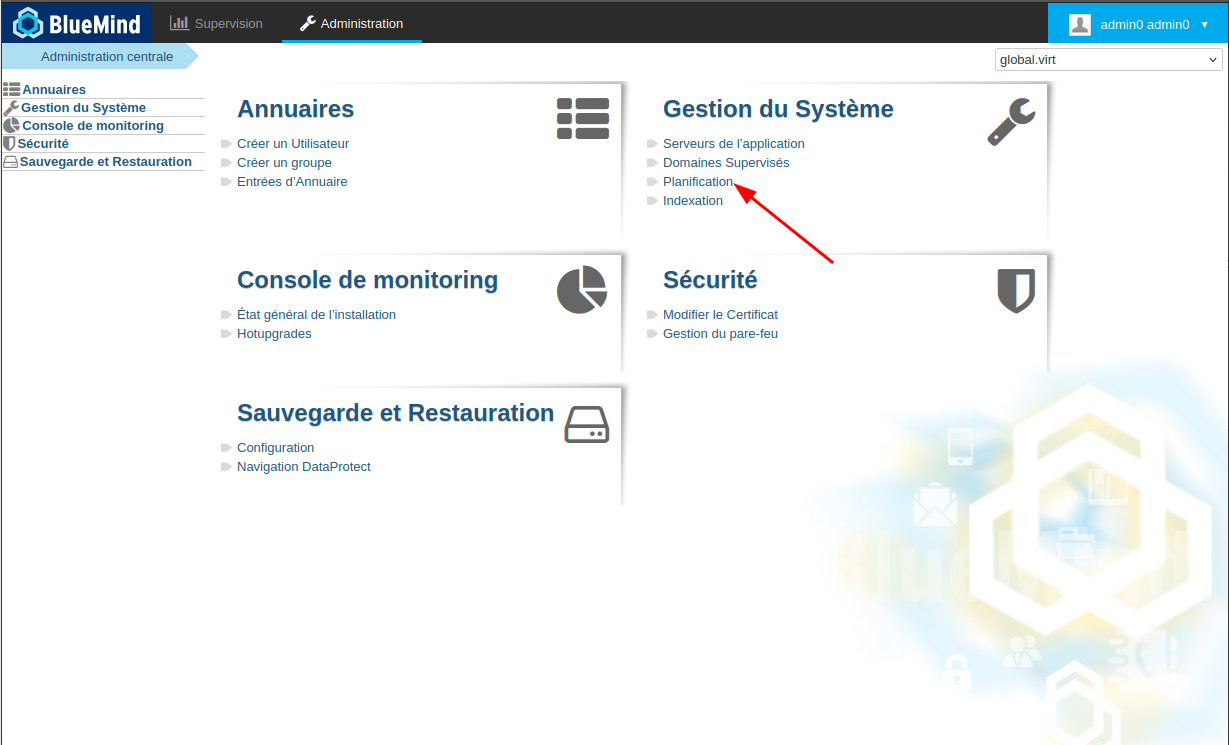
Se rendre dans Gestion du système > Planification :
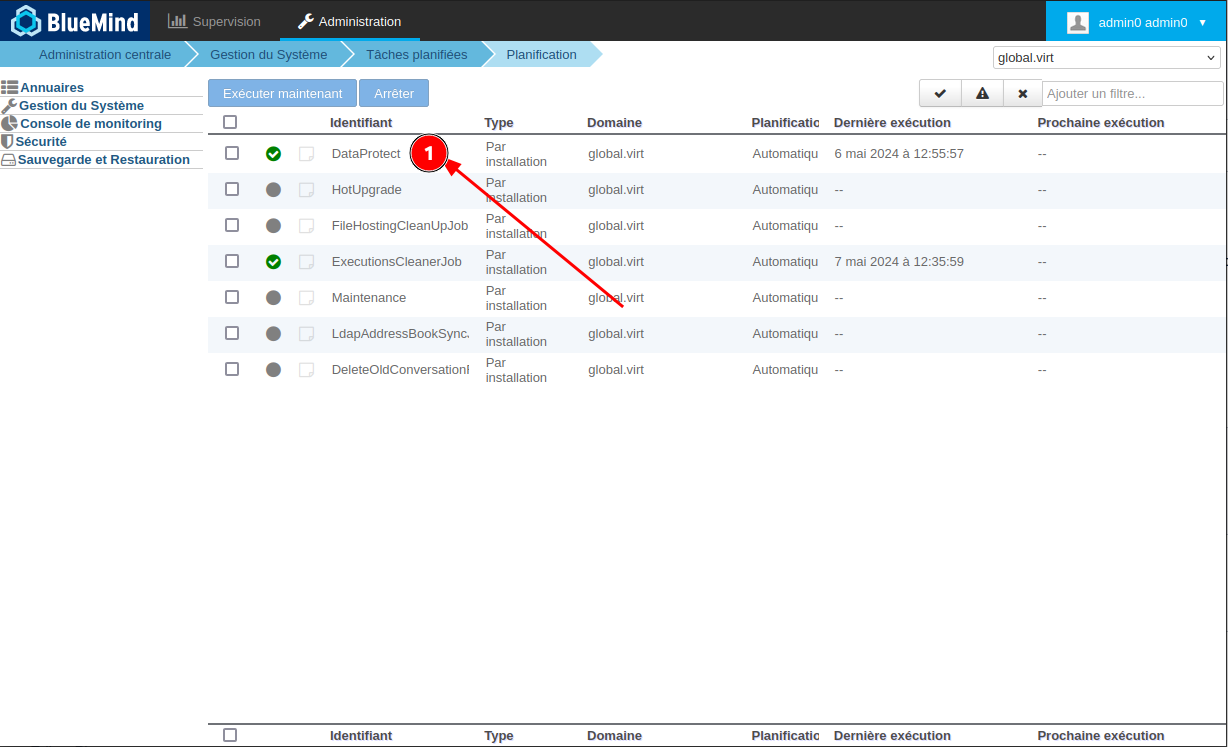
Sélectionner la tâche DataProtect :
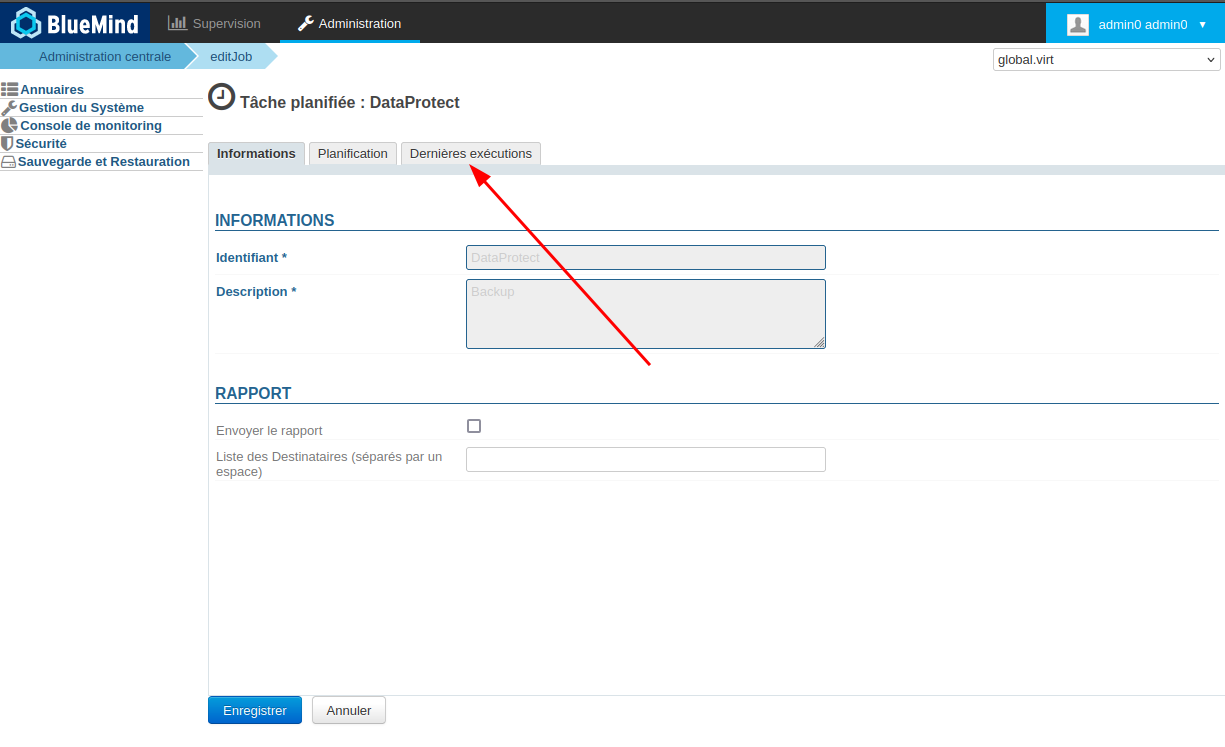
Aller dans l'onglet Dernières exécutions :
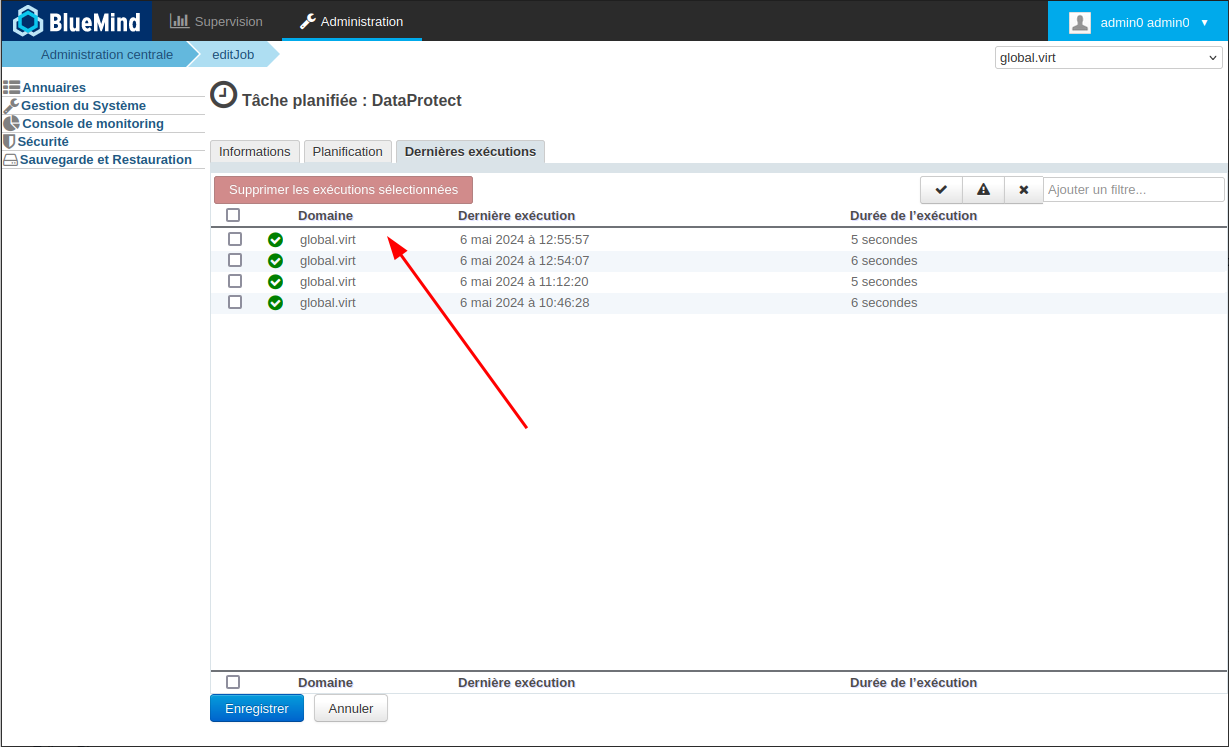
Sélectionner une exécution dans la liste :
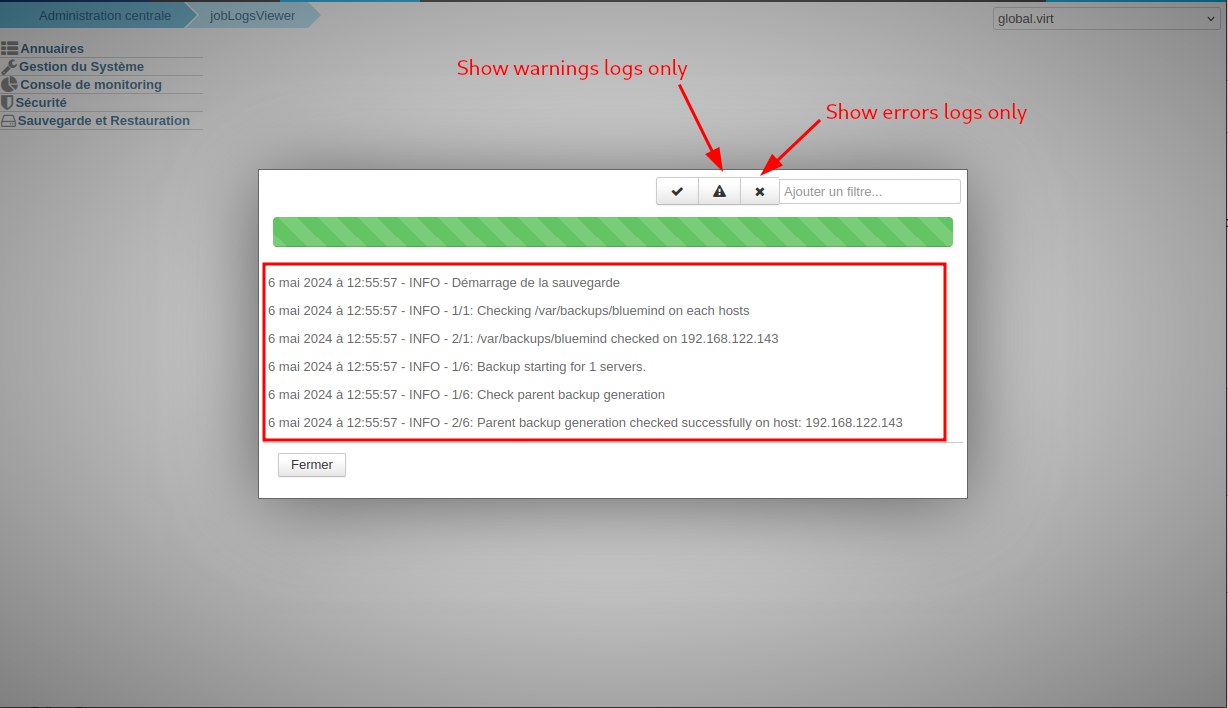
Une popup s'ouvre avec les logs de l'exécution. Les boutons permettent de filtrer les entrées pour retrouver plus facilement un certain type :
En cas de problème nécessitant l'intervention de notre support, consulter préalablement la page Support afin de rassembler un maximum d'informations.
En ligne de commande
Connecté au serveur en ssh, effectuer un grep sur le fichier de log principal de BlueMind /var/log/bm/core.log :
grep -Ei 'continu|backup*|dataprotect|SaveAllTask|DPContext|snapshot|ToolSession|AbstractPgWorker|rsync|DiskSpaceMonitor|/*' /var/log/bm/core.log |less