Gruppen bearbeiten
Gruppen ermöglichen es, die Verwaltung von Benutzern zu erleichtern und eine mühsame individuelle Verwaltung zu vermeiden.
BlueMind bietet automatisch zwei Standardgruppen an, um den Status jedes Benutzers bei dessen Erstellung festzulegen (siehe Nutzer bearbeiten):
Benutzer: weist den Benutzern automatisch Zugriff auf die Anwendungen E-Mail, Kontakte und Kalender zuadmin: ermöglicht es den Administratoren automatisch, auf die Administrationskonsole zuzugreifen
Administratoren können zusätzliche Benutzergruppen erstellen, die für Folgendes genutzt werden können:
- die Agenden einer Gruppe von Personen anzeigen ;
- einer Gruppe von Personen Rechte an Agenden, Ressourcen, geteilten Boxen usw. zuweisen. ;
- Administratorrechte vergeben ;
- andere Standardgruppen festlegen ;
- weitere Gruppen durch Einbeziehung einer oder mehrerer Gruppen definieren ;
- eine E-Mail an eine Gruppe von Personen senden, entweder an eine dedizierte Adresse oder direkt an jedes Mitglied der Gruppe.
Alle automatisch erstellten oder von den Administratoren erstellten Gruppen sind vollständig anpassbar.
Gründung
Um eine neue Gruppe zu erstellen :
-
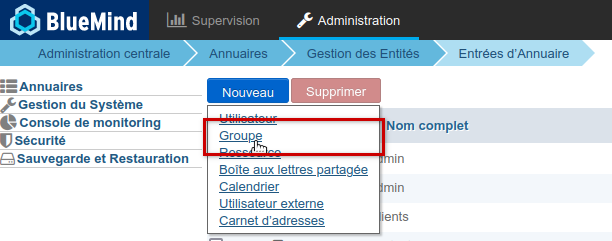
Klicken Sie auf der Startseite der Verzeichnisverwaltung Verzeichnisse auf „Gruppe erstellen“ oder verwenden Sie in der Liste der Verzeichniseinträge die Schaltfläche „Neu“ > „Gruppe“:
-
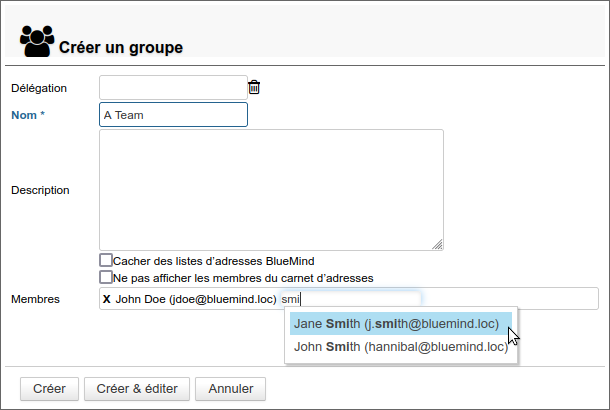
Geben Sie den Namen der Gruppe und eine Beschreibung (optional) ein:
-
Markiere die gewünschten Optionen:
-
BlueMind Adresslisten ausblenden: die Gruppe existiert, ist aber weder in den Autovervollständigungen (Webmail-Dialer oder Kalender) noch im Telefonbuch sichtbar. Ihre Adresse kann jedoch von den Administratoren oder denjenigen, die sie kennen, verwendet werden.
-
Mitglieder im Adressbuch nicht anzeigen: Auch wenn die Gruppe im Verzeichnis sichtbar ist, können die Benutzer nicht sehen, welche Mitglieder sie enthält.
Wenn eine Gruppe mehr als 511 Mitglieder hat, werden diese auch dann nicht im Adressbuch angezeigt, wenn die Option nicht aktiviert ist.
-
-
Mitglieder hinzufügen (optional, Mitglieder können später hinzugefügt werden). Die Autovervollständigung ermöglicht es, Mitglieder gleich zu Beginn der Eingabe zu finden
-
Klicken Sie auf "Erstellen" für eine einfache und direkte Gruppenerstellung oder klicken Sie auf "Erstellen & Bearbeiten", um die Gruppe zu erstellen und auf die Konfigurationsoptionen zuzugreifen.
Schnelle Erstellung
Wenn die Gruppe mit der Schaltfläche " Erstellen " erstellt wird, hat sie die im Popup eingegebenen Informationen und die folgenden Standardeigenschaften:
- er hat keine E-Mail-Adresse
- die Speicherung von E-Mails ist nicht aktiviert
Die Gruppe kann später über die Administrationsoberfläche ergänzt und verändert werden (siehe nächster Absatz).
Bearbeiten und Verwalten einer Gruppe
Wählen Sie auf der Seite Verzeichnisse >> Verzeichniseinträge die zu bearbeitende Gruppe aus der Liste aus.
Um die Suche in der Liste der Einheiten zu erleichtern, verwenden Sie Sortierpfeile und Filter.
General
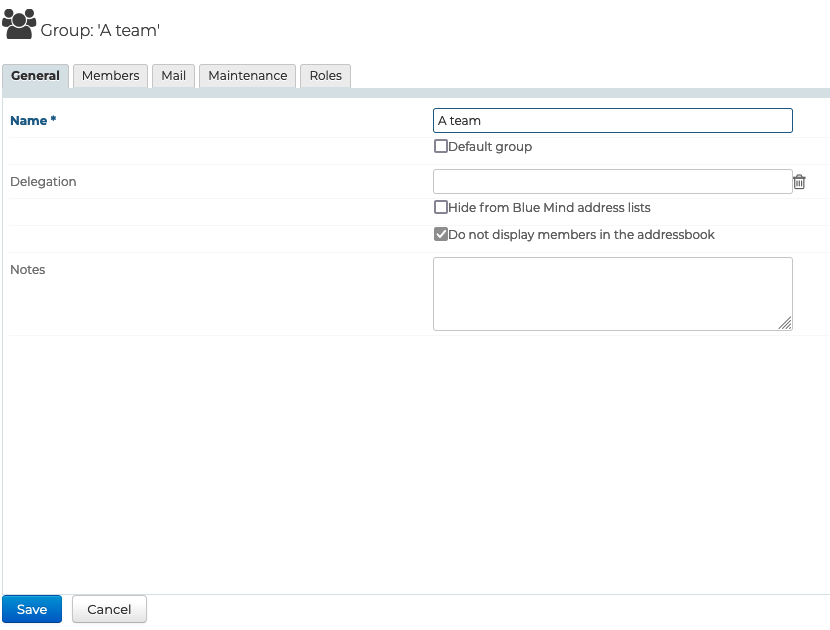
Die Registerkarte "Allgemein" enthält die grundlegenden Informationen und Einstellungen der Gruppe: Name, Delegation (nur als Mitglied), Beschreibung und Sichtbarkeitsoptionen für die Gruppe selbst und für die Mitglieder (siehe den Abschnitt Erstellung für weitere Einzelheiten zu diesen Optionen).
-
Name: der Name der Gruppe
-
Delegation: die Organisationseinheit, zu der die Gruppe gehört
-
BlueMind Adresslisten ausblenden: die Gruppe existiert, ist aber weder in den Autovervollständigungen (Webmail-Dialer oder Kalender) noch im Telefonbuch sichtbar. Ihre Adresse kann jedoch von den Administratoren oder denjenigen, die sie kennen, verwendet werden.
-
Mitglieder im Adressbuch nicht anzeigen: Auch wenn die Gruppe im Verzeichnis sichtbar ist, können die Benutzer nicht sehen, welche Mitglieder sie enthält.
Wenn eine Gruppe mehr als 511 Mitglieder hat, werden diese auch dann nicht im Adressbuch angezeigt, wenn die Option nicht aktiviert ist.
-
Beschreibung : erscheint im Eintrag der Gruppe im Verzeichnis
Aktivieren Sie die Option „Standardgruppe“, um die Gruppe zur Liste der Standardgruppen hinzuzufügen, die beim Anlegen eines Benutzers zur Verfügung stehen (siehe Nutzer bearbeiten).
Mitglieder
Der Reiter "Mitglieder" zeigt in 2 Spalten die Verwaltung der Gruppenmitglieder: in der linken Spalte die Mitglieder, die bereits in der Gruppe sind, in der rechten Spalte die anderen Benutzer und Gruppen, die im Verzeichnis vorhanden sind.
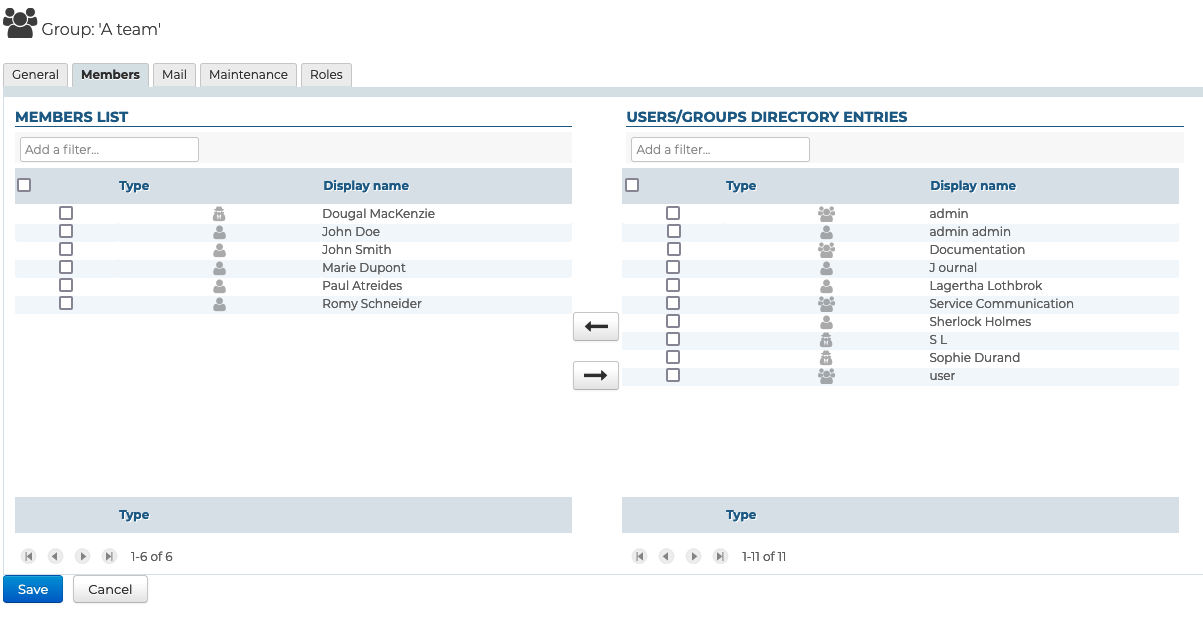
- Wählen Sie in einer Spalte den gewünschten Benutzer oder die gewünschte Gruppe und klicken Sie dann auf einen der mittleren Pfeile, um ihn in die Gruppe aufzunehmen oder aus ihr auszutreten.
- ⚠️ Klicken Sie auf "Speichern", um die Änderungen zu übernehmen.
Gruppen können in Gruppen eingeschlossen werden, allerdings werden nur Gruppen mit einer Mailadresse berücksichtigt: Wenn eine eingeschlossene Gruppe keine Mailadresse hat, erhalten ihre Mitglieder keine Nachrichten, die an die übergeordnete Gruppe gesendet werden.
Externe Nutzer können zu Gruppen hinzugefügt werden. Weitere Einzelheiten finden Sie auf der dedizierten Seite: Externe Benutzer bearbeiten
E-Mail
Auf der Registerkarte „E-Mail“ können Sie die Adressen und Aliase der Gruppe sowie die Aufbewahrung von Nachrichten konfigurieren. Das Formular ermöglicht es Ihnen, beliebig viele Aliasnamen zu einem der Domain-Aliasnamen zu erstellen und den Standard-Aliasnamen für die Gruppe aus diesen Aliasnamen festzulegen.
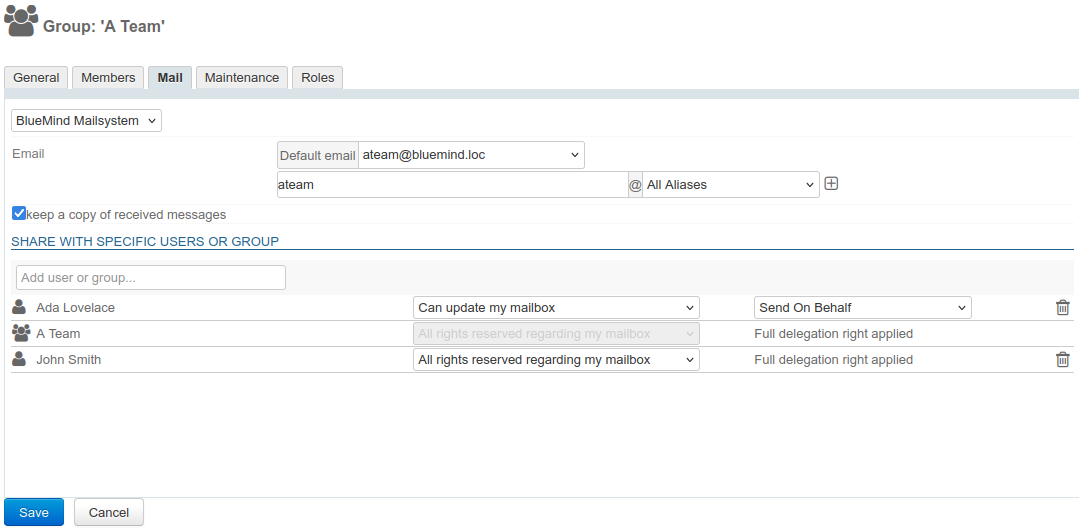
- Option"Kopie der empfangenen Nachrichten aufbewahren" :
-
Wenn das Kontrollkästchen aktiviert ist, werden die Nachrichten in Form eines gemeinsamen Postfachs (einfaches Postfach) gespeichert, sodass sie von den Personen, denen entsprechende Zugriffsrechte zugewiesen wurden, aufbewahrt und eingesehen werden können.
-
Wenn das Kästchen nicht aktiviert ist, werden neue Nachrichten nicht aufbewahrt.
💡 Beim Deaktivieren dieser Option wird der Inhalt der Box nicht gelöscht: Wenn das Kontrollkästchen eine Zeit lang aktiviert war, bevor es deaktiviert wurde, bleibt die gemeinsame Box bestehen und enthält die E-Mails, die während der Aktivierungszeit empfangen wurden.
-
Die Mailbox der Gruppe kann unabhängig von der Gruppenmitgliedschaft geteilt werden. Mögliche Rechte sind folgende:
-
Kann meine E-Mails lesen: Benutzer können E-Mails einsehen
-
Kann meine E-Mails bearbeiten: zusätzlich zum vorherigen Recht können Benutzer E-Mails bearbeiten (hinzufügen, löschen, verschieben, Ordner erstellen usw.)
-
Kann meine Mailbox bearbeiten und meine Freigaben verwalten: Zusätzlich zum vorherigen Recht können die Nutzer die Freigaberechte für die Mailbox verwalten und im Namen der Gruppe schreiben.
-
Vollständige Zugriffsrechte auf meine E-Mails: Vollständige Freigabe mit umfassender Delegierung; der benannte Benutzer oder die benannte Gruppe verfügt über alle Rechte zur Bearbeitung und Freigabe der E-Mails und kann Nachrichten mit der Option „Verfasst als“ versenden
ℹ️ Wenn die Freigabestufe „Alle Rechte an meinen E-Mails“ ausgewählt ist, wird die Stufe „Vollständige Delegationsrechte“ automatisch aktiviert und kann nicht geändert werden.
Im Gegensatz zu gemeinsam genutzten Postfächern ist es bei Gruppenpostfächern nicht möglich, die Nachrichtenweiterleitung oder die automatische Antwortfunktion zu aktivieren.
Wenn eine Nachricht an die Gruppenadresse gesendet wird, erhält der Absender keine automatische Antwort, selbst wenn einige Mitglieder der Gruppe eine Abwesenheitsnotiz aktiviert haben. Damit eine automatische Antwort an den Absender gesendet wird, muss die Nachricht an die E-Mail-Adresse des oder der Mitglieder gerichtet sein, die ihre Abwesenheitsnotiz aktiviert haben, und nicht an die der Gruppe.
Damit die automatischen Antworten der Mitglieder einer Gruppe funktionieren, darf die Gruppe daher keine E-Mail-Adresse haben.
⇒
⇒
Wartung
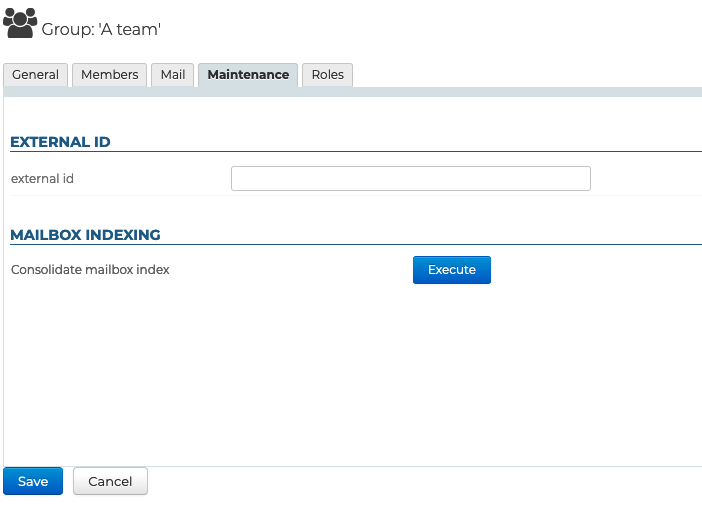
Auf dem Reiter Wartung kannst du Wartungsarbeiten durchführen, die das Postfach der Gruppe betreffen:
Externe ID
Das Feld in diesem Abschnitt wird ausgefüllt, wenn die Gruppe mit einem AD- oder LDAP-Konto synchronisiert wird (sieheWeitere Informationen finden Sie unter sowie die Seiten LDAP-Synchronisation und Active Directory-Synchronisation). Dieses Feld kann ausgefüllt oder geändert werden, um die UID der entsprechenden Gruppe** im AD- oder LDAP-Verzeichnis zu **erzwingen oder zu korrigieren.
Indexierung des Briefkastens
Hier kannst du die Indexkonsolidierung für das Gruppenpostfach starten: Diese Operation vervollständigt die aktuelle Indizierung des Postfachs, indem nur die fehlenden Elemente indiziert werden.
Starten Sie den Vorgang, indem Sie auf die Schaltfläche „Ausführen“ gegenüber „Postfachindex konsolidieren“ klicken.
Rollen
Auf dem Reiter Rollen kannst du Administratorrechte zuweisen und festlegen, auf welche Anwendungen oder Funktionen die Gruppenmitglieder Zugriff haben:
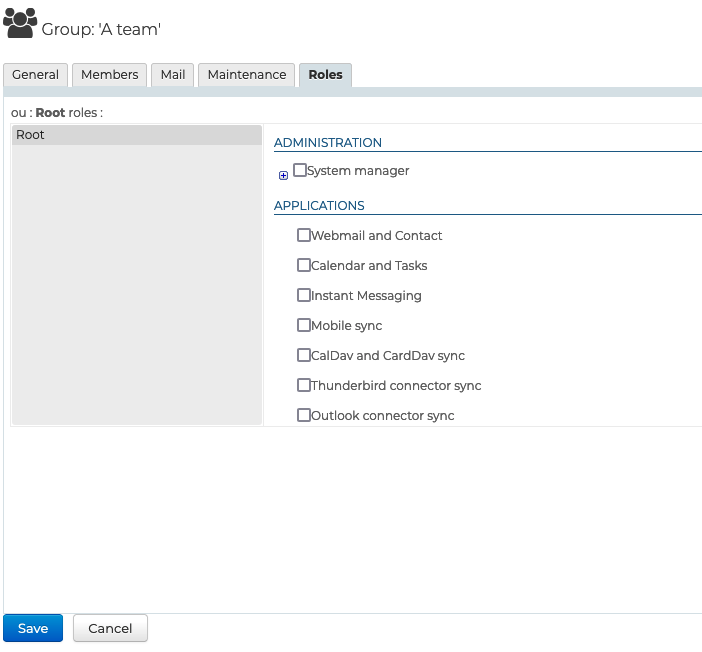
Dies ermöglicht es, nur bestimmten Nutzern Zugang zu bestimmten Funktionen zu geben, ohne eine lästige Einzelverwaltung durchführen zu müssen. Sobald die Rollen den Gruppen zugewiesen sind, muss man sich nicht mehr um die Rechte der einzelnen Personen kümmern, sondern kann einfach einen Benutzer in eine Gruppe aufnehmen und ihm die benötigten Funktionen zur Verfügung stellen.
Die Verwaltung der Domänenkalender kann an die Manager und die Systemverwaltung an das Team der Systemadministratoren delegiert werden.
Um mehr über Rollen und ihre Funktionsweise zu erfahren, besuche die dedizierten Seiten :
- Rollen: Zugriffs- und Verwaltungsrechte
- Organisationseinheiten und delegierte Verwaltung. Insbesondere Abschnitt Verwaltungsrechte delegieren
Löschen
Aktivieren Sie in der Liste der Verzeichniseinträge das Kästchen am Anfang der Zeile, die der zu löschenden Gruppe entspricht, klicken Sie dann auf "Löschen" und bestätigen Sie die Löschung.
Die Löschung erfolgt sofort und endgültig.