Einrichtung von Wazo
Dieses Dokument beschreibt die Installation und Konfiguration der BlueMind Plugins, die eine Verbindung mit dem Produkt Wazo ermöglichen.
Installation des Wazo-Plugins
-
Installiere die Pakete :
- Debian/Ubuntu
- RedHat/CentOS
aptitude install bm-plugin-core-cti-wazoyum install bm-plugin-core-cti-wazo -
Starten Sie BlueMind neu:
bmctl restart
Konfiguration in BlueMind
Einrichten der Domain
- Sich bei BlueMind als Systemadministrator oder Domänenadministrator anmelden
- Gehen Sie zur Seite Systemadministration > Überwachte Domains
- Wählen Sie das Gebiet, das Sie einstellen möchten
- Klicken Sie auf die Registerkarte "Telefonie".
- Wählen Sie hier die zu verwendende Implementierung aus Wazo
- Geben Sie die HTTPS-Adresse des Servers Wazo ein:

- Änderungen speichern
Konfiguration der Nutzer
- Sich bei BlueMind als Systemadministrator oder Domänenadministrator anmelden
- Gehen Sie auf die Seite Verzeichnisse > Verzeichniseinträge
- Wählen Sie den Benutzer oder die Benutzergruppe aus, für die Sie Einstellungen vornehmen möchten
- Rollen auswählen
- „Telefonie“ auf der Registerkarte „Zugriff auf Anwendungen“
- „Externe Konten verwalten“ auf der Registerkarte „Allgemein“
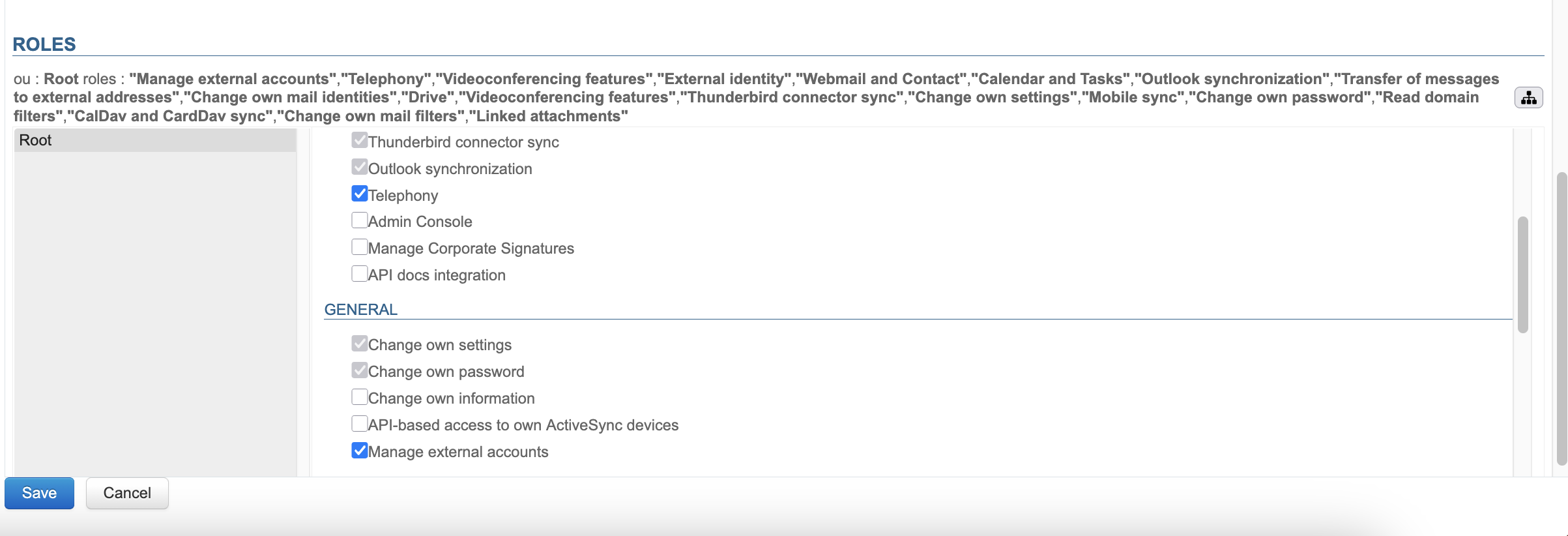
- Änderungen speichern
Spezifische Konfiguration
Mit dem folgenden bm-cli-Befehl können Sie BlueMind-Benutzer mit Wazo-Benutzern abgleichen und in BlueMind externe Konten erstellen, die bestehenden Benutzern zugeordnet sind:bm-cli wazo populate [-s] -d=<domain> -u=<userLogin>
-d: der BlueMind-Domainname-
-u: der Benutzername eines BlueMind-Benutzers, der über ein externes Wazo-Konto verfügt (Wazo-Admin-Konto erforderlich); dieses muss zuvor manuell konfiguriert werden (