Einrichten von Xivo/Avencall
Diese Seite zeigt die Installation und Konfiguration der BlueMind Plugins, die eine Verbindung mit dem Produkt XiVO von Avencall ermöglichen.
Einrichten von Xivo
- Erstellen Sie einen Benutzer
Xucin Services > IPBX > Users. - Aktiviere den Xivo-Client für ihn und gib die Daten ein:
- login:
xuc. - password:
0000.
- login:
- Erstellen Sie einen Web Services Benutzer in Konfiguration > Web Services Access mit den folgenden Parametern:
- Login:
xivows. - Passwort:
xivows. - Host: leer lassen
- Login:
- Stellen Sie sicher, dass Multiqueues call stats sharing in Services > Ipbx > Advanced configuration > Queues aktiviert ist.
Installation des Xivo-Plugins für BlueMind
Voraussetzungen
Der XUC-Dienst muss auf der Seite von Avencall installiert und über Port 8090 erreichbar sein.
Créer le fichier /etc/xuc/xuc.conf :
XivoWs {
    enabled=true
}

api {
    eventUrl = "http://<bluemind.srv.ip:9091/xivo/1.0/event/domain.tld/dropbox/"
}

xucami {
    enabled='false'
}
Verfahren
-
Installieren Sie die notwendigen Pakete :
- Debian/Ubuntu
- RedHat/CentOS
aptitude install bm-plugin-core-cti-xivo bm-xivobridge bm-plugin-core-cti bm-plugin-webserver-ctiyum install bm-plugin-core-cti-xivo bm-xivobridge bm-plugin-core-cti bm-plugin-webserver-cti
Dans le cas d'une installation répartie sur plusieurs serveurs, le paquet
bm-plugin-webserver-ctidevra être installé sur le serveur hébergeant le servicebm-webserver
-
BlueMind nach der Installation neu starten :
# bmctl restart -
Créer le fichier
/etc/bm/xivo.iniet indiquer les informations suivantes :xuc.host=<xuc_host>:8090Hinweis: Der Standard-XUC-Port ist 8090, aber ältere Versionen des XUC-Servers hören möglicherweise auf Port 9000
Konfiguration in BlueMind
Einrichten der Domain
- Sich bei BlueMind als Systemadministrator oder Domänenadministrator anmelden
- Gehen Sie zur Seite Systemadministration > Überwachte Domains
- Wählen Sie das Gebiet, das Sie einstellen möchten
- Klicken Sie auf die Registerkarte "Telefonie".
- Wählen Sie hier die zu verwendende Implementierung aus Xivo
- Geben Sie die HTTPS-Adresse des Servers Xivo ein:

- Änderungen speichern
Konfiguration der Nutzer
- Sich bei BlueMind als Systemadministrator oder Domänenadministrator anmelden
- Gehen Sie auf die Seite Verzeichnisse > Verzeichniseinträge
- Wählen Sie den Benutzer oder die Benutzergruppe aus, für die Sie Einstellungen vornehmen möchten
- Rollen auswählen
- „Telefonie“ auf der Registerkarte „Zugriff auf Anwendungen“
- „Externe Konten verwalten“ auf der Registerkarte „Allgemein“
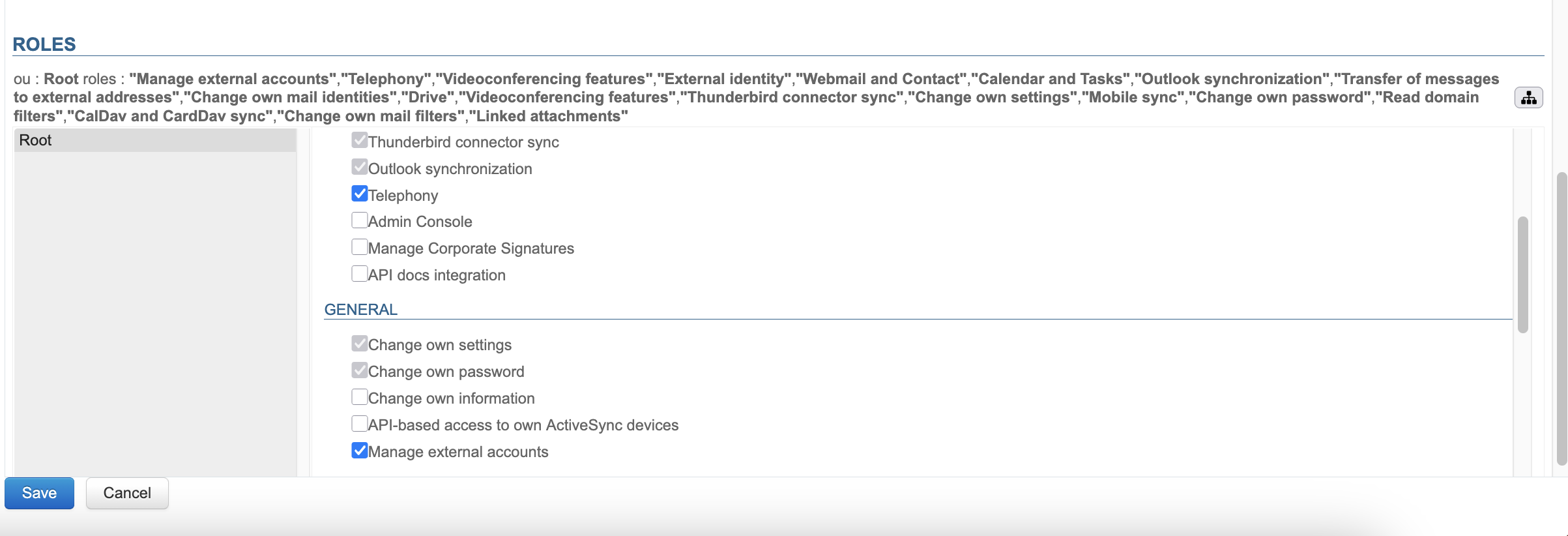
- Änderungen speichern
Spezifische Konfiguration
Die ordnungsgemäße Funktion lässt sich durch die Simulation eines XIVO-Ereignisses über CURL testen:curl -X POST -H 'Content-Type: application/json' http://#BLUEMIND:9091/xivo/1.0/event/#DOMAIN/dropbox/ -d '{"username":"#LOGIN","status":#STATUS}'
-
#BLUEMIND: die URL von BlueMind-
#DOMAIN: die betreffende Domain (z. B. blue-mind.net)-
#LOGIN: das Login des Benutzers (ohne die Domain)-
#STATUS: der TelefonstatusDie unterstützten Status sind:
- 0: verfügbar (grün)
- 2: am Telefon (rot)
- 8: das Telefon klingelt (rot blinkend)