Videokonferenzen mit Jitsi
BlueMind kann mit einem Jitsi-Server verbunden werden, so dass die Benutzer auf einfache Weise Konferenzen erstellen und mit ihren Kalenderbesprechungen verknüpfen können.
Installation
Um den Benutzern die neuen Funktionen zur Verfügung zu stellen, installieren Sie bitte die folgenden Pakete auf dem Server und starten Sie BlueMind anschließend neu:
- Debian/Ubuntu
- RedHat/CentOS
aptitude install bm-plugin-core-videoconferencing-jitsi bm-plugin-admin-console-videoconferencing-jitsi
bmctl restart
yum install bm-plugin-core-videoconferencing-jitsi bm-plugin-admin-console-videoconferencing-jitsi
bmctl restart
Verwaltung
Server-Konfiguration
Se rendre dans la Management Console im Systemmanagement > Überwachte Domains > wählen Sie die gewünschte Domain > Registerkarte Videokonferenz:
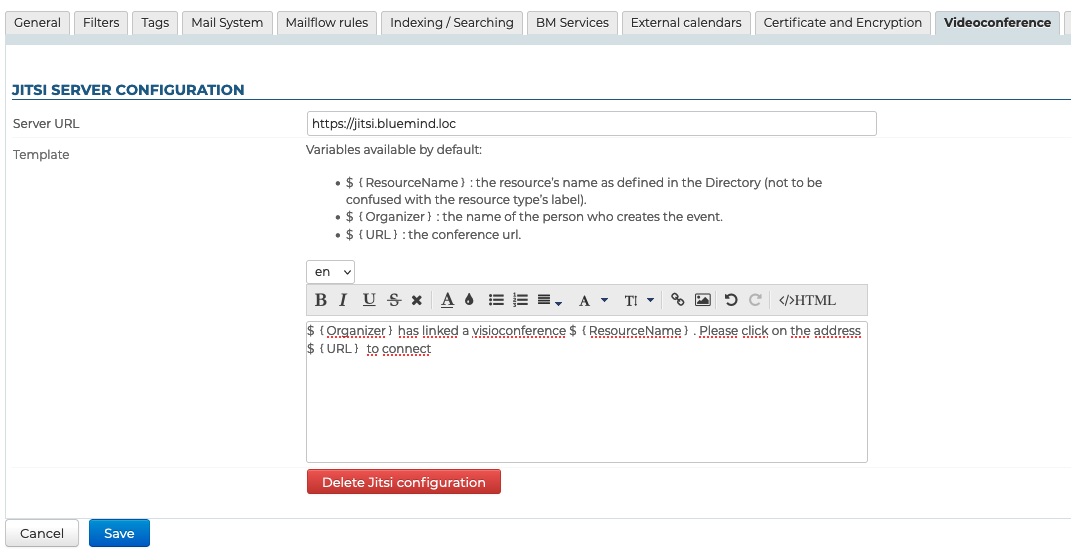
Füllen Sie die allgemeinen Informationen über den Server aus:
- Server-URL
- Betreff (optional): Der hier angegebene Text wird dem Link zum Beitritt zur Besprechung hinzugefügt (siehe unten)
Hinweis: Der Betreff kann mithilfe der Dropdown-Liste in mehrere Sprachen übersetzt werden. - Klicken Sie auf "Speichern"
⇒ Eine Ressource mit dem Namen "Jitsi" wird automatisch erstellt und im Verzeichnis sichtbar. Dies ermöglicht es den Nutzern, automatisch Videokonferenzen zu erstellen. Wenn ein Benutzer eine Videokonferenz zu seiner Veranstaltung hinzufügt, wird der Vorgesetzte automatisch in die Veranstaltung und in die Einladungs-E-Mail an die Teilnehmer aufgenommen.
Weitere Informationen finden Sie im Abschnitt Zugriffsrechte
Standardmäßig wird die Ressource mit einem einfachen Reservierungsrecht geteilt, alle Nutzer können eine Videokonferenz verbinden.
Entflechtung einer Jitsi-Installation
So trennen Sie einen Jitsi-Server von der Domäne:
- Gehen Sie für die Konfiguration zu Systemmanagement > Überwachte Domains > wählen Sie die gewünschte Domain > Registerkarte Videokonferenz
- Klicken Sie auf „Jitsi-Konfiguration löschen“
- Speichern
⇒ Die zugeordnete Ressource wird automatisch gelöscht und die Freigaben bereinigt, sie erscheint nicht mehr in der Verwaltung der Einheiten und die Nutzer können sie nicht mehr buchen.
Inhaltliches Muster
Es ist möglich, einen Begleittext zu dem Link hinzuzufügen, der die Teilnahme an der Videokonferenz ermöglicht. Dies geschieht mit Hilfe des Inhaltspatrons :
Den Teilnehmern wird immer ein Link angeboten, auch wenn es keinen Chef gibt.
- Wähle die gewünschte Sprache aus der Dropdown-Liste aus.
Mehrsprachig
Der Inhalt der vorherigen Sprache(n) wird gespeichert; Sie können zwischen den Sprachen wechseln und so viele Vorlagen erstellen, wie Sprachen in der Benutzeroberfläche verfügbar sind, ohne diese zwischendurch speichern zu müssen.
Beim Erstellen einer Veranstaltung wird der Inhalt entsprechend der Sprache des Veranstalters in die Einladung übernommen.
- Füllen Sie den Inhalt aus:
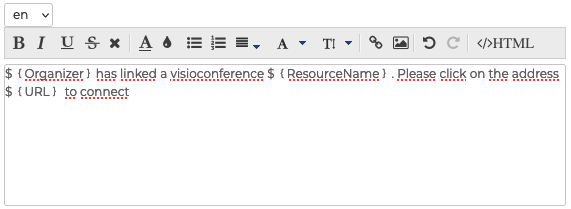
Der Vorlageninhalt kann Variablen enthalten, die automatisch im System in der Vorlage ersetzt werden:${NomRessource}: der Name der Ressource, wie im Verzeichnis definiert (Standardmäßig "Jitsi")${Organisateur}: der Name der Person, die das Ereignis im Kalender erstellt${URL}: die URL für den Zugriff auf die Konferenz
- Klicken Sie auf "Speichern", um die Änderungen zu speichern.
Löschen einer Sprache
Um das Schnittmuster einer Sprache zu löschen :
- Wählen Sie die gewünschte Sprache aus der Dropdown-Liste.
- das Inhaltsfeld leeren (Text markieren und löschen)
- Klicken Sie auf „Speichern“, um die Änderungen zu übernehmen.
Zugang zu Videokonferenzen
Geben Sie den Nutzern Rechte
Der Zugriff auf die neue Funktion erfolgt über die Jitsi-Ressource, die bei der Serverkonfiguration erstellt wurde:
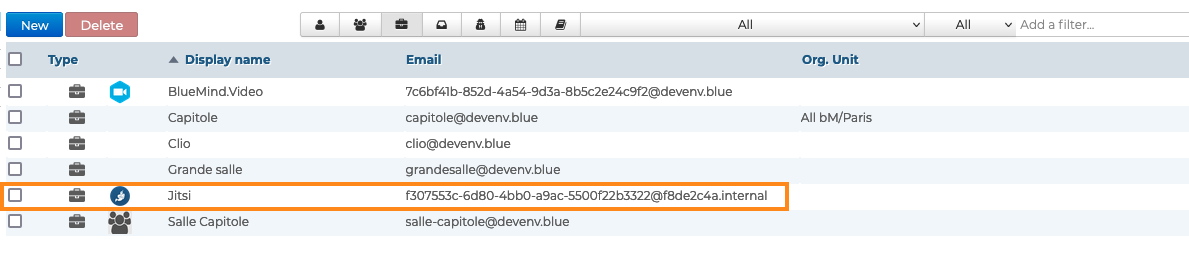
Diese Ressource wird wie jede andere Ressourceverwaltet, wobei die Verwaltung von Freigaben das Recht auf Reservierung und damit auf die Generierung von Videokonferenz-Links eröffnet. Daher muss den gewünschten Benutzern oder Gruppen ein Reservierungsrecht (Freigaberecht „kann die Ressource reservieren“ oder höher) gewährt werden, damit diese Videokonferenzen für ihre Veranstaltungen erstellen können:
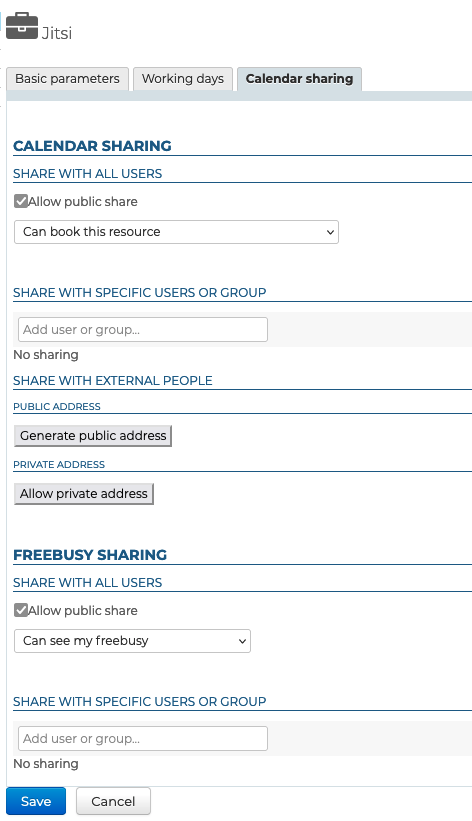
↳
Als Ressource können ihr Arbeitsstunden oder auch eine Reservierungsrichtlinie zugewiesen werden. Da der generierte Link jedoch einmalig ist, hat dies keine Auswirkungen auf die Verfügbarkeit der Videokonferenz selbst: Der Link bleibt auch außerhalb dieser Zeiten aktiv und verfügbar.
Ressource nutzen
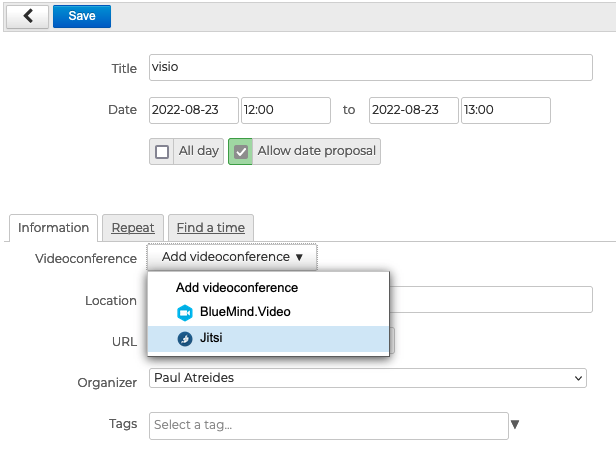
Wenn die Benutzer ein Reservierungsrecht für die Ressource haben (siehe vorheriger Abschnitt), ist eine Schaltfläche in der Schnittstelle zur Erstellung von Ereignissen verfügbar: