Videokonferenzen mit Zoom
BlueMind kann mit dem Zoom-Konferenzsystem verbunden werden, so dass die Benutzer auf einfache Weise Konferenzen erstellen und diese mit ihren Kalenderbesprechungen verbinden können.
Installation
Um den Benutzern die neuen Funktionen zur Verfügung zu stellen, installieren Sie bitte die folgenden Pakete auf dem Server und starten Sie BlueMind anschließend neu:
- Debian/Ubuntu
- RedHat/CentOS
aptitude install bm-plugin-admin-console-videoconferencing-zoom bm-plugin-core-videoconferencing-zoom
bmctl restart
yum install bm-plugin-admin-console-videoconferencing-zoom bm-plugin-core-videoconferencing-zoom
bmctl restart
Verwaltung
Die Zoom-Konfiguration in BlueMind erfordert eine OpenID-Authentifizierung. Dies erfordert eine Konfiguration über die Zoom Verwaltungskonsole, um BlueMind die Erlaubnis zu erteilen, den Zoom Server für die Benutzerauthentifizierung abzufragen, die für den Zugang zu Videokonferenzen erforderlich ist.
Konfiguration der Zoom-Instanz
Die Konfiguration erfordert Administratorrechte für die Zoom-Instanz.
- Für die bei Zoom registrierte Integration ist die folgende Scope-OpenID erforderlich:
meeting:write - Die Parameter Redirect URL for OAuth und OAuth allow list müssen mit der URL
https://\<external-url-bluemind>/bm-openid/auth/videoconferencing-zoomübereinstimmen. - Notieren Sie sich die folgenden beiden Parameter, die für die Konfiguration von BlueMind (siehe nachfolgendes Kapitel) benötigt werden:
- Anwendungs-ID
- Geheimanwendung
Einrichten der OpenID-Authentifizierung
Gehen Sie in die BlueMind Verwaltungskonsole unter Systemverwaltung > Überwachte Domänen > wählen Sie die gewünschte Domäne > Registerkarte OpenID:

Verwenden Sie die folgenden Werte, um die OpenID-Authentifizierungsdaten zu füllen:
- OpenID Endpoint URL:
https://zoom.us/oauth/authorize. - Anwendungs-ID: von Zoom bereitgestellt, abgerufen bei der Zoom-Konfiguration
- Geheimer Schlüssel: von Zoom bereitgestellt, abgerufen bei der Zoom-Konfiguration
- Token Endpoint URL:
https://zoom.us/oauth/token.
Einrichten von BlueMind
Gehen Sie in die BlueMind Verwaltungskonsole unter Systemverwaltung > Überwachte Domänen > wählen Sie die gewünschte Domäne > Registerkarte Videokonferenz:
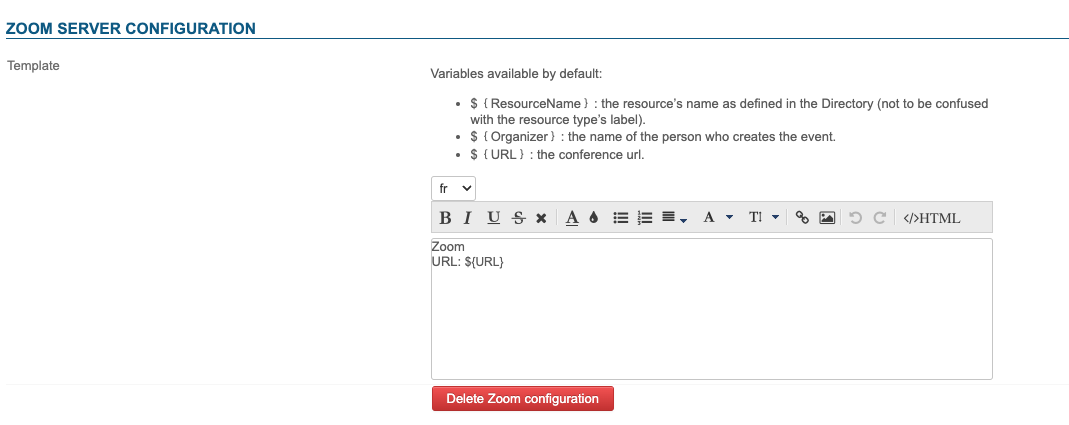
Geben Sie den Namenspatron einer Einladung zu einer Videokonferenz an, z.B. :
${Organisateur} lädt Sie zu einer Konferenz ein.
Beitreten: ${URL}
Dieses Muster kann mithilfe der Dropdown-Liste in mehreren Sprachen angeboten werden.
⇒ Nachdem das Muster gespeichert wurde, wird automatisch eine Ressource mit dem Namen "Zoom" erstellt und im Verzeichnis sichtbar gemacht. Mit dieser Ressource können die Nutzer automatisch Videokonferenzen erstellen.
Standardmäßig ist die Ressource nicht freigegeben, so dass die Nutzer keine Videokonferenzen verbinden können.
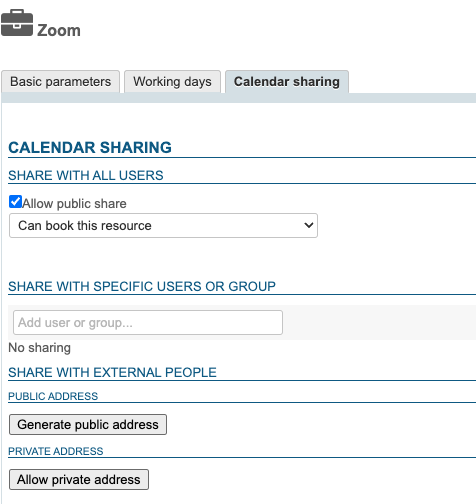
Um den Benutzern den Zugriff zu gewähren, müssen ihnen Freigaberechte für die Ressource zugewiesen werden.
Für weitere Informationen lesen Sie den folgenden Abschnitt Benutzerzugriffsrechte erteilen
Entkopplung einer Anlage Zoom
Um einen Zoom-Server von der Domäne zu trennen :
- Se rendre dans die Systemverwaltung > Überwachte Domänen > die gewünschte Domäne auswählen > Visioconférence-Registerkarte
- Klicken Sie auf die Schaltfläche "Zoom-Konfiguration löschen".
- die Bestätigungsanfrage bestätigen
Es ist nicht notwendig, auf die Schaltfläche "Speichern" am Ende der Seite zu klicken, da der Antrag mit der Bestätigung wirksam wird.
⇒ Die zugehörige Ressource wird automatisch gelöscht, ebenso wie die Freigaben, die den Nutzern gewährt wurden; sie erscheint nicht mehr in der Verwaltung der Einheiten und die Nutzer können sie nicht mehr buchen.
Inhaltliches Muster
Die Konfiguration des Inhaltspatrons erfolgt auf dem Zoom-Server selbst.
Zugang zu Videokonferenzen
Wenn ein Benutzer die Zoom-Videokonferenz zum ersten Mal nutzt, ermöglicht ihm das OpenID-Protokoll (siehe oben) die Authentifizierung beim Zoom-Server, und BlueMind ruft einen geheimen Schlüssel ab, der es ihm erlaubt, in seinem Namen Videokonferenzen zu erstellen.
Geben Sie den Nutzern Rechte
Der Zugriff auf die neue Funktion erfolgt über die Zoom-Ressource, die bei der Konfiguration von BlueMind (siehe oben) erstellt wurde:

Diese Ressource wird wie jede andere Ressourceverwaltet, wobei die Verwaltung von Freigaben das Recht auf Reservierung und damit auf die Generierung von Videokonferenz-Links eröffnet. Daher muss den gewünschten Benutzern oder Gruppen ein Reservierungsrecht (Freigaberecht „kann die Ressource reservieren“ oder höher) gewährt werden, damit diese Videokonferenzen für ihre Veranstaltungen erstellen können:
↳
Als Ressource können ihr Arbeitsstunden oder auch eine Reservierungsrichtlinie zugewiesen werden. Da der generierte Link jedoch einmalig ist, hat dies keine Auswirkungen auf die Verfügbarkeit der Videokonferenz selbst: Der Link bleibt auch außerhalb dieser Zeiten aktiv und verfügbar.
Ressource nutzen
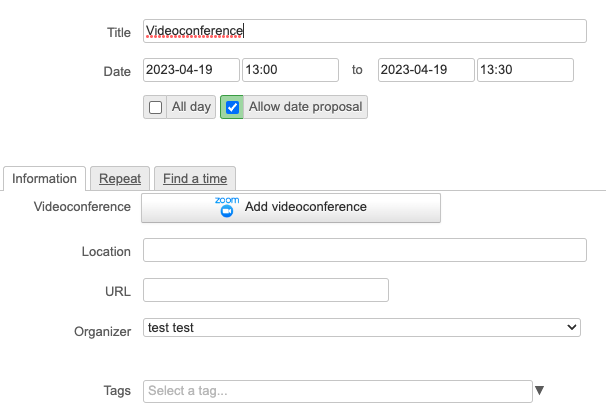
Wenn die Nutzer ein Reservierungsrecht für die Ressource haben (siehe vorheriger Abschnitt), ein Knopf ist verfügbar in der Benutzeroberfläche für die Erstellung von Ereignissen :