Ein Treffen organisieren
Mit dem BlueMind Terminkalender können Sie einmalige oder wiederkehrende Veranstaltungen organisieren, einen Raum oder Material reservieren und eine Videokonferenz hinzufügen.
Nutzer und Ressourcen hinzufügen
Nachdem Sie das Ereignis erstellt haben , gehen Sie zur Rechten Seite des Formulars und geben Sie die ersten Buchstaben der Benutzer, Shared Boxes oder Gruppen ein, die eingeladen werden sollen - die Autovervollständigung wird die entsprechenden Kontakte vorschlagen, die eingeladen werden können.

Eine Einladung kann nur an den Standardkalender des Benutzers oder an den gemeinsamen Kalender gesendet werden. Wenn ein Nutzer mehrere persönliche Kalender hat, kann nicht gewählt werden, an welchen Kalender die Einladung gesendet werden soll. Ebenso kann ein Domänenkalender nicht eingeladen werden; eingeladen werden können lediglich Entitäten (Benutzer, gemeinsame Postfächer, Gruppen usw.).
Die Reservierung einer Ressource, d.h. einer Ressource (Besprechungsraum, Fahrzeug, Overheadprojektor usw.), die den Nutzern zur Verfügung steht, erfolgt auf die gleiche Weise wie die Einladung von Teilnehmern: Gehen Sie auf die rechte Seite und geben Sie die ersten Buchstaben der Ressource ein - die Autovervollständigung schlägt alle vom Administrator freigegebenen Ressourcen vor.
Um anzugeben, ob die Anwesenheit des Benutzers obligatorisch (Standardwert) oder optional ist, klicken Sie auf das Symbol (!) oder (+) vor seinem Namen.
Verfügbarkeiten überprüfen
Wenn ein Gast in dem von Ihnen gewählten Zeitfenster nicht verfügbar ist, erscheint eine Warnmeldung oben auf der Karteikarte.
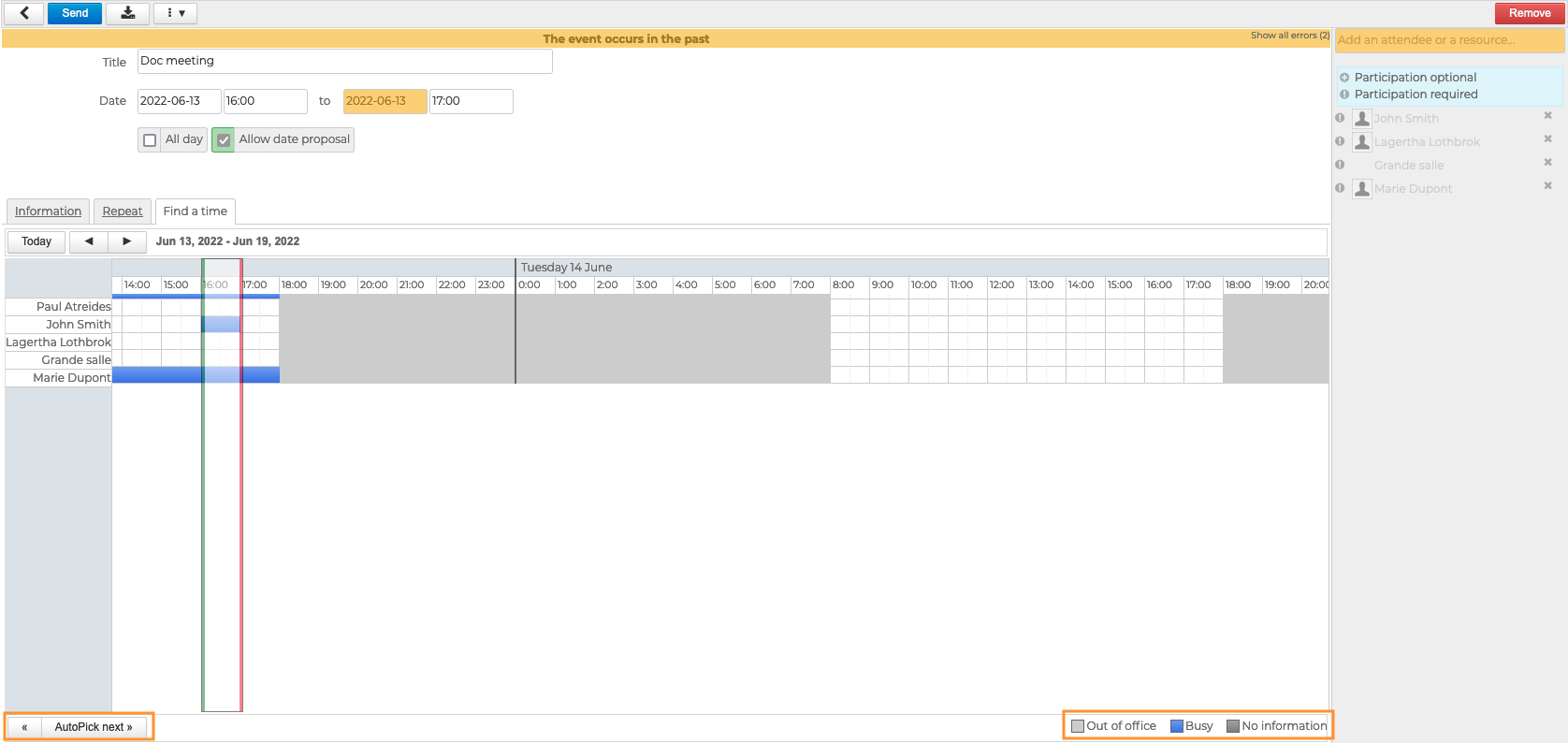
Um nach einem Zeitfenster zu suchen, in dem alle Gäste verfügbar sind, gehen Sie auf die Registerkarte "Verfügbarkeitssuche".
BlueMind schlägt automatisch den ersten verfügbaren Zeitrahmen vor, der grün und rot umrahmt ist und auf dem Datum basiert, das Sie in das Formular eingegeben haben. Um automatisch zum nächsten Zeitpunkt zu gelangen, klicken Sie auf "Automatische Auswahl des nächsten" unten links.
Sie können den Slot auch per Drag & Drop mit der Maus verschieben und ihn durch Ziehen der grünen oder roten Linie unabhängig voneinander verkleinern oder vergrößern.
Wie in der Legende angegeben, entsprechen die hellgrauen Bereiche den Zeitfenstern außerhalb der Arbeitszeit, wie sie vom Benutzer in den Kalendereinstellungen festgelegt wurden. Die blauen Bereiche entsprechen den Terminen, bei denen der Benutzer als „beschäftigt“ vermerkt ist. Die blauen Markierungen unter den Zeitangaben am oberen Rand der Spalte zeigen die Zeitfenster an, in denen mindestens ein Teilnehmer beschäftigt ist; daher stehen die Zeiten ohne blaue Markierung allen Gästen zur Verfügung.
Videokonferenz hinzufügen
BlueMind bietet die Möglichkeit, Videokonferenzen mit Veranstaltungen zu verknüpfen, mit Hilfe verschiedener Lösungen:
- über die integrierte Lösung BlueMind Video (basiert auf Jitsi Meet)
- über eine Verbindung zu einer der unterstützten externen Lösungen :
Diese Funktion muss zunächst von den Administratoren installiert werden, die sie dann den Nutzern zur Verfügung stellen.
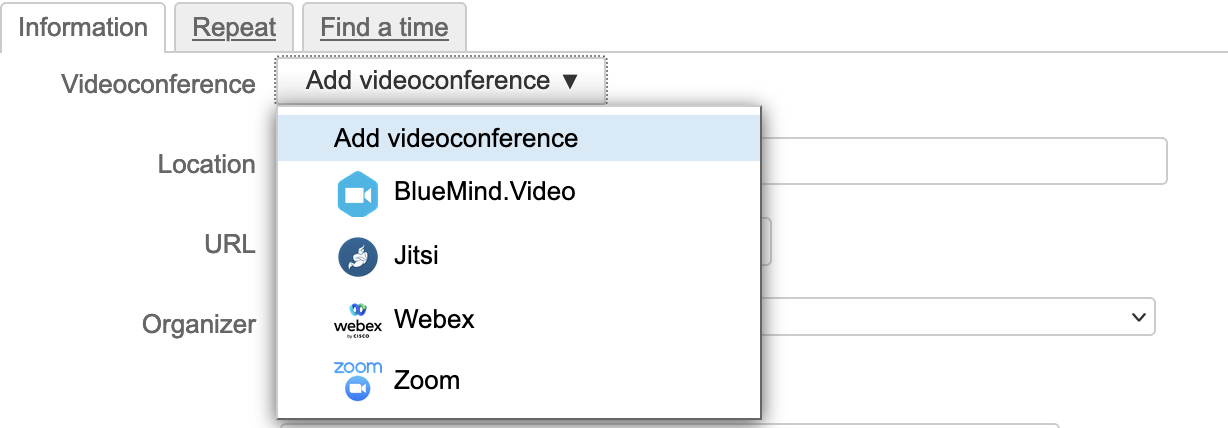
Um eine Videokonferenz zu einer Besprechung hinzuzufügen, gehen Sie auf "Videokonferenz hinzufügen". Wenn ein externer Dienst vom Administrator zusätzlich zum BlueMind Visio Dienst installiert wurde, bietet die Schaltfläche eine Dropdown-Liste zur Auswahl des zu verwendenden Dienstes:
Ein Link wird automatisch zum Ereignis hinzugefügt, mit einem begleitenden Text, wenn er von den Administratoren eingestellt wurde:
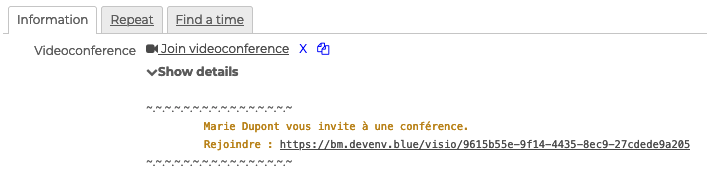
Mit den beiden Symbolen neben dem Ereignis können Sie :
 Löschen einer Videokonferenz aus dem Ereignis
 Adresse in die Zwischenablage des Computers kopieren
Beim Hinzufügen einer Webex-Videokonferenz öffnet sich ein Popup, in dem Sie aufgefordert werden, sich mit einer E-Mail-Adresse anzumelden:
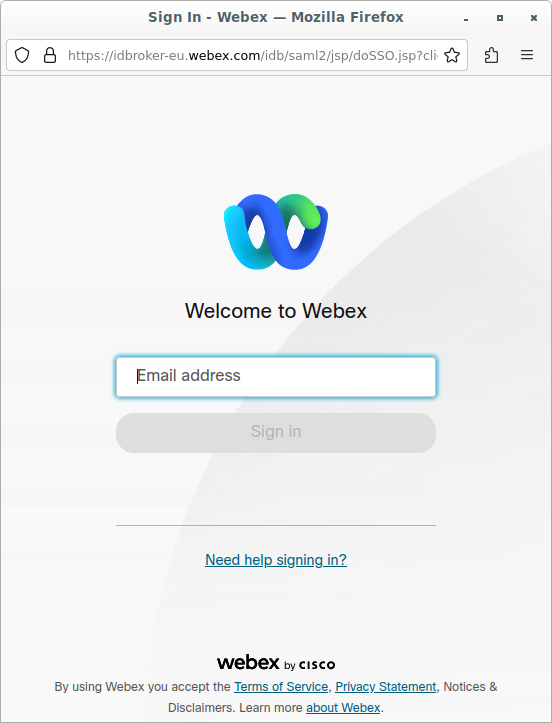
Dies ist die E-Mail-Adresse ** Ihres Webex-Benutzerkontos**. Wenn Sie kein Webex-Konto haben, wenden Sie sich bitte an Ihre Administratoren.
⚠️ Wenn kein Popup erscheint, stellen Sie sicher, dass Ihr Browser und/oder eine Erweiterung das Öffnen des Popups nicht blockiert oder dass es nicht im Hintergrund geöffnet wurde.
Ein wiederkehrendes Treffen erstellen
Wie jedes Ereignis ermöglicht der BlueMind Kalender die Wiederholung eines Treffens in regelmäßigen Abständen.
Um die Wiederholung einer Besprechung einzurichten, siehe Konfigurieren der Wiederholung eines Ereignisses
Einladungen versenden
Une fois la réunion paramétrée, cliquer sur  pour enregistrer la réunion et envoyer les invitations.
Für jeden Benutzer wird das Meeting zu seinem Kalender hinzugefügt und er erhält eine Benachrichtigung per E-Mail. Er kann seine Teilnahme über den Kalender oder die Mailbox bestätigen.
↳
Bei einem gemeinsamen Postfach wird die Besprechung in dessen Kalender eingetragen, und die Einladung wird an die Benutzer mit einer Delegation oder an das Postfach selbst gesendet, falls keine Delegation zugewiesen ist.
↳
Für Ressourcen gibt es 2 mögliche Fälle je nach gewählter Reservierungsrichtlinie:
- Die automatische Buchung ist aktiviert: Je nach Verfügbarkeit wird die Buchung der Ressource freigegeben oder abgelehnt. Der Organisator erhält eine E-Mail-Benachrichtigung von der Ressource.
- Automatische Reservierung ist nicht aktiviert: Der Ressourcenmanager erhält eine Benachrichtigung über die Reservierungsanfrage. Sobald die Anfrage validiert oder abgelehnt wurde, erhält der Organisator eine E-Mail-Benachrichtigung vom Verwalter der Ressource.
↳
Weitere Informationen finden Sie unter die Seite Ressourcen bearbeiten.
Verwaltung von Beteiligungen
Der Organisator oder sein Delegierter (siehe Delegationen verwalten) erhält die Antworten auf die Einladungen per E-Mail.
Er kann auch die Antworten direkt in der Agenda einsehen, indem er auf die Veranstaltung klickt:
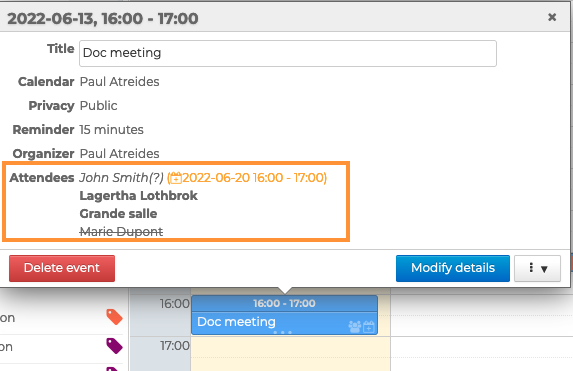
- Benutzer, die ihre Teilnahme bestätigt haben, werden schwarz angezeigt
- Benutzer in Wartestellung (oder mit Antwort „vielleicht“) sind grau dargestellt
- Benutzer, die die Veranstaltung abgelehnt haben, werden grau und durchgestrichen angezeigt
- Benutzer, die einen neuen Fahrplan vorgeschlagen haben, werden kursiv dargestellt, zusammen mit dem Vorschlag für den neuen Fahrplan
Teilnehmer, die nach einer Einladungsweiterleitung eingeladen wurden, werden automatisch zur Liste hinzugefügt, mit dem Status ihrer Antwort.
Es ist auch zu beachten, dass in diesem Fall im Gegensatz zum Bearbeiten einer Besprechung die Option, die neue Teilnehmerliste an alle Gäste zu senden, nicht möglich ist. So erscheinen die neuen Gäste nur im Kalender des Organisators und in ihrem eigenen.
Vorschläge für einen neuen Stundenplan verwalten
Wenn ein Nutzer einen neuen Zeitplan vorschlägt, kann der Organisator oder sein Beauftragter den Vorschlag über annehmen oder ablehnen:
-
die per E-Mail erhaltene Benachrichtigung
💡
Weitere Informationen finden Sie unter die Seite Verwalte die Benachrichtigungen im Zusammenhang mit Einladungen -
die Aktionsleiste seines Kalenders:

Klicken Sie auf das entsprechende Symbol, um den Vorschlag anzunehmen oder abzulehnen. -
die Registerkarte „Vorschläge“, die beim Bearbeiten der Veranstaltungsdetails angezeigt wird:
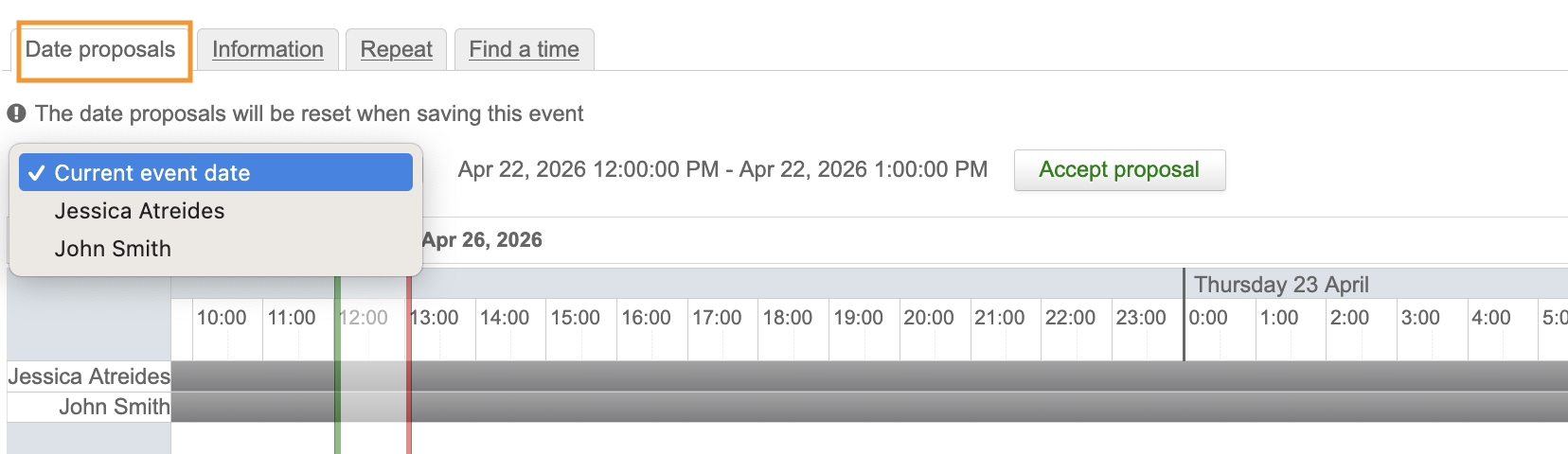
Nachdem Sie den gewünschten Vorschlag ausgewählt haben, klicken Sie auf „Datum mit diesem Vorschlag aktualisieren“ und anschließend auf „Senden“.Wiederkehrende Veranstaltungen- Wenn der Gast einen neuen Zeitplan für die gesamte Veranstaltungsreihe vorschlägt, wird die Registerkarte „Vorschläge“ nur angezeigt, wenn der Veranstalter „alle zukünftigen Veranstaltungen“ oder „alle Veranstaltungen der Reihe“ ändert.
- Wenn der Gast einen neuen Termin für einen einzelnen Termin vorschlägt, markieren Sie den betreffenden Termin und wählen Sie „Nur diesen Termin bearbeiten“, um die Registerkarte „Vorschläge“ anzuzeigen.
Wenn der Organisator die Proposition akzeptiert :
- die Versammlung wird geändert
- alle Teilnehmer erhalten eine E-Mail mit der Änderung des Ereignisses.
Wenn der Organisator den Vorschlag ablehnt :
- die Versammlung ist unverändert
- Der Teilnehmer, der einen Vorschlag gemacht hat, erhält eine Nachricht, dass der Organisator den Vorschlag abgelehnt hat.
- Der Vorschlag verschwindet aus dem Kalender-Popup, in dem er erschienen war.
- die anderen Teilnehmer erhalten nichts
💡 Weitere Informationen
Weitere Informationen zu den Vorschlägen für den neuen Fahrplan, wiederkehrenden Ereignissen und der Delegation finden Sie unter die folgenden Seiten und Absätze:
Ein Meeting bearbeiten
Der Organisator kann eine Konferenz jederzeit ändern, duplizieren oder löschen. Weitere Informationen finden Sie unter Bearbeiten eines Treffens als Organisator
Die Gäste können auch ihre eigene Ansicht eines Treffens ändern. Die Änderungen des Veranstalters haben jedoch Vorrang. Weitere Informationen finden Sie unter Bearbeiten einer Konferenz als Gast.
Weiterführende Informationen
Lesen Sie die BlueMind-Dokumentation in Verbindung mit
- Ein Ereignis erstellen
- Bearbeiten eines Kalenderereignisses
- Verwalte die Benachrichtigungen im Zusammenhang mit Einladungen
- Ressourcenreservierungen verwalten
- An einer Veranstaltung teilnehmen
- Eine Videokonferenz erstellen
- Integrierte Videokonferenz installieren