Einen gemeinsamen Kalender verwenden
Zusätzlich zu den persönlichen Kalendern haben die Nutzer Zugang zu Freigabekalendern für andere Nutzer und zu Domänenkalendern, die vom Administrator erstellt wurden.
Um einen gemeinsamen Kalender zu verwenden, muss der Benutzer sich dafür abonnieren und diesen in seinem Agenda anzeigen. Je nach den gewährten Rechten kann der Benutzer dann Termine, Erstellen Sie ein Ereignis, An einer Veranstaltung teilnehmen usw. einsehen.
Wenn eine Delegation mit der Option "Einladungen verwalten" eingerichtet wird, kann der Delegierte die Einladungen auch über seinen Posteingang verwalten.
Einen freigegebenen Kalender abonnieren
Wenn ein Benutzer einem anderen Benutzer Zugriffsrechte auf seinen Kalender gewährt, erhält der Benutzer, dem die Freigaberechte zugewiesen wurden, eine Benachrichtigung per E-Mail.
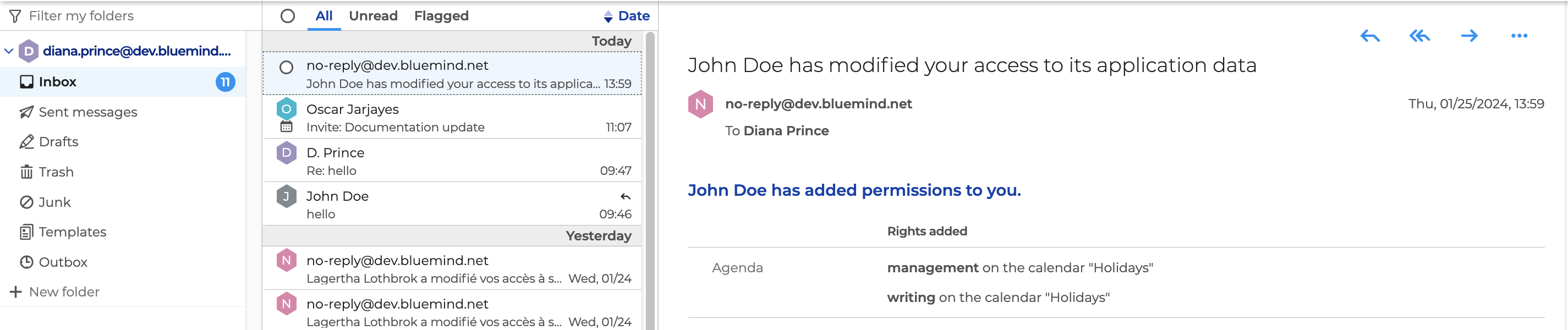
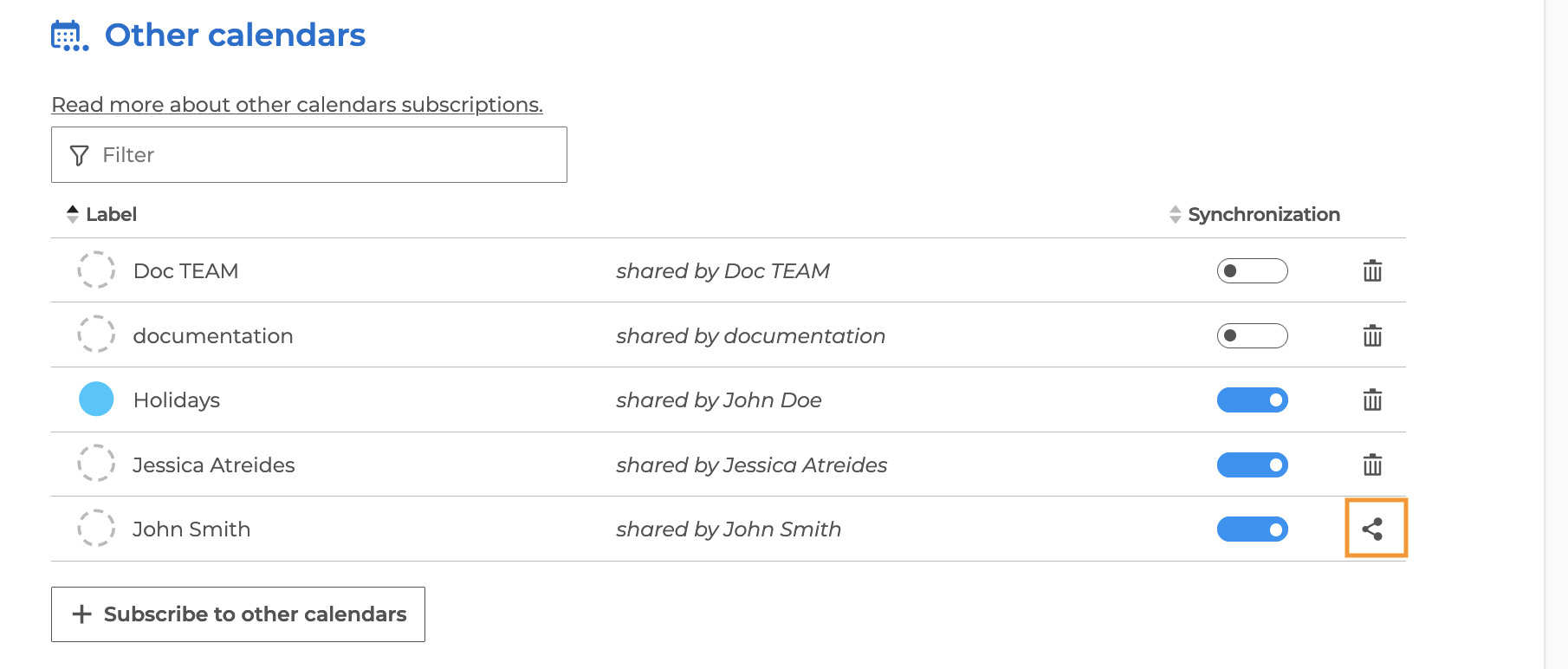
Nach Erhalt der Benachrichtigung muss der Benutzer das Abonnement für den Kalender in seinen Agenda-Einstellungen aktivieren: Einstellungen > Agenda > Andere Kalender
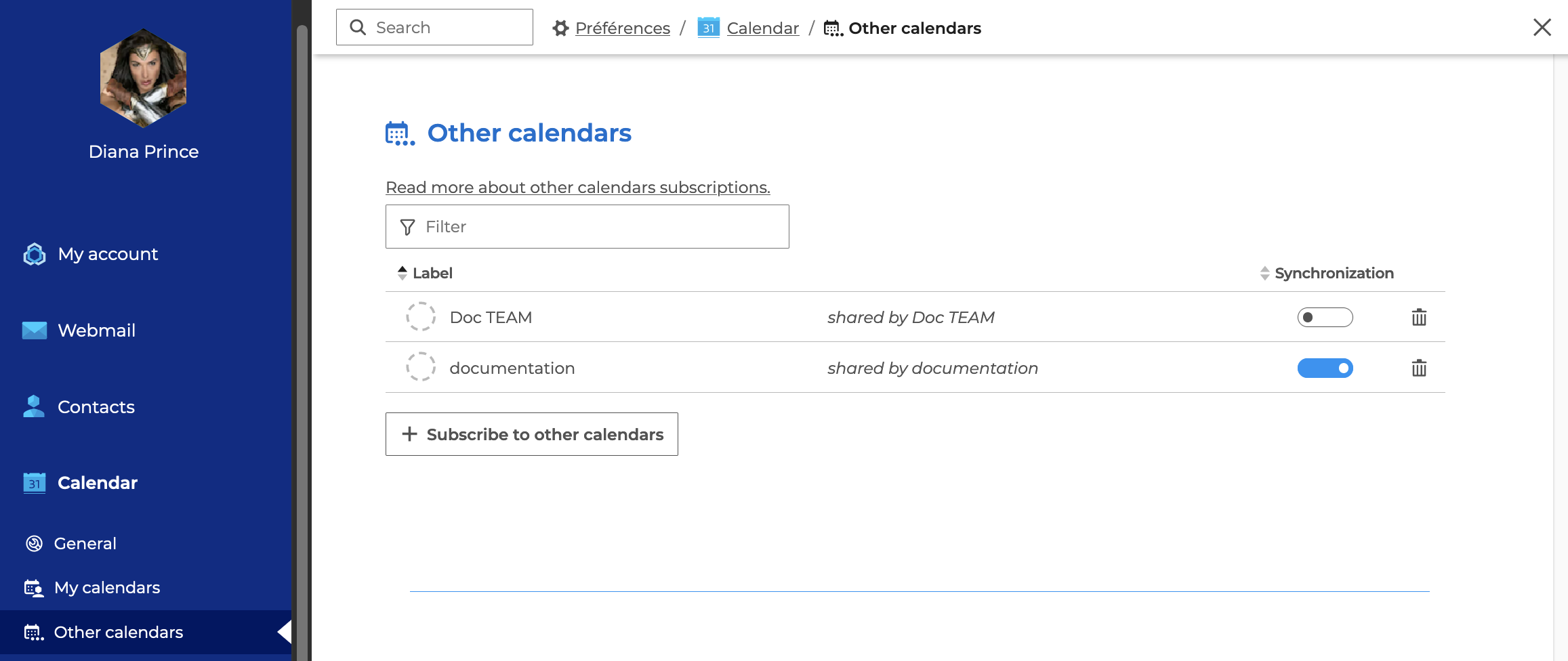
Die Schnittstelle zeigt ggf. Kalender, die der Benutzer bereits abonniert hat.
Kalender können angezeigt werden, auch wenn der Benutzer noch keine abonniert hat: Dies sind Kalender, für die ihm Verwaltungsrechte zugewiesen wurden ("Meine Termine bearbeiten und meine Freigaben verwalten" für einen Benutzerkalender, "Schreib- und Verwaltungsrechte für Freigaben" für einen Domänenkalender): Das Abonnement für diese Kalender erfolgt automatisch und kann nicht vom Benutzer widerrufen werden.
Um einen gemeinsamen Kalender zu abonnieren, klicken Sie auf "Andere Kalender abonnieren"
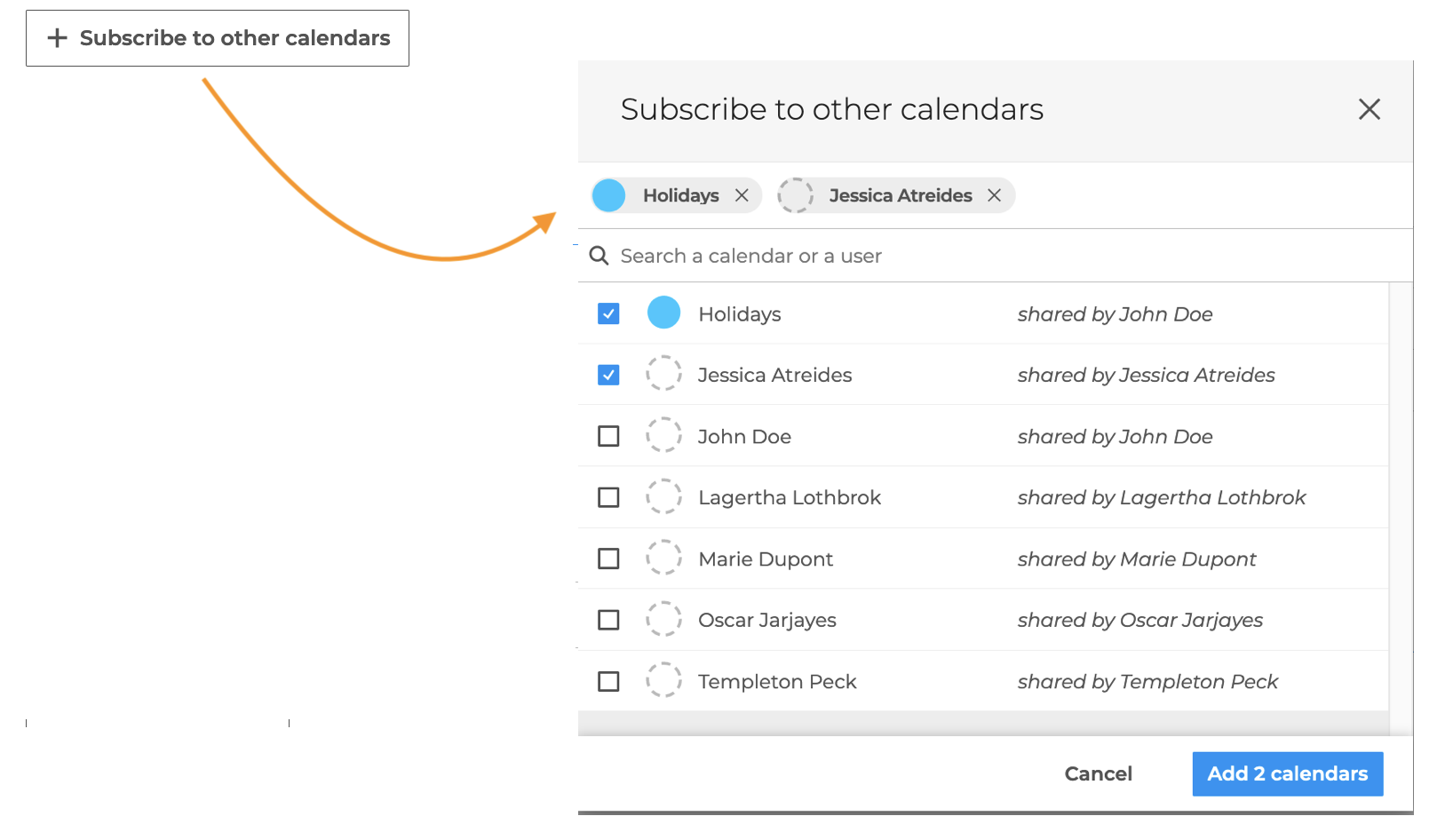
Ein Pop-up-Fenster zeigt dann alle Kalender an, für die der Benutzer Rechte hat. Aktivieren Sie den oder die gewünschten Kalender und klicken Sie auf Hinzufügen 1[2,3,...] Kalenderbox. Die ausgewählten Kalender werden dann in der Liste der "Anderen Kalender" angezeigt:
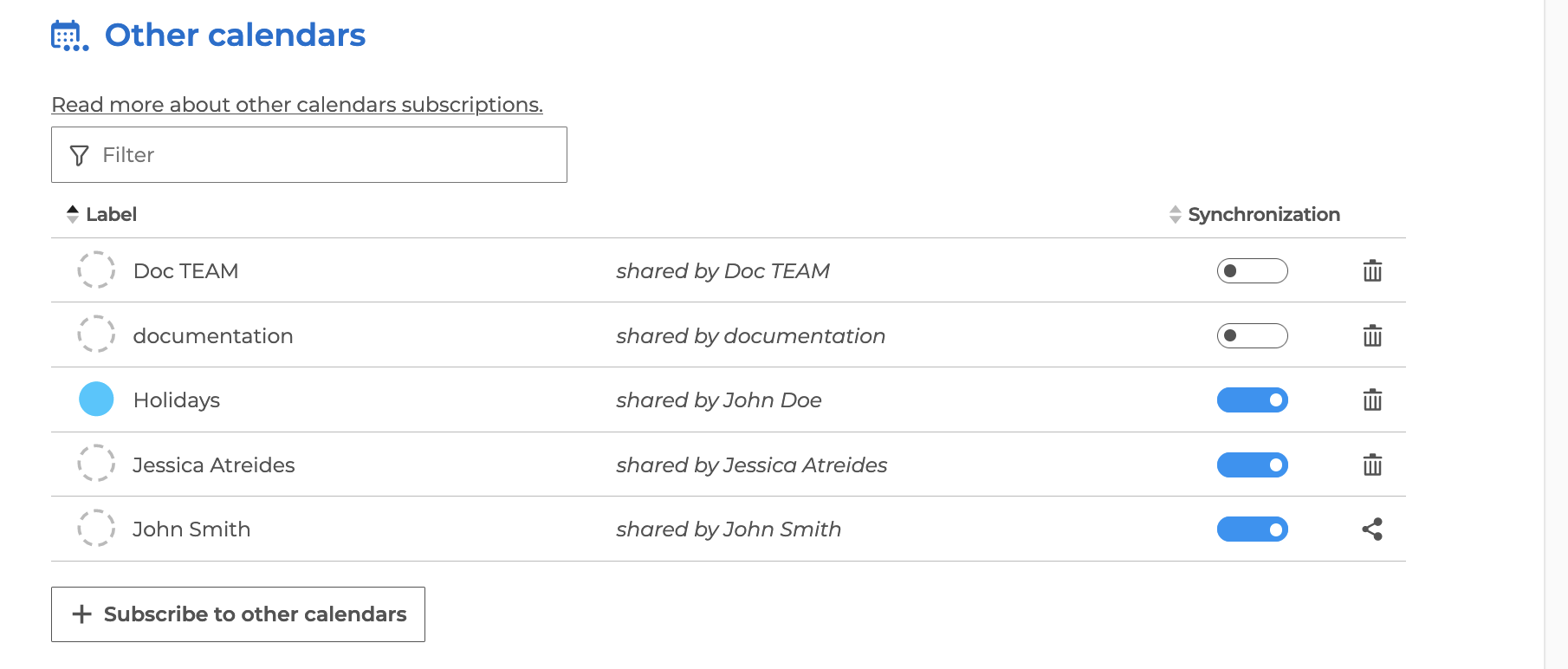
Das Abonnieren eines Kalenders führt nicht dazu, dass dieser in der Ansicht des Benutzers angezeigt wird, unabhhängig davon, ob es sich um die aktuelle Ansicht oder die Standardansicht handelt. Der Nutzer hat die Freiheit, den Kalender nur dann anzuzeigen, wenn er es wünscht, und ihn zu einer Ansicht seines Kalenders hinzuzufügen, wenn er es wünscht (Standardansicht oder sekundäre Ansicht seiner Wahl).
Für weitere Informationen beachten Sie die dedizierte Seite : Mehrere Kalender anzeigen
Mit der Synchronisationsoption können Sie die Sichtbarkeit und Verfügbarkeit des Kalenders in BlueMind, Thunderbird, Outlook und auf macOS-Clients, die über CalDAV verbunden sind, beeinflussen. Für weitere Einzelheiten zur Synchronisierung je nach Software und mobilen Geräten, besuchen Sie die dedizierte Seite: Kalender synchronisieren
Freigaben eines gemeinsamen Kalenders verwalten
Klicken Sie auf das Freigabesymbol  , um das Popup-Fenster zu öffnen und folgen Sie dem Verfahren zum Teilen eines Kalenders:
Um die Zugriffsrechte eines für ihn freigegebenen Kalenders ändern zu können, muss der Nutzer über Verwaltungsrechte verfügen und den Kalender abonniert haben.
Löschen eines gemeinsamen Kalenders
Klicken Sie auf das Löschsymbol  , um das Abonnement zu beenden.