Verwaltung der Abwesenheiten des Büros
Wenn Sie die Mailbox nicht verwalten können oder wollen, können Sie einen automatischen Anrufbeantworter einrichten oder alle empfangenen Nachrichten weiterleiten.
Wenn Sie Outlook verwenden, besuchen Sie bitte Kompatibilität, um die unterstützten Funktionen zu überprüfen.
Aktivieren Sie den Anrufbeantworter
Um die automatischen Antworten einzurichten, gehen Sie zu den E-Mail-Einstellungen: Einstellungen > E-Mail > Allgemein > Abwesenheitsnachricht und aktivieren Sie die Option "Abwesenheitsnachricht aktivieren"
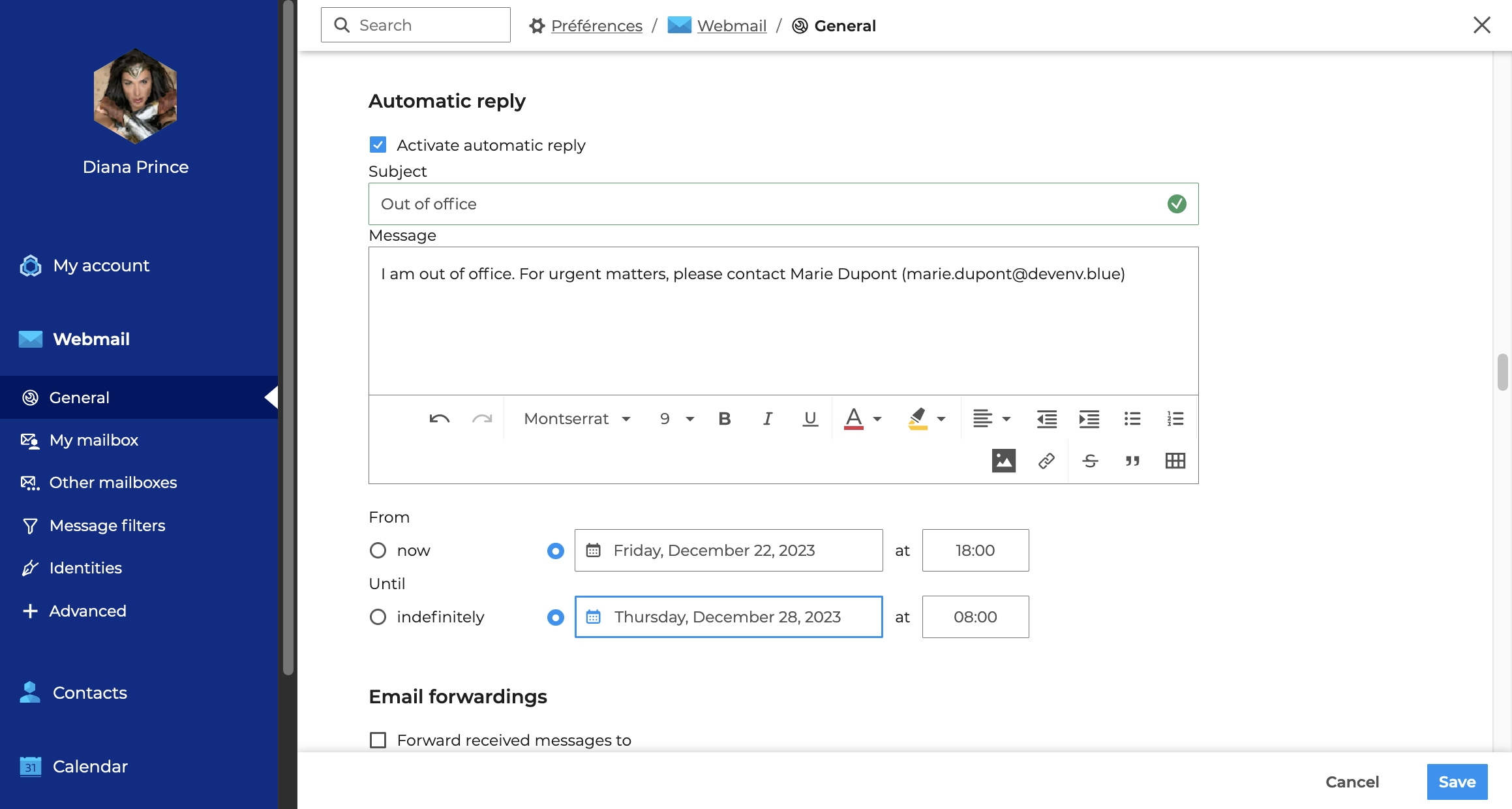
Füllen Sie die Felder aus:
- Betreff (obligatorisch) : Betreff der gesendeten E-Mail
- Nachricht (optional) : Inhalt der gesendeten Nachricht
- Start- und Enddatum (optional)
- Wenn kein Startdatum angegeben ist, schaltet sich der Anrufbeantworter ein, sobald die neuen Einstellungen gespeichert sind.
- Wenn kein Enddatum angegeben ist, bleibt der Anrufbeantworter aktiv, bis der Benutzer seine Einstellungen ändert und die Abwesenheitsnachricht deaktiviert.
Anschließend auf "Speichern" klicken. Sobald die Einstellungen aktiviert sind, wird automatisch eine E-Mail an den Absender gesendet, wenn der Benutzer eine Nachricht empfängt.
Wenn der Antworter deaktiviert ist, werden die letzten Einstellungen gespeichert und beim erneuten Aktivieren wiederhergestellt.
Innerhalb eines Zeitraums von 3 Tagen wird eine einzige Abwesenheitsnotiz als Antwort an dieselbe Person (E-Mail-Adresse) gesendet.
Wenn der Benutzer in diesem Zeitraum seinen Anrufbeantworter deaktiviert und dann wieder aktiviert, ohne Betreff oder Inhalt seiner Nachricht zu ändern, erhalten Personen, die bereits eine automatische Antwort erhalten haben, keine neue, und die Zeit wird fortgesetzt, wo sie aufgehört hatte.
Beispiel:
- Benutzer A schaltet seinen Anrufbeantworter ein
- er erhält am Tag T eine E-Mail von Benutzer B, eine Abwesenheitsmeldung wird ausgegeben, der 3-Tage-Zähler beginnt.
- Der Benutzer schaltet seinen Anrufbeantworter an T+1 ab.
- er erhält eine neue E-Mail von B, es wird keine Abwesenheitsnachricht ausgegeben
- Der Nutzer schaltet seinen Anrufbeantworter am Tag T+2 wieder identisch ein.
- Er erhält dann eine E-Mail von B: Der Anrufbeantworter geht davon aus, dass es immer noch D+2 ist, es wird keine Abwesenheitsnachricht ausgegeben.
Empfangene Nachrichten weiterleiten
Dieses Formular ermöglicht es, alle eintreffenden Nachrichten an eine oder mehrere E-Mail-Adressen sowohl intern als auch extern weiterzuleiten, wobei eine Kopie in dem Posteingang des Benutzers belassen oder nicht belassen werden kann.
Um die Weiterleitung zu aktivieren, gehen Sie zu den E-Mail-Einstellungen: Einstellungen > E-Mail > Allgemein > E-Mails weiterleiten und aktivieren Sie die Option "Nachrichten weiterleiten an"
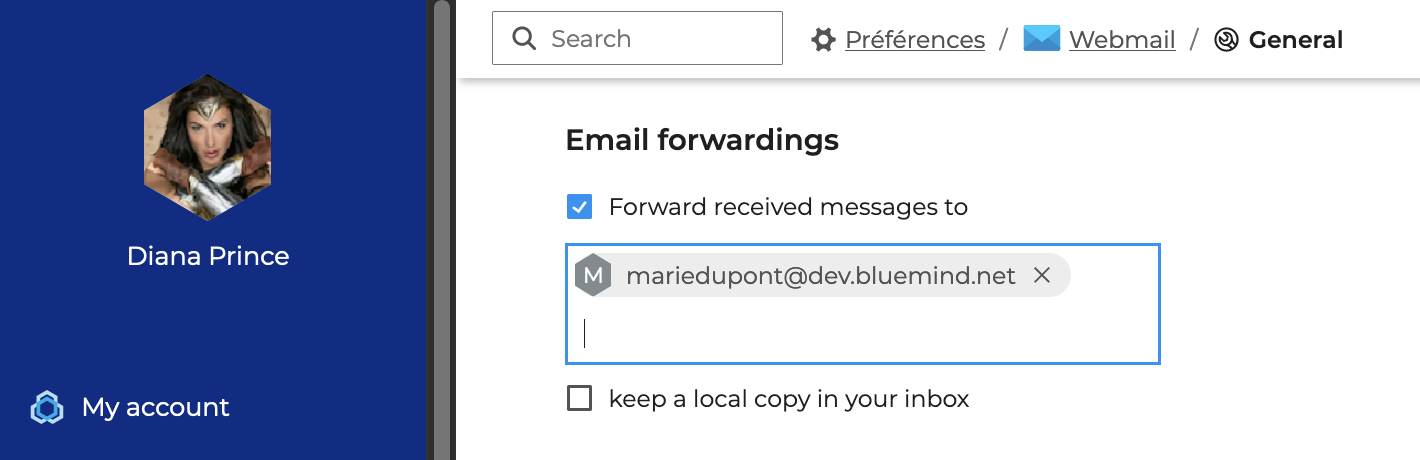
Geben Sie die E-Mail(s) des oder der Empfänger des Transfers ein. Die Autovervollständigung schlägt Adressen in allen Adressbüchern des Benutzers vor (Verzeichnis, persönliche Adressbücher usw.). Es ist auch möglich, eine Kopie der empfangenen E-Mails im Posteingang zu erhalten, indem Sie das Kästchen "Kopie im Posteingang behalten" ankreuzen.
Es ist möglich, Neben den Abwesenheiten des Büros ist es auch nicht möglich, eine Anfrage zu versenden oder zu beantworten. Nachrichten, die bestimmte Bedingungen erfüllen, automatisch zu versenden.