Einen Kontakt bearbeiten
Die Kontaktfelder können im Benutzerhandbuch des Benutzers sowie in seinen gemeinsam genutzten Adressbüchern mit Schreibrechten hinzugefügt oder geändert werden.
Die Kontaktdaten im Verzeichnis sind nicht änderbar.
Einen neuen Kontakt erstellen
Um einen neuen Kontakt zu erstellen, positionieren Sie sich im Adressbuch, in dem der neue Kontakt hinzugefügt werden soll, und klicken Sie oben in der linken Spalte auf "Neuer Kontakt".
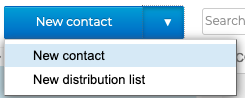
Dann füllen Sie die Felder des neuen Kontaktformulars aus.
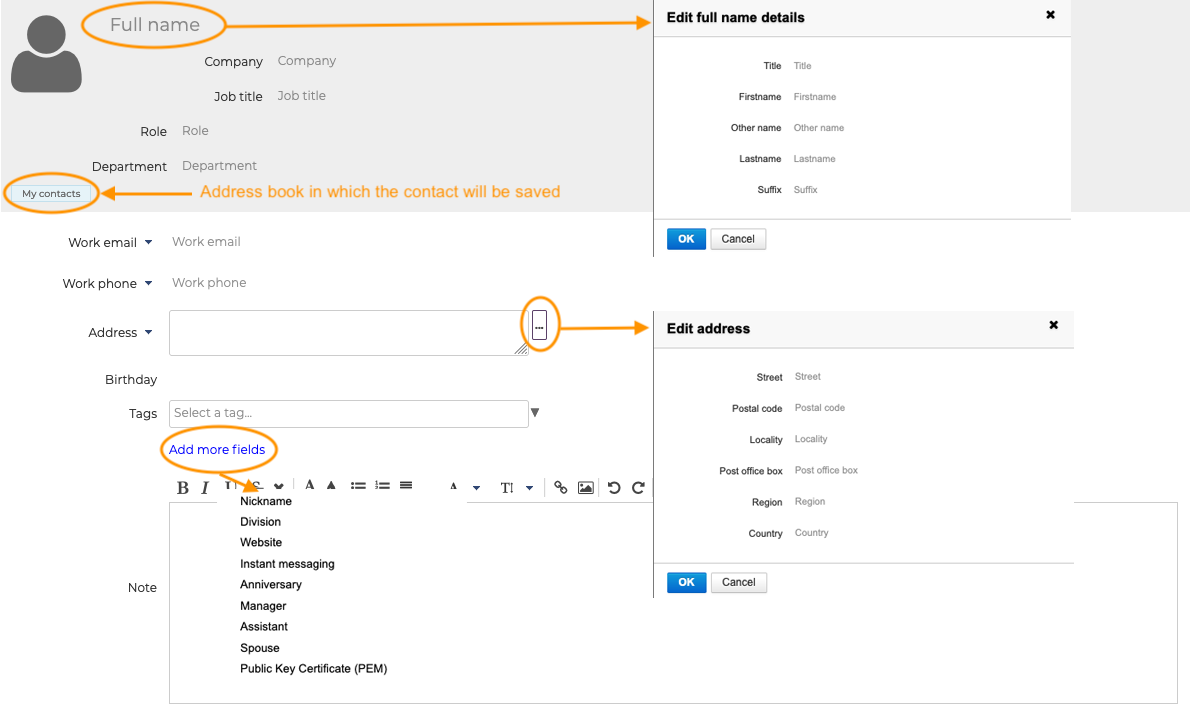
- Vollständiger Name: öffnet ein Popup-Fenster, um Titel, Nachname, Vorname, einen anderen Namen (oder Vorname oder Spitzname usw.) sowie ein Suffix anzugeben
- Berufliche E-Mail: gibt die berufliche E-Mail an. Es ist auch möglich, eine persönliche Adresse hinzuzufügen.
- Berufliche Telefonnummer: Kontaktdaten des Kontakts. Es ist möglich, ein persönliches Telefon, ein Mobiltelefon, ein geschäftliches Faxgerät und ein persönliches Faxgerät hinzuzufügen.
- Weitere Felder hinzufügen: ermöglicht das Hinzufügen weiterer Informationen wie eine Website, einen Spitznamen usw.
- Notizen: Freies Textfeld mit der Möglichkeit, Hyperlinks und Bilder hinzuzufügen
Das Benutzer-Symbol  kann durch ein Bild ersetzt werden.
Kategorien zu einem Kontakt hinzufügen
Um die Suche zu erleichtern, können Sie den Kontakten eine oder mehrere Kategorien (Etiketten oder Tags) hinzufügen.
Dazu wählen Sie die Kategorien in der Liste aus, indem Sie die ersten Buchstaben der gewünschten Kategorie eingeben - die automatische Vervollständigung schlägt Begriffe vor, die Ihrer Eingabe entsprechen.

Wenn die Kategorie nicht existiert, geben Sie einfach den Text der neuen Kategorie ein und klicken Sie auf Erstellen. Sobald die Änderungen in der Kontaktdatenbank gespeichert sind, wird die neue Kategorie zur Liste der persönlichen Kategorien hinzugefügt.
Um sie zu löschen, klicken Sie auf das Kreuz 
Es ist möglich, so viele Kategorien wie gewünscht zuzuweisen. Die Kategorien sind dann in der Kontaktliste durch farbige Symbole sichtbar (maximal 2). Wenn Sie mit der Maus darüber fahren, wird die vollständige Liste der Kategorien angezeigt, die dem Kontakt zugeordnet sind.

Der Delegierte hat nur Zugriff auf seine eigenen Kategorien, d.h. Domänenkategorien und persönliche Kategorien. Ein Delegierter oder Benutzer mit Schreibrechten auf die Adressbücher kann daher keine persönlichen Kategorien des Delegierenden an kontaktezuweisen.
Informationen
Informationen über einen Kontakt bearbeiten
Um einen Kontakt zu bearbeiten, gehen Sie zu seinem Profil, indem Sie zuerst das Adressbuch auswählen, in dem er erscheint, oder die Suchleiste oben auf der Seite verwenden.
Wenn der Nutzer keine Schreibrechte hat, werden die Informationen nur angezeigt und es gibt keine Aktionsschaltflächen. Wenn der Benutzer das Recht hat, den Eintrag zu bearbeiten, können die Felder bearbeitet werden und es sind Aktionsschaltflächen vorhanden.
Neben der Änderung von Feldern kann ein vorhandenes Kontaktformular kopiert oder in ein anderes Adressbuch verschoben (persönlich oder gemeinsam genutzt) und gelöscht werden.
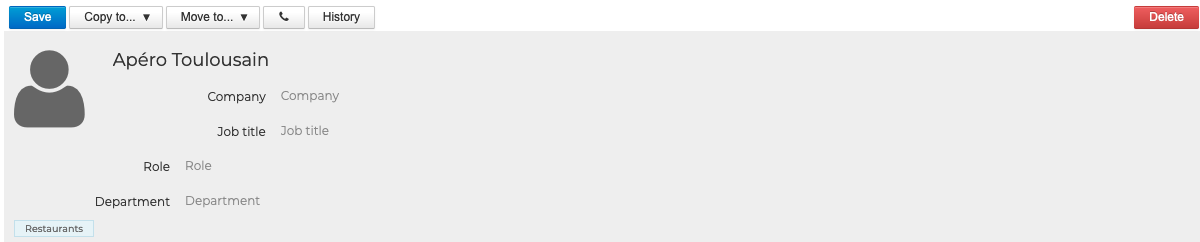
Das Löschen eines Eintrags wirkt sich nur auf den Eintrag aus, der gerade bearbeitet wird. Wenn der Eintrag in andere Adressbücher kopiert wurde, wird der Kontakt dort immer noch vorhanden sein.
Die Kontaktdaten eines Kontakts verwenden
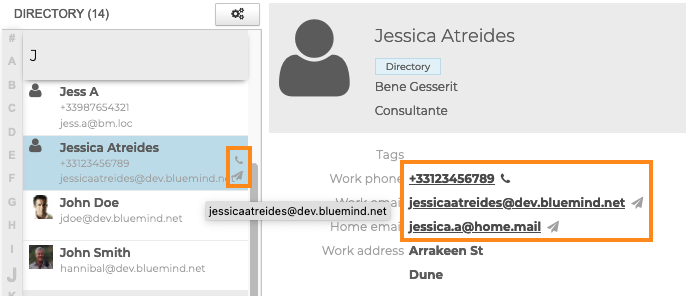
BlueMind ermöglicht es, eine E-Mail zu senden und einen Kontakt anzurufen direkt aus der Anwendung Kontakte, auf der Kontaktseite oder in der Kontaktliste:
-
Erstellen und Versenden einer Nachricht Klicken Sie auf das Symbol
 oder auf die Adresse, um den Kontakt in einem neuen Fenster zu öffnen
 -
Klicken Sie auf das Symbol
 oder die Telefonnummer, um den Kontakt anzurufen
ℹ️ Voraussetzungen
- Eine der Telefonie-Apps Wazo oder Xivo muss vom Administrator installiert werden.
Weitere Informationen finden Sie unter die entsprechenden Seiten unter Integrierte Telefonie im Administratorhandbuch. - Das externe Konto muss eingerichtet werden.
Weitere Informationen finden Sie unter Absatz Externe Konten verwalten.
💡 Sobald die Rolle „Telefonie“ vom Administrator zugewiesen wurde, ist es auch möglich, einen Anruf über die Aktionsleiste von BlueMind zu tätigen. Klicken Sie dazu auf das Telefonsymbol und geben Sie die Telefonnummer des Nutzers ein, den Sie kontaktieren möchten
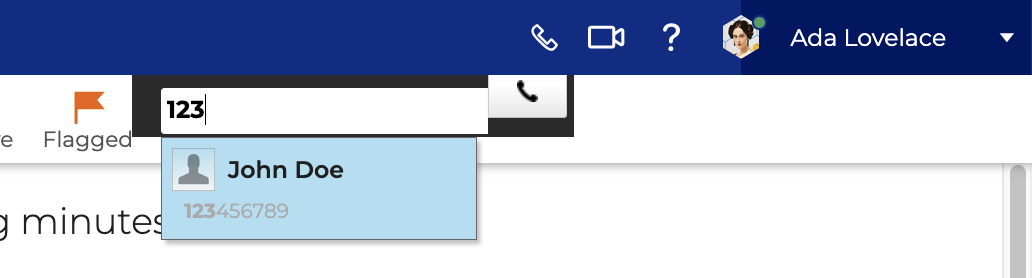
Wenn die Nummer des Nutzers in seinem Kontaktprofil hinterlegt ist, können Sie sie über die Autovervollständigung finden. - Eine der Telefonie-Apps Wazo oder Xivo muss vom Administrator installiert werden.
Die Möglichkeit, einem Kontakt eine E-Mail zu senden oder ihn anzurufen, steht Ihnen auch direkt in der App Nachrichten über die Kontaktdaten der Empfänger oder Absender einer Nachricht zur Verfügung.