Synchronisieren von Aufgabenlisten
Die Synchronisation einer BlueMind Aufgabenliste ermöglicht den einfachen Zugriff auf die darin enthaltenen Aufgaben über andere Clients, wie z.B. Thunderbird, Outlook, macOS, iOS oder Android.
Eine synchronisierte Aufgabenliste ansehen
Die Unterschiede zwischen einer synchronisierten und einer nicht synchronisierten Liste sind unten zusammengefasst. Unter bestimmten Bedingungen kann es möglich sein, eine Aufgabe anzusehen, auch wenn die Liste nicht synchronisiert ist.
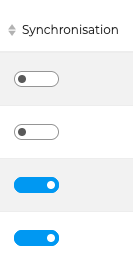
- Synchronisation activée
- Synchronisation désactivée
✅ Die Liste und alle seine Aufgaben werden auf den mobilen oder Thick-Client kopiert
✅ Änderungen werden automatisch in die BlueMind Anwendung "Aufgaben" und in die Anwendung des mobilen oder Thick-Clients übernommen - vorausgesetzt, Sie befinden sich im Online-Modus
✅ Die Aufgaben sind in der Anwendung des mobilen oder Thick-Clients sowohl im Online- als auch im Offline-Modus einsehbar
❌ Die Liste und alle ihre Aufgaben werden nicht auf den mobilen oder Thick-Client kopiert
❌ Die Aufgabenliste ist nicht durchsuchbar
Wenn die Datenmenge in einer Liste sehr groß ist (mehr als 9000 Aufgaben), warnt eine Meldung vor möglichen Problemen bei der Synchronisation.
Beachte, dass es je nach Synchronisationsprotokoll und Client Unterschiede geben kann:
-
Webanwendung und Thunderbird : Eine Aufgabenliste kann auch ohne Synchronisierung überprüft werden - vorausgesetzt, Sie sind im Online-Modus
-
MAPI-Synchronisierung (Outlook) : Es ist möglich, sich in Outlook für eine Aufgabenliste zu abonnieren. In diesem Fall wird die Liste automatisch zu BlueMind hinzugefügt, wobei die Synchronisation aktiviert ist
Weitere Informationen über die kompatiblen Funktionen und Anwendungen für jeden Kunden finden Sie unter Kompatibilität.
Aktiviere die Synchronisation
Die Synchronisation der Aufgabenlisten erfolgt in den Aufgabeneinstellungen unter Einstellungen - Aufgaben - Meine Aufgabenlisten oder Andere Aufgabenlisten:
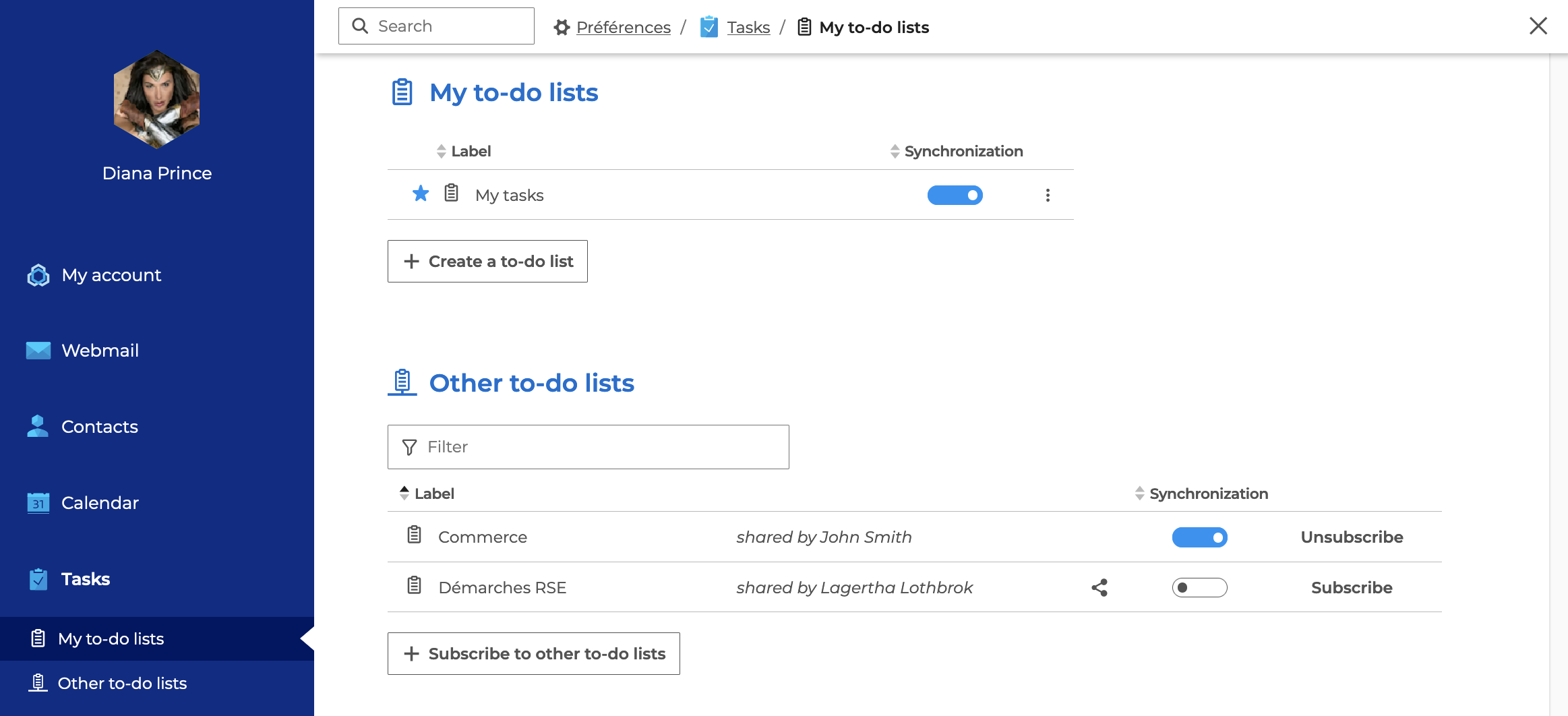
Aktivieren Sie dann die Schaltfläche "Synchronisieren" für die gewünschten Listen: