Anfänge mit Webmail
Sich in Webmail zurechtfinden
Die Hauptansicht des Posteingangs ist eine Ansicht mit 3 Spalten:
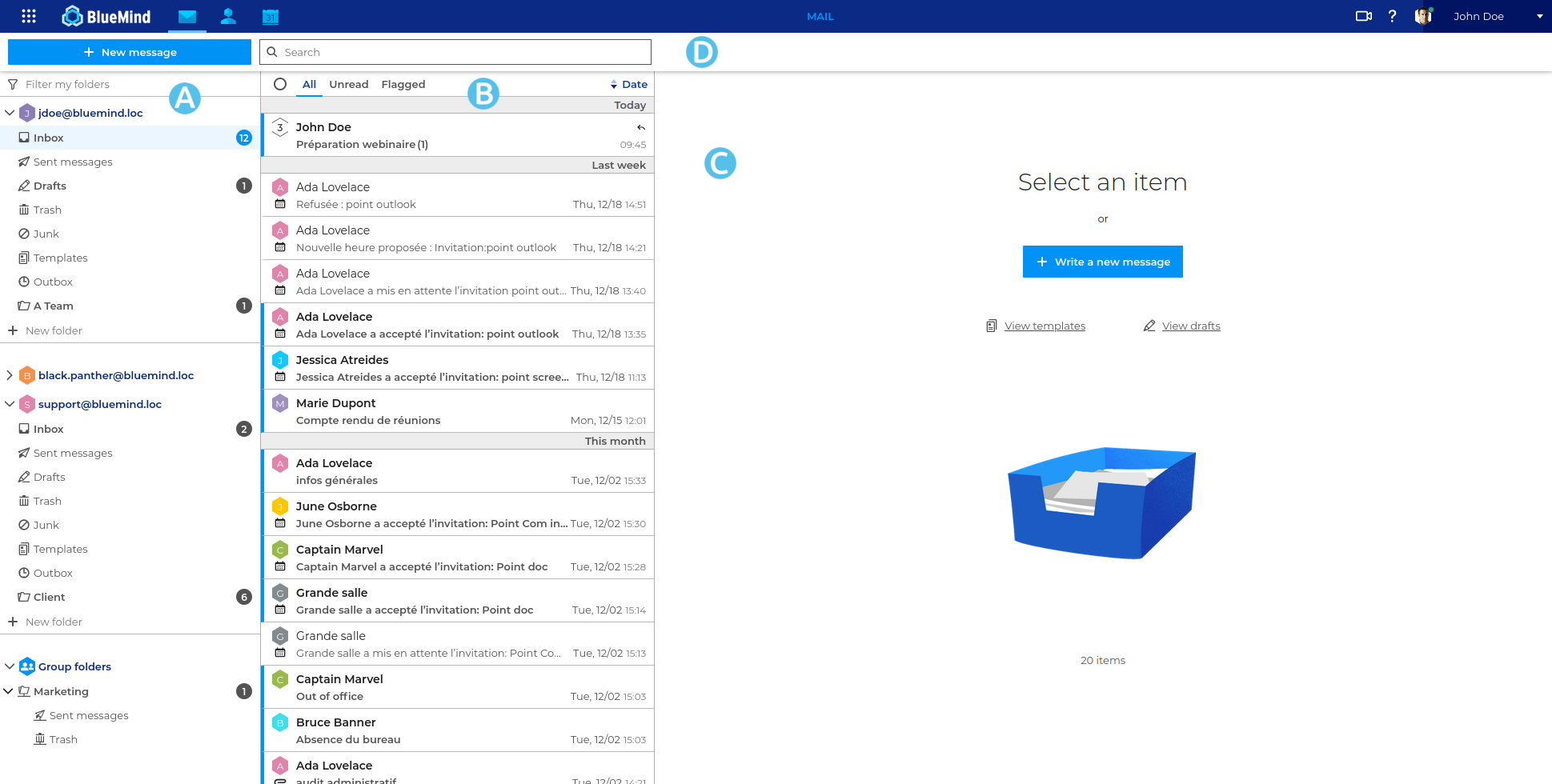
 : die Ordnerstruktur. Sie bietet die Ordner in getrennten, zusammenklappbaren Boxenbäumen an.
Weitere Informationen finden Sie unter Ordnerliste verwenden und Abonnieren und Nutzung von Shared Boxes.
: die Ordnerstruktur. Sie bietet die Ordner in getrennten, zusammenklappbaren Boxenbäumen an.
Weitere Informationen finden Sie unter Ordnerliste verwenden und Abonnieren und Nutzung von Shared Boxes. : Die Liste der Nachrichten, die in dem in Spalte A gewählten Ordner enthalten sind. Filter am Anfang der Liste ermöglichen es, nur bestimmte Arten von Nachrichten anzuzeigen, und wenn Sie mit der Maus über eine Nachricht fahren, werden Informationen und mögliche Aktionen angezeigt.
Weitere Informationen finden Sie unter Die Liste der Nachrichten verwalten.
: Die Liste der Nachrichten, die in dem in Spalte A gewählten Ordner enthalten sind. Filter am Anfang der Liste ermöglichen es, nur bestimmte Arten von Nachrichten anzuzeigen, und wenn Sie mit der Maus über eine Nachricht fahren, werden Informationen und mögliche Aktionen angezeigt.
Weitere Informationen finden Sie unter Die Liste der Nachrichten verwalten. : der Hauptanzeigebereich. Sie zeigt die möglichen Begrüßungsaktionen oder die ausgewählte Nachricht, falls vorhanden.
 : Sie enthält die Schaltfläche zum Erstellen einer neuen Nachricht, das Suchfeld und die anzeigeabhängigen Schaltflächen der möglichen Aktionen (Aktionen für eine Nachricht, wenn sie angezeigt wird oder mögliche gruppierte Aktionen, wenn mehrere Nachrichten ausgewählt sind)
Die Breite der Spalten A und B kann manuell angepasst werden, um sie je nach verwendetem Bildschirm an die Ordnerstruktur, die Länge der Betreffzeilen oder die Vorschau der Nachrichten anzupassen. Die eingestellte Größe wird bei der nächsten Anmeldung beibehalten, auch in einem anderen Browser.
Nachrichten abrufen
Die Nachrichten kommen im Ordner Posteingang an. Alle Nachrichten im Posteingang werden in der Spalte der Nachrichtenliste angezeigt (Weitere Informationen finden Sie unter Die Liste der Nachrichten verwalten).
Die Nachricht wird als ungelesen (fettgedruckt) markiert, bis sie geöffnet wird. Ein Chip zeigt die Anzahl der ungelesenen Nachrichten im Posteingang an, einschließlich der Unterordner, falls vorhanden.
zur
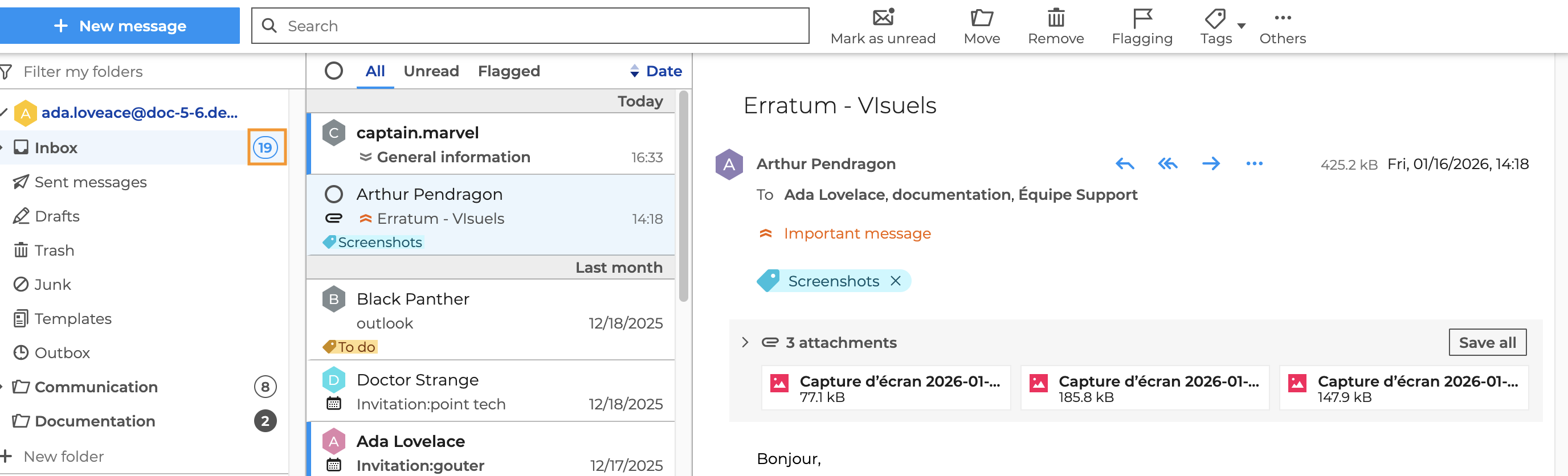
Der Inhalt der ausgewählten Nachricht wird im Hauptanzeigebereich angezeigt.
Halten Sie die SHIFT-Taste (neues Fenster) oder die STRG-Taste (neue Registerkarte) gedrückt, um die entsprechende Schaltfläche in der Nachrichtenliste anzuzeigen und klicken Sie darauf:

Anhänge werden in einem ausklappbaren Feld unterhalb des Kopfzeilenbereichs der Nachricht angezeigt.
Klicken Sie auf  , um eine Vorschau der Bilder zu erhalten, klicken Sie auf
  , um die Anhänge herunterzuladen.
Zugang zu den Akten
-
Die Ordner des Benutzers sowie die Boxen und freigegebenen Ordner, die er abonniert hat, werden in der Seitenleiste aufgelistet.
-
Die Ordner, die standardmäßig in jeder Mailbox vorhanden sind, sind :
- Empfangsbox
- Gesendete Nachrichten
- Entwürfe
- Papierkorb
- Unerwünschte Nachrichten
- Modelle
- Postausgang Diese Ordner können nicht umbenannt, gelöscht oder verschoben werden.
-
Der Benutzer kann Ordner und Unterordner direkt aus der Ordnerliste in seinem Postfach sowie in einem für ihn freigegebenen Postfach mit Schreibrechten erstellen.
Erstellen und Verfassen einer neuen Nachricht
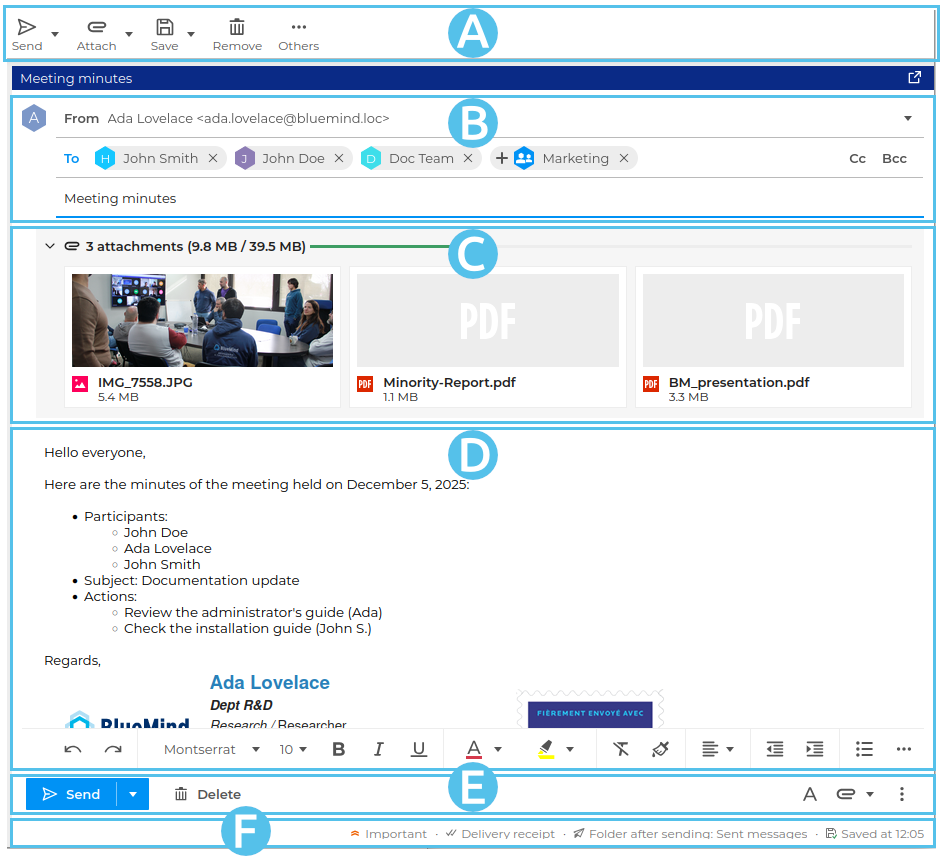
Klicken Sie auf  , um das Fenster zum Verfassen einer Nachricht zu öffnen:
-
: Die Hauptsymbolleiste bietet Ihnen die verfügbaren Aktionen für die Nachricht, die Sie gerade schreiben: Senden, Datei anhängen, als Vorlage oder Entwurf speichern und löschen. Zusätzliche Aktionen sind im Menü "Sonstiges" verfügbar: die Felder "Von" und "Antworten auf" anzeigen, die Nachricht als "wichtig" bewerten, einen Ordner für die Ablage nach dem Senden wählen, den Quellcode anzeigen oder herunterladen.
-
: Adressfelder (Absender und Empfänger) und Betreff der Nachricht.
💡 Die Adressfelder
Das Feld "An" ermöglicht die Eingabe des/der Hauptempfänger(s) der Nachricht
Das Feld "CC" ("Carbon Copy") ermöglicht das Hinzufügen von Kopien von Empfängern
Die Schaltfläche "CCi" ("Unsichtbare Carbon Copy") ermöglicht das Hinzufügen von Empfängern mit versteckter Kopie
Das optionale Feld "Antworten auf" ermöglicht die Eingabe von Beauftragung eines Dritten mit der Verwaltung der Antworten -
: Anhänge zur Nachricht. Dieser Bereich kann auf- oder zugeklappt werden, um mehr oder weniger Informationen über die Dateien zu erhalten.
-
: der Schreibbereich der Nachricht.
NB: Die Formatierungsleiste, die im obigen Screenshot erscheint, kann ein- oder ausgeblendet werden.
Weitere Informationen finden Sie unter Text bearbeiten. -
 : Dieser Bereich bietet eine Wiederholung der Hauptaktionsschaltflächen für einen intuitiven und einfachen Zugang: Links befinden sich die Schaltflächen zum Senden und Löschen der Nachricht, rechts der Zugang zur Formatierung, zum Hinzufügen von Anlagen sowie ein Menü für den Zugang zu zusätzlichen Aktionen: Hinzufügen einer Signatur, Verwendung einer Vorlage, Anzeige der Felder "Von" und "Antworten auf", Anfragen für Empfangs-/Lesebestätigungen, wichtige Nachricht.
 -
 : Statusleiste, die angibt, ob Optionen aktiviert sind, in welchem Ordner die gesendete Nachricht gespeichert wird und wann der Entwurf gespeichert wurde.