Éditer les boîtes partagées
Les boîtes partagées à partir de BlueMind 5.5, sont des boîtes de messagerie qui fonctionnent à la manière des utilisateurs : elles possèdent des calendriers, des carnets d'adresses et des listes de tâches propres. Ainsi, les calendriers des boîtes partagées peuvent organiser des réunions avec des invités ou encore être invités à des réunions organisées par des tiers.
Ces boîtes n'ont pas d'identifiants de connexion, il n'est donc pas possible de se connecter en leur nom à BlueMind ou de créer un compte dans un client lourd : des droits (lecture, écrire en leur nom, etc.) doivent être donnés à des utilisateurs qui peuvent alors les utiliser dans BlueMind ou dans un logiciel client.
Compatibles avec Outlook, les utilisateurs peuvent y consulter, utiliser et gérer tous les éléments de la boîte : calendriers, carnets, catégories, filtres, etc.
Le statut de lecture d'un message est propre à la boîte. Par conséquent, les utilisateurs partagent le statut de lecture des messages d'une boîte partagée : lorsqu'un des ayants droit consulte un message, celui-ci passe en "lu" pour tous les autres utilisateurs.
Ainsi, si un message est toujours indiqué "non lu", cela indique que personne n'en a encore pris connaissance, ou qu'un utilisateur l'a lu puis volontairement repassé en "non lu".
Création
Pour créer une nouvelle boîte partagée :
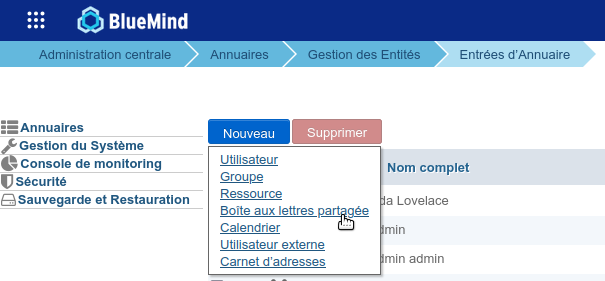
- Depuis la page d'accueil de la gestion des Annuaires, cliquer sur "Créer une boîte aux lettres partagée" ou depuis la liste des entrées d'annuaire utiliser le bouton Nouveau > Boîte aux lettres partagée :
- Saisir le nom de la boîte dans la popup qui s'ouvre :
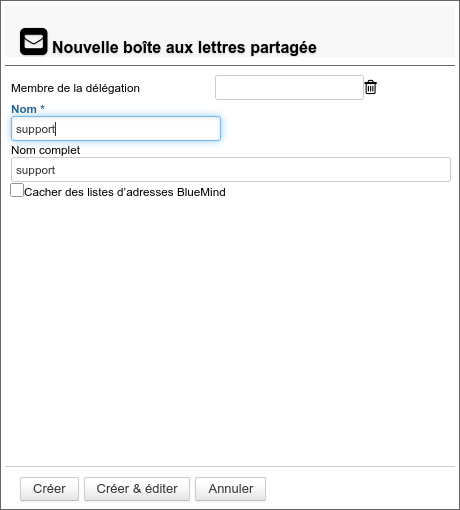
- Nom : il correspond à l'identifiant de la boîte, il ne doit comporter ni majuscules ni espaces.
NB : Une fois la boîte créée, le nom d'affichage sera personnalisable dans l'onglet "Informations", il pourra alors comporter ces caractères. - Nom complet : il est généré automatiquement au cours de la frappe lors de la saisie des nom et prénom, il ne peut pas être modifié.
-
Cacher des listes d'adresses BlueMind : la boîte existe mais n'est visible ni dans les autocomplétions (composeur du webmail ou calendrier), ni dans l'annuaire. Son adresse peut tout de même être utilisée par les administrateurs ou par ceux qui la connaissent.
- Nom : il correspond à l'identifiant de la boîte, il ne doit comporter ni majuscules ni espaces.
- Cliquer sur « Créer » pour une création simple et directe ou cliquer sur « Créer & éditer » pour créer la boîte aux lettres partagée et accéder aux options de configuration.
Administration
Général
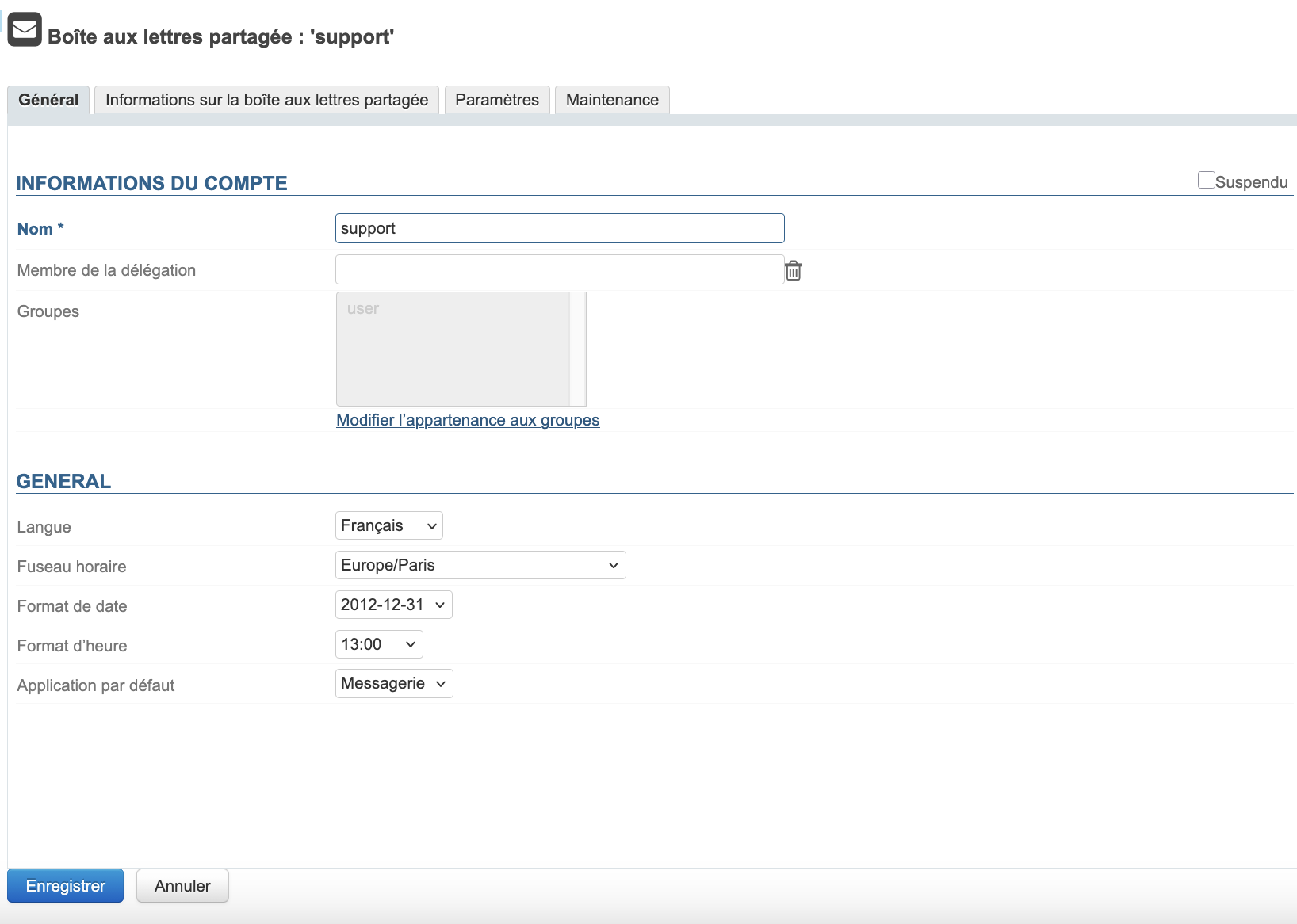
Cet onglet présente les paramètres principaux de la boîte :
Informations du compte
- Nom : le nom de la boîte est attribué lors de sa création.
Ce nom est modifiable : en cas de modification, l'ancienne adresse de messagerie de la boîte est conservée et un nouvel alias est créé avec le nouveau nom (voir la section Paramètres pour plus d'informations sur la gestion des alias).
NB : comme lors de sa création, ce nom ne doit comporter ni majuscules ni espaces. - Délégation : l'unité d'organisation à laquelle la boîte appartient.
Pour plus d'informations consulter la page Unités d'organisation et Administration déléguée. - Groupe : à l'instar des utilisateurs, les boîtes partagées peuvent appartenir à des groupes.
En cliquant sur le lien « Modifier l'appartenance aux groupes », une popup permet de visualiser et modifier les groupes auxquels la boîte appartient :
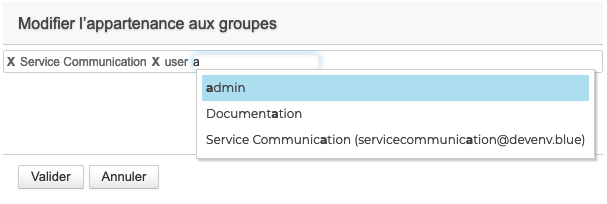
Pour supprimer un groupe, cliquez sur la croix correspondante ; pour en ajouter un, saisir les premières lettres et valider un choix des proposés par l'autocomplétion.
Général
Options de configuration : langue, fuseau horaire, formats de date, etc.
Informations sur la boîte partagée
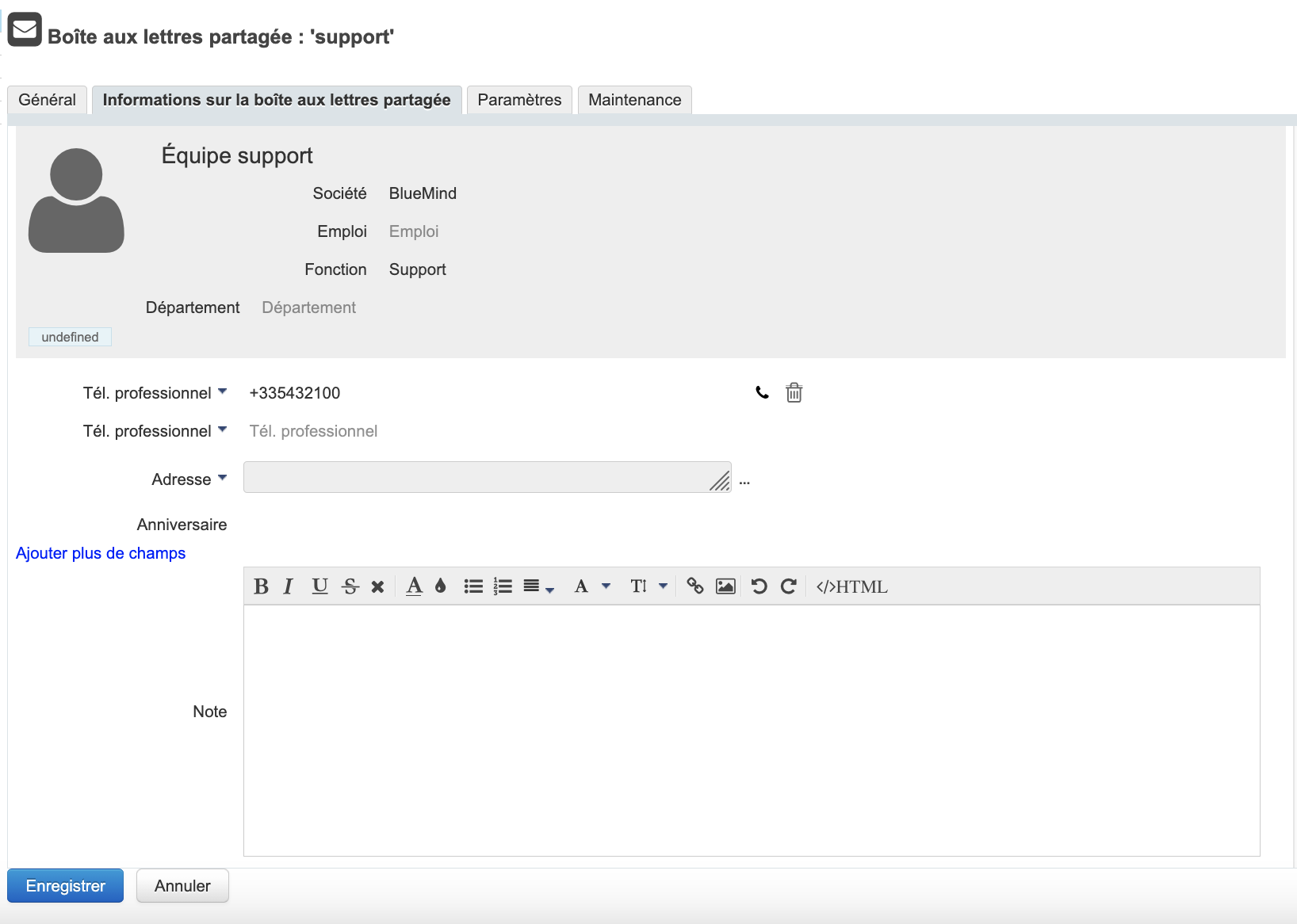
Cet onglet présente les informations qui seront affichées sur la fiche de l'annuaire pour la boîte partagée.
Ces données peuvent aussi être utilisée pour la mise en œuvre des Signatures d'entreprise.
L'administrateur peut saisir ici des informations telles que les numéros de téléphone et adresses postales ou affecter une photo qui sera utilisée dans l'ensemble de BlueMind (fiche contact, invitation à un événement, etc.).
Les données de contact correspondent à l'annuaire interne de BlueMind et sont accessibles à l'ensemble des utilisateurs de la solution. Pour cette raison, seul un administrateur ayant le rôle adéquat peut modifier ces informations : les utilisateurs, même ayant un droit de partage complet sur la boîte, ne peuvent pas les modifier.
Paramètres
Cet onglet permet à la fois de :
- désigner les utilisateurs et les délégués de la boîte partagée :
- paramétrer la messagerie de la boîte partagée :
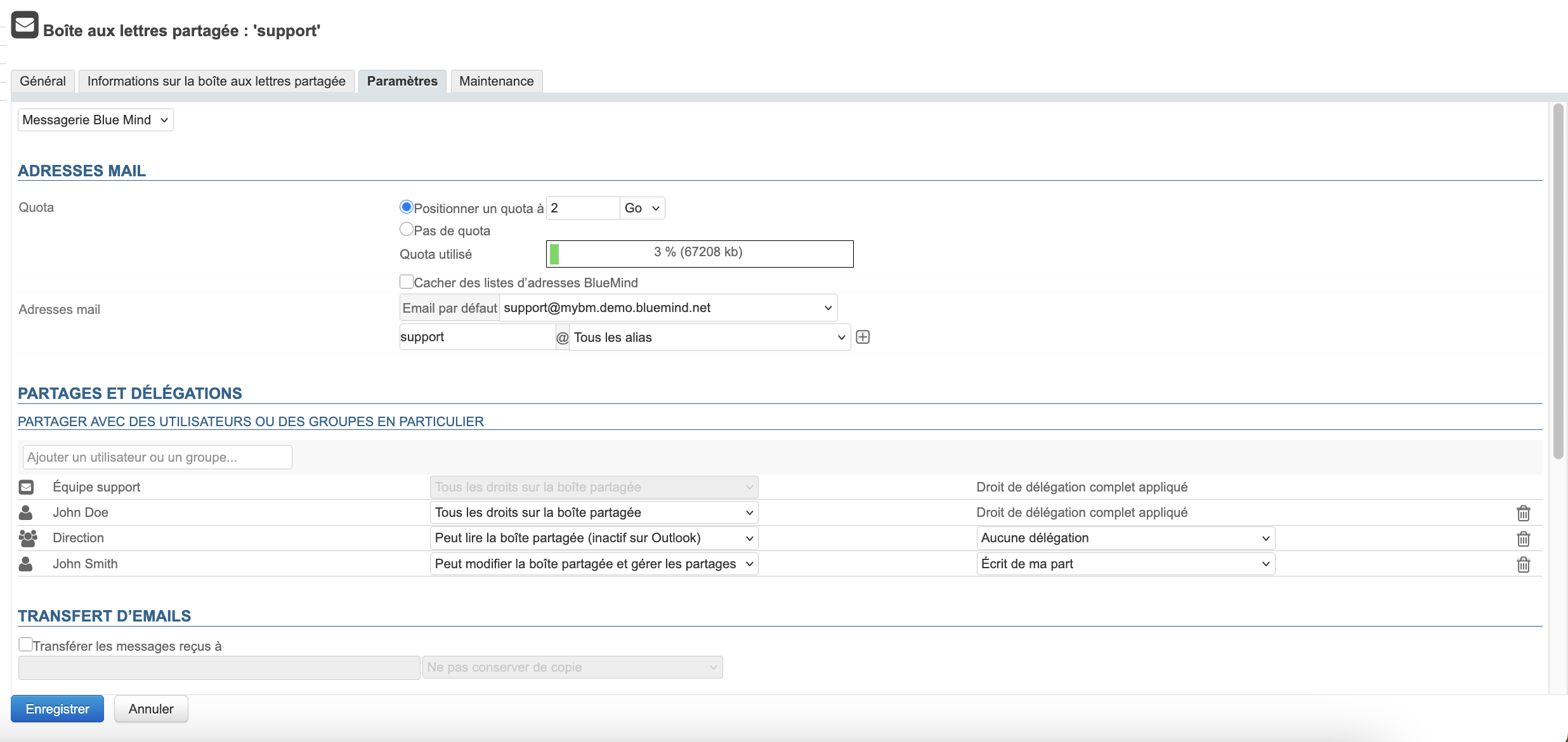
Quota et adresses mail
- Quota : la taille maximale que la boîte de messagerie peut atteindre.
L'espace utilisé est indiqué par une barre de progression. Pour plus d'informations, voir, Gérer la capacité de stockage (quota). -
Cacher des listes d'adresses BlueMind : la boîte existe mais n'est visible ni dans les autocomplétions (composeur du webmail ou calendrier), ni dans l'annuaire. Son adresse peut tout de même être utilisée par les administrateurs ou par ceux qui la connaissent.
- Adresses mail et alias : la boîte partagée peut posséder autant d'alias de messagerie que souhaité, sur l'un ou l'autre ou tous les alias de domaines disponibles.
Partages et délégations
Cette partie permet de désigner les utilisateurs ou les groupes pouvant utiliser la boîte partagée et de leur attribuer des droits d'accès à l'ensemble de ses applications. En effet, l'ajout d'un droit de partage implique l'activation d'un accès de même niveau sur tous les éléments par défaut de la boîte partagée : la messagerie, les carnets d'adresses "Contacts" et "Contacts collectés", le calendrier et la liste de tâches.
Cette partie permet également d'attribuer des droits de délégations aux utilisateurs ou groupes souhaités.

Entrer l'utilisateur ou le groupe souhaité puis définir grâce aux 2 listes déroulantes correspondantes :
-
Le droit de partage sur la boîte de messagerie :
-
Peut lire la boîte partagée (inactif sur Outlook) : l'utilisateur ou groupe désigné peut consulter les emails, les évènements, les contacts et les tâches.
-
Peut modifier la boîte partagée (inactif sur Outlook) : l'utilisateur ou groupe désigné peut ajouter, supprimer, déplacer les emails, les évènements, les contacts et les tâches.
-
Peut modifier la boîte partagée et gérer les partages: en plus du droit de modification, l'utilisateur ou groupe désigné peut gérer les droits de partage des applications de la boite partagée.
-
Tous les droits sur la boîte partagée: partage total avec délégation complète, l'utilisateur ou groupe désigné a tous les droits de modification et de partage des applications de la boite partagée et peut envoyer des messages avec l'option "Écrit en tant que".
ℹ️ Lorsque le niveau de partage "Tous les droits sur la boîte partagée" est sélectionné, le niveau "Droit de délégation complet appliqué" est automatiquement activé et ne peut pas être modifié.
-
-
Le droit de délégation :
- Aucune Délégation : l'utilisateur ou groupe désigné ne peut pas envoyer de message avec l'adresse mail de la boîte partagée.
- Écrit en tant que moi (impersonnification totale) : correspond à l'option maximale des délégations.
- Écrit de ma part : correspond à l'option minimale des délégations.
Délégations et réception des invitationsDès lors qu'une délégation est donnée à un ou plusieurs utilisateurs, seuls ceux-ci reçoivent les invitations envoyées au calendrier de la boîte partagée ; la boîte elle-même et les utilisateurs sans délégation ne les reçoivent pas.
Il s'agit de l'équivalent d'un droit de gestion sans réception d'une copie par le délégant pour un compte utilisateur.
Les droits de lecture et modification diffèrent de ceux donnés sur des boîtes d'utilisateurs : dans le cas présent des boîtes partagées, ces droits ne seront pas pris en compte par Outlook, qui ne permettra pas de voir ou d'écrire au nom de la boîte.
Ainsi, seul les droits de partage "Peut modifier ma messagerie et gérer mes partages" ou "Tous les droits sur la boîte partagée" permettent à un utilisateur ou membre d'un groupe délégué d'avoir accès à la boîte.
Pour plus d'informations, voir les pages du guide utilisateur :
Transfert automatique des messages
Le transfert automatique des messages permet de transférer tous les messages entrants vers une ou plusieurs adresses de messagerie.
Il est possible d'indiquer plusieurs adresses vers lesquelles transférer les messages.
Cocher la case pour activer le transfert et saisir une adresse mail valide :

Valider la proposition de l'autocomplétion, même si celle-ci est identique à l'adresse saisie. Il est nécessaire que le cartouche bleu avec la croix de suppression apparaisse :

Il est possible de rajouter manuellement des adresses externes ; celles-ci ne seront pas ajoutées dans le carnet des adresses collectées lors des transferts.
Ce type de transfert est soumis à autorisation par les administrateurs.
Pour plus d'informations, voir : Les rôles de la Messagerie.
Répondeur automatique
Cette section permet d'activer ou désactiver le répondeur automatique de la boîte partagée.
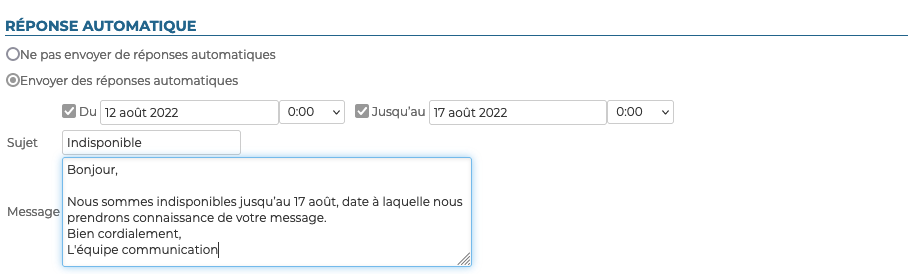
Remplir les champs :
- Objet (obligatoire) : sujet de l'e-mail envoyé
- Message (optionnel) : corps du message envoyé
- Dates de début et de fin (optionnel)
- si aucune date de début n'est spécifiée, le répondeur s'active dès l'enregistrement des nouveaux paramètres
- si aucune date de fin n'est spécifiée, le répondeur reste actif jusqu'à ce que le message d'absence soit désactivé
Puis cliquer sur "Enregistrer".
Lorsque le répondeur est désactivé, les derniers paramètres sont enregistrés et ainsi retrouvés dès sa réactivation.
Une fois le répondeur automatique activé, quand un message arrive dans la boîte de réception de la messagerie, un e-mail est automatiquement envoyé à l'expéditeur, selon la période et les informations paramétrées.
Un seul message d'absence est envoyé en réponse à une même personne (adresse mail) pour une période de 3 jours.
Si l'utilisateur désactive puis réactive son répondeur pendant cette période sans modifier l'objet ou le contenu de son message, les personnes ayant déjà reçu une réponse automatique n'en recevront pas une nouvelle, le décompte pour la période reprenant là où il s'était arrêté.
Exemple :
- l'utilisateur A active son répondeur
- il reçoit un mail de l'utilisateur B le jour J, un message d'absence est émis, le décompte de 3 jours commence
- l'utilisateur désactive son répondeur à J+1
- il reçoit un nouveau mail de B, aucun message d'absence n'est émis
- l'utilisateur réactive son répondeur à l'identique à J+2
- il reçoit alors un mail de B : le répondeur considère être toujours à J+2, aucun message d'absence n'est émis.
Filtres
Cette section permet de créer et organiser des règles s'appliquant sur le courrier entrant de la boîte :

Le principe de fonctionnement est identique aux filtres utilisateurs (voir Appliquer des filtres de tri et actions) mais l'interface diffère, aussi à la différence de l'interface utilisateur, il est ici impossible de positionner des filtres conditionnels : tous les critères renseignés devront être remplis par un e-mail entrant pour qu'un filtre lui soit appliqué.
Maintenance
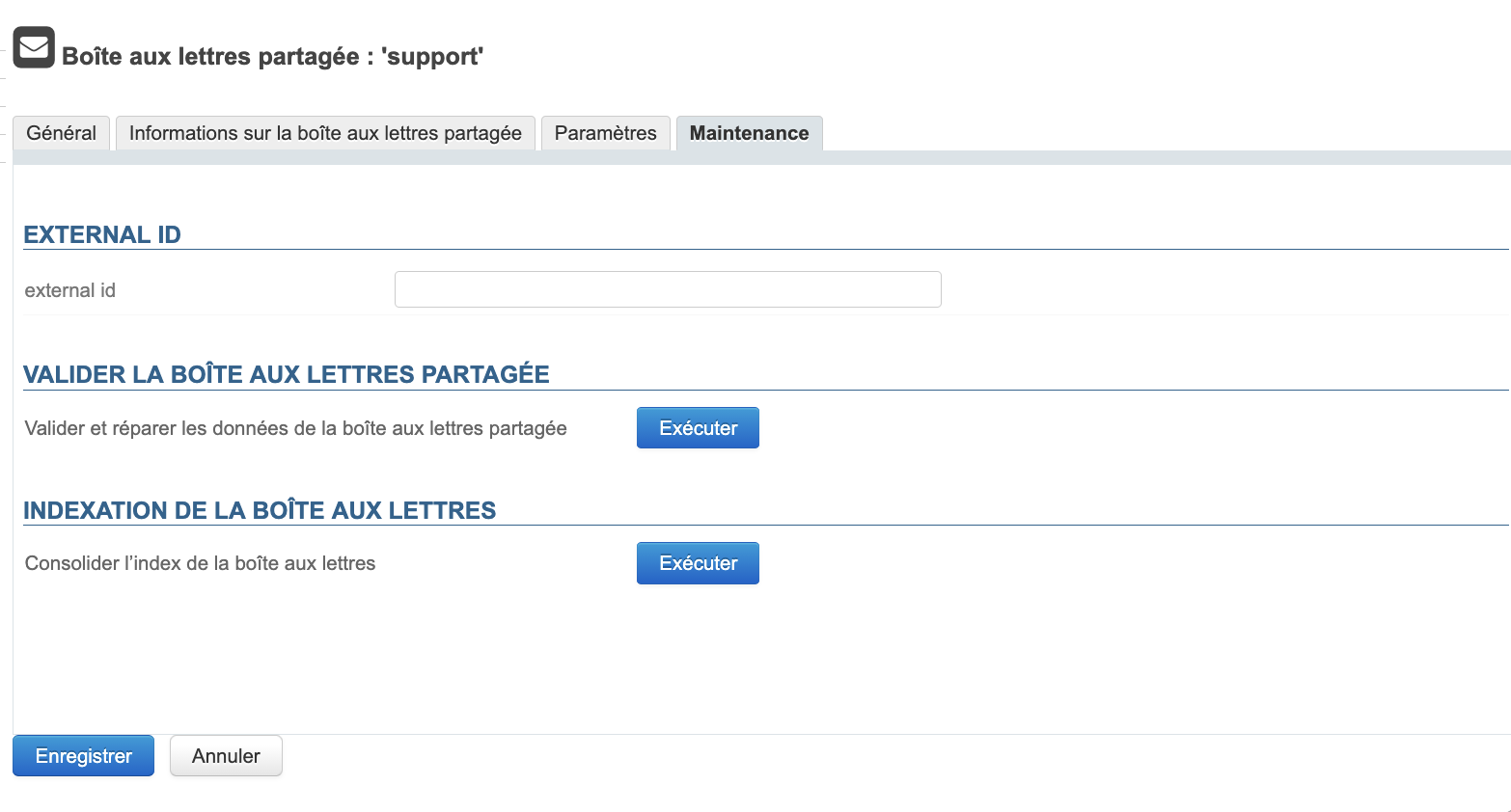
External ID
Le champ situé dans cette section est renseigné lorsque la boîte est synchronisée avec un compte AD ou LDAP (Pour plus d'informations, voir les pages Synchronisation LDAP et Synchronisation Active Directory).
Ce champ peut être renseigné ou modifié afin de forcer ou corriger l'UID de la boîte correspondant dans l'annuaire AD ou LDAP.
Valider la boîte aux lettres partagée
Cette opération regroupe un ensemble d'opérations qui vérifient et corrigent si besoin l'intégrité de la boîte et de ses données dans le système BlueMind : vérification de la boîte de messagerie dans Cyrus, de la hiérarchie de dossiers IMAP, filtres de messagerie, etc.
Indexation de la boîte aux lettres
Cette opération complète l'indexation actuelle de la boîte en indexant les éléments manquants uniquement.