Gérer les types de ressources
Les types de ressources permettent de définir un patron de contenu, avec ou sans variables, commun aux ressources de même nature (salles de réunion, visioconférences, véhicules, etc.)
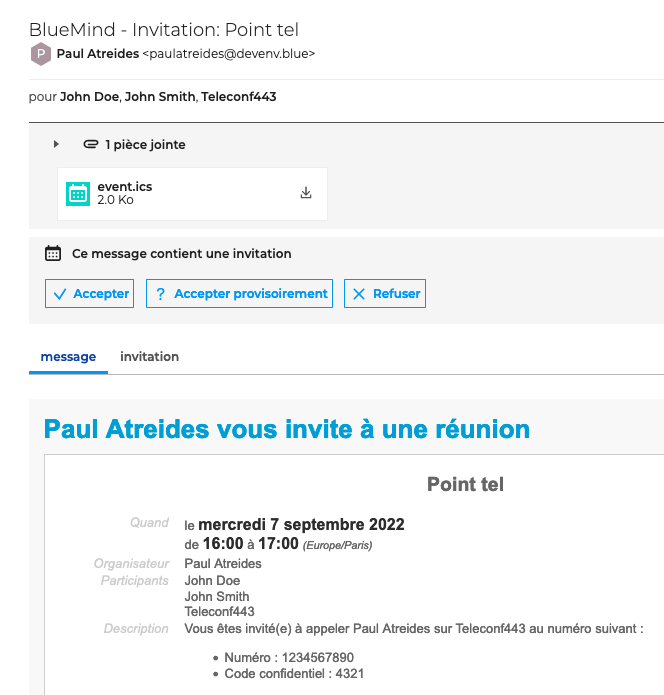
Les types de ressources existants sont listés dans la page Annuaires > Gestion des entités > Types de ressources.
Créer un nouveau type de ressource
Pour créer un nouveau type de ressource :
- Depuis la page d'accueil de la gestion des Annuaires, cliquer sur "Créer un type de ressource" ou depuis la liste des types de ressources utiliser le bouton "Nouveau"
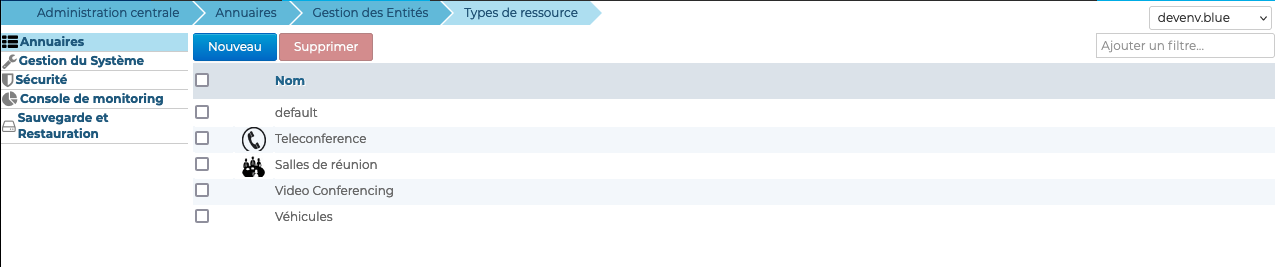
- Renseigner le nom du nouveau type de ressource dans la popup qui s'ouvre :
- Cliquer sur «Créer» pour une création simple et directe ou cliquer sur «Créer & éditer» pour créer le type de ressources et accéder aux options de configuration.
Éditer un type de ressource
Pour éditer un type de ressource, cliquer sur la ligne correspondante dans la liste des types disponibles.
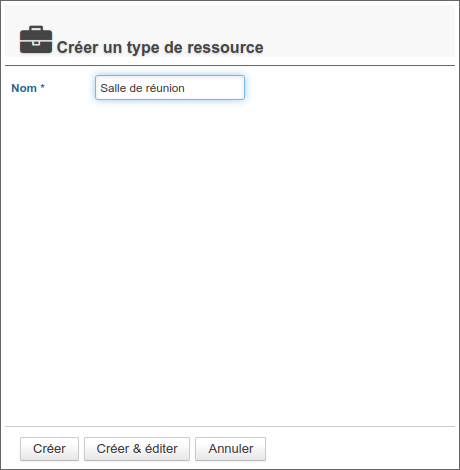
La page d'édition permet de modifier le libellé, ajouter une image et modifier ou ajouter des propriétés personnalisées :
Créer un patron de contenu
Il est possible de définir un patron : ce texte sera automatiquement ajouté à la description d'une réunion lorsque la ressource y sera invitée. Ces patrons peuvent contenir des variables et être définis dans plusieurs langues afin de s'adapter à la langue de l'organisateur de la réunion.
Pour créer un patron :
- sélectionner la langue souhaitée
- remplir le champ de contenu :
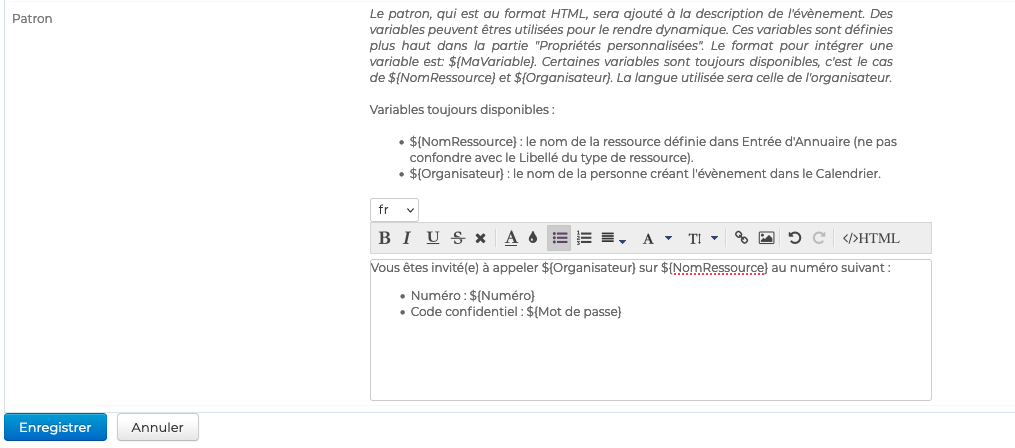
- cliquer sur "Enregistrer"
Créer un patron multilingue
Pour ajouter une langue :
-
sélectionner la langue souhaitée dans la liste déroulante
-
remplir le contenu de même qu'avec la première langue :
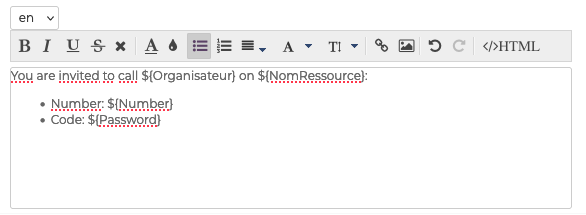
💡 Le contenu de la ou les précédentes langues est gardé en mémoire
Vous pouvez basculer de l'une à l'autre et créer autant de patrons qu'il y a de langues disponibles dans l'interface.
-
cliquer sur "Enregistrer"
Lors de la création d'un événement, le contenu sera ajouté en fonction de la langue de l'organisateur.
Pour supprimer le patron d'une langue :
- sélectionner la langue souhaitée dans la liste déroulante
- vider le champ de contenu (sélectionner le texte et le supprimer)
- cliquer sur "Enregistrer"
Utiliser des variables
Le patron peut contenir des variables, qui seront à renseigner dans la ressource de ce type puis remplacées automatiquement dans le patron par le système lors de la création de l'événement.
Comme indiqué dans l'aide en ligne au-dessus du formulaire, 2 variables existent pour tous les types et toutes les ressources :
${NomRessource}: le nom de la ressource définie dans Entrée d'Annuaire (ne pas confondre avec le Libellé du type de ressource)${Organisateur}: le nom de la personne créant l'évènement dans le Calendrier
D'autres variables peuvent être créées au moyen des Propriétés personnalisées.
Pour cela, cliquer sur le lien "Ajouter une propriété personnalisée" :
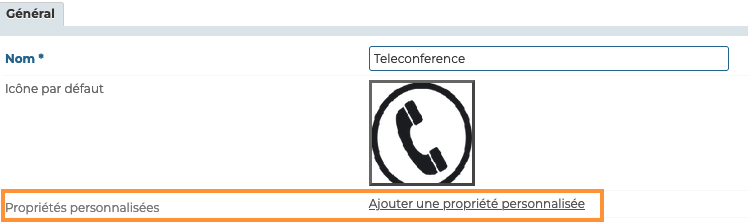
Remplir le libellé (en français et en anglais) et choisir le type de variable :

3 types de variables sont possibles :
- Numérique : contiendra obligatoirement un nombre
- Texte : contiendra une chaîne de caractère
- Case à cocher : dans ce contexte de patron de description d'événement, ce type n'a pas d'intérêt, nous déconseillons son utilisation
Pour insérer une variable dans la patron on utilisera ensuite la syntaxe ${libellé}.
Soit par exemple le type de ressource ci-dessus en exemple : Téléconférence. Chaque ressource correspondra à un pont de conférence et aura donc 2 variables :
- Numéro : le numéro de téléphone
- Code confidentiel : le mot de passe permettant d'accéder au pont
On remplira comme patron :
-FR-
Vous êtes invité(e) à appeler ${Organisateur} sur ${NomRessource} au numéro suivant :

Numéro : ${Numéro}
Code confidentiel : ${Mot de passe}
Dans la fiche d'administration de la ressource, ces champs seront à remplir dans la section "Autre". Pour plus de détails, consulter la page Éditer les ressources
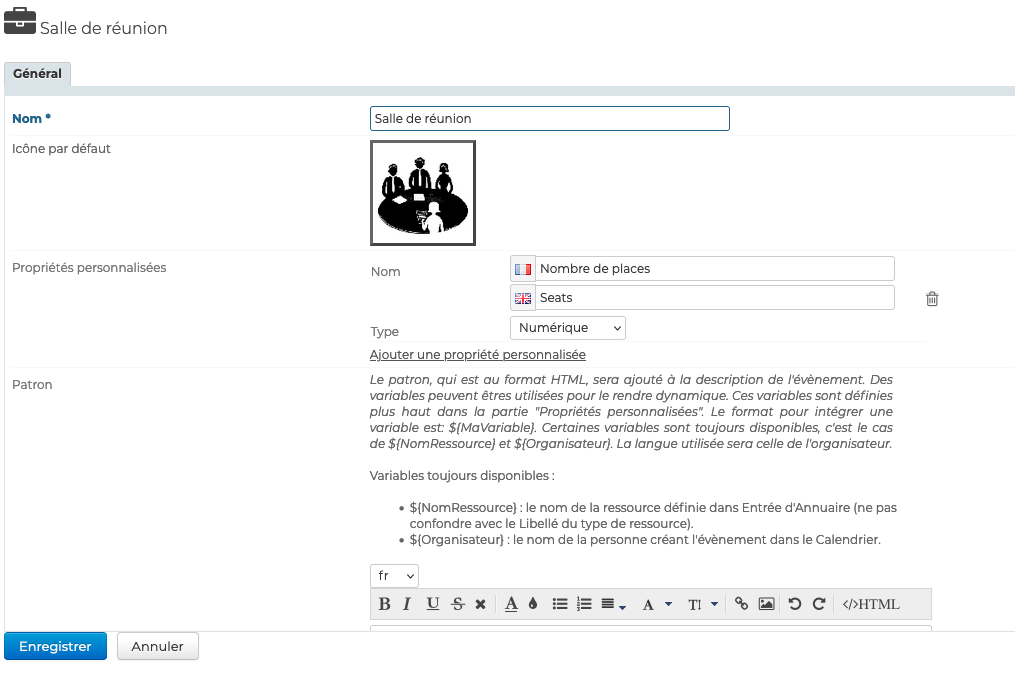
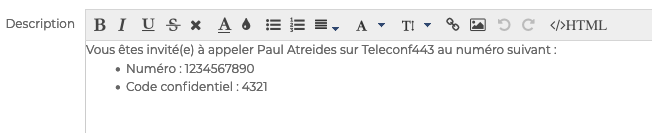
Enfin, lorsque cette ressource sera invitée à une réunion, la description de celle-ci sera complétée avec le patron et les valeurs de variables :
- dans l'événement d'agenda :
- dans l'email d'invitation, dans lequel la description est reprise :