La planification des tâches
Les tâches planifiées permettent de programmer l'exécution automatique de tâches. Leur administration se fait dans la section Gestion du système > Tâches planifiées > Planification.
La page d'accueil présente la liste des tâches supervisées avec les informations principales permettant d'identifier leur état :

-
case à cocher : permet de sélectionner une ou plusieurs tâches auxquelles appliquer des actions grâce aux boutons au-dessus de la liste.
Pour plus d'informations consulter la section Forcer l'exécution ou l'arrêt. -
Icône de statut de la dernière exécution :
- ⚪ un rond gris clignotant lorsque la tâche est en cours d'exécution, fixe lorsque la tâche n'a jamais été exécutée.
- ✅ une coche verte lorsque la tâche a réussi.
- ⚠️ un panneau "attention" lorsque la tâche a réussi mais en émettant des messages d'avertissement.
- ❌ une croix lorsque la tâche a échoué.
Pour plus d'informations sur les exécutions passées consulter voir Contrôler les exécutions ou consulter le log de dernière exécution. -
Icône d'état des logs : elle est noire lorsqu'il y a des logs non lus, pendant ou après une exécution.
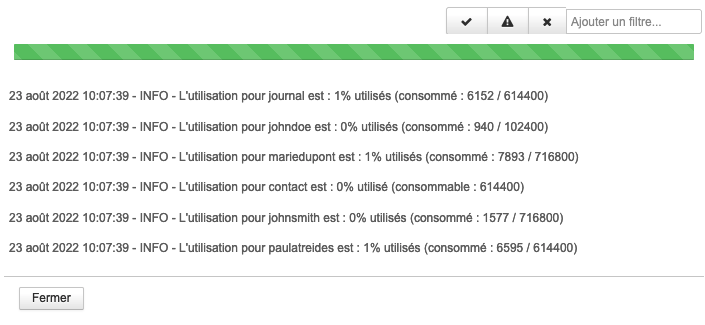
Un clic sur l'icône ouvre la popup de visualisation, les messages y sont affichés en temps réel lorsque la tâche est en cours d'exécution :
-
Identifiant : nom de la tâche.
Pour plus d'informations sur les tâches existantes consulter voir Liste des tâches. -
Type : indique si la tâche s'effectue sur un domaine ou concerne toute l'installation.
-
Domaine : indique le domaine concerné. Le domaine "global.virt" indique une exécution concernant toute l'installation.
-
Planification : indique si la tâche s'effectue de façon automatique, programmée ou manuelle.
Pour plus d'informations consulter la section Planifier. -
Dernière exécution : date et heure de la dernière exécution de la tâche, quel que soit son statut
Pour plus d'informations sur les exécutions passées consulter voir Contrôler les exécutions. -
Prochaine exécution : date et heure de la prochaine exécution dans le cas d'une tâche programmée.
Des outils de filtres sont disponibles en haut à droite de la liste afin de visualiser les tâches selon leur état. Cliquer sur les icônes d'état pour activer et désactiver leur affichage :
- ✔️ l'exécution a abouti avec succès
- ⚠️ l'exécution a rencontré des problèmes
- ❌ l'exécution a échoué
- filtrer sur un mot ou une partie d'un mot avec le champ de texte libre.
Lorsque le domaine "global.virt" est sélectionné en haut à gauche de l'interface, l'ensemble des tâches est visible : tâches de l'installation et tâches des différents domaines.
Tous les administrateurs n'ont pas accès aux mêmes tâches : l'administrateur système voit toutes les tâches des domaines supervisés, l'administrateur du domaine n'a accès qu'aux tâches propres à son domaine.
Gérer une tâche
Un clic sur la ligne de la tâche dans la liste permet d'accéder à son administration, présentée en 3 onglets :
Consulter les informations
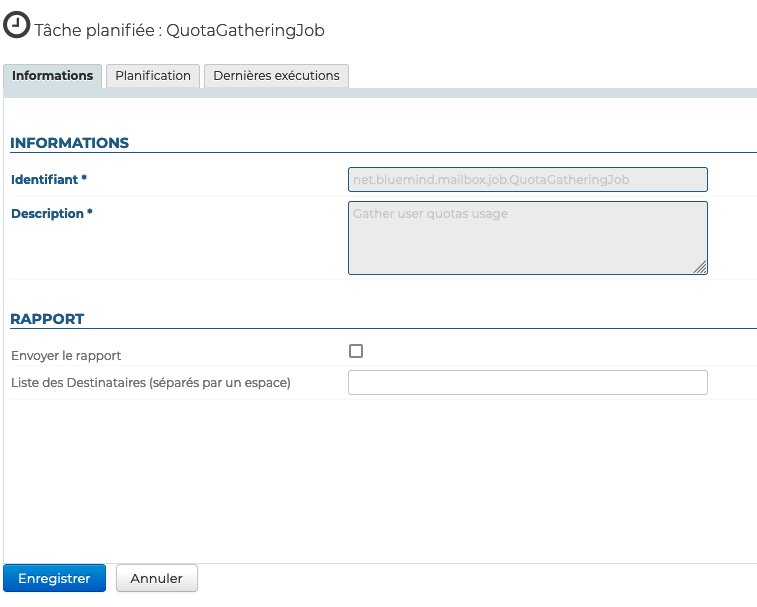
Par mesure de protection, l'identifiant et la description de la tâche ne sont pas modifiables.
L'administrateur peut choisir de faire envoyer automatiquement le rapport d'exécution à une ou plusieurs adresses. Pour cela, cocher la case "Envoyer le rapport" et renseigner les adresses mails des destinataires souhaités.
Planifier
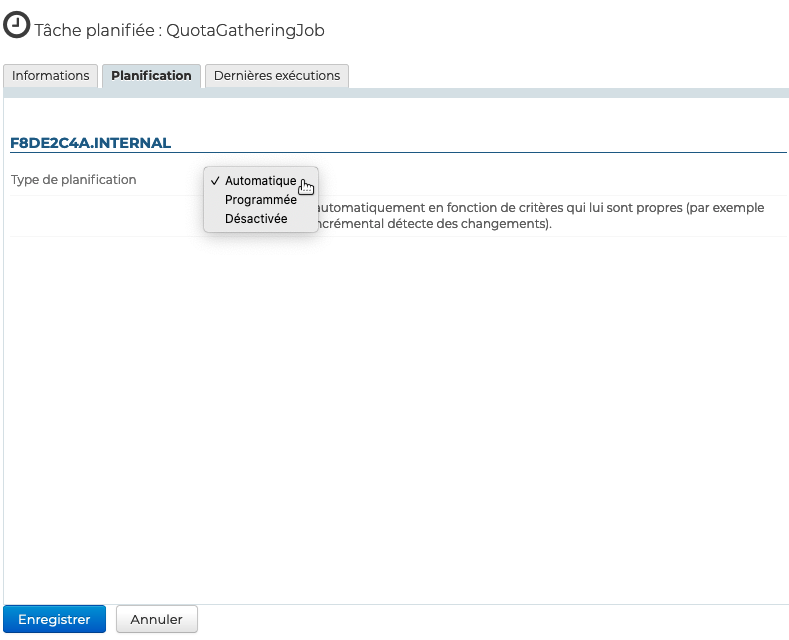
Cet onglet permet de déterminer la façon dont la tâche doit s'effectuer. La planification peut être :
- automatique : la tâche est lancée en fonction de critères qui lui sont propres et qui ont été définis lors du développement, c'est le comportement par défaut d'une tâche planifiée.
- programmée : l'administrateur définit la périodicité de l'exécution.
En choisissant l'option "Quotidienne", l'administrateur peut définir les jours et heures d'exécution dans la semaine :

Ici la tâche s'exécutera tous les vendredis à 20h30. - désactivée : il n'y pas de planification, la tâche ne démarre que lorsqu'elle est lancée manuellement.
Contrôler les exécutions
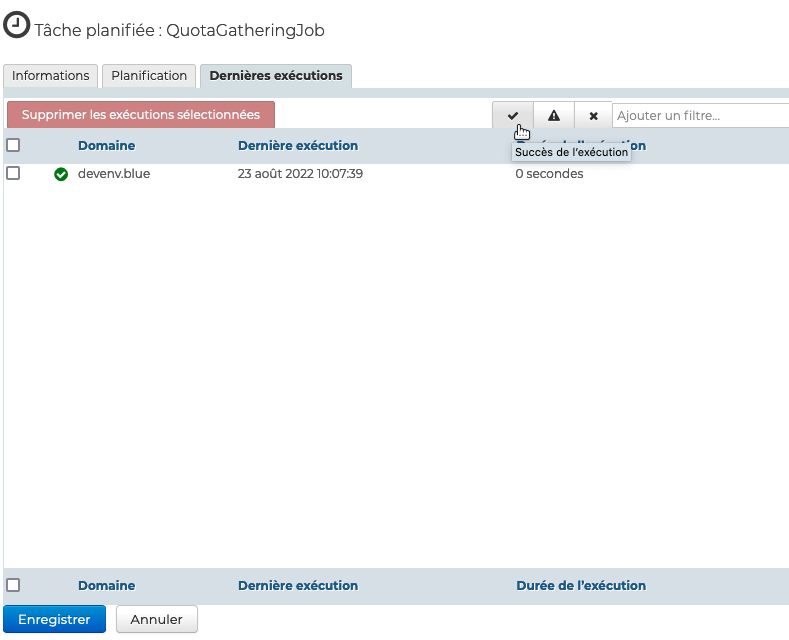
Cet onglet permet de visualiser les dernières exécutions de la tâche. Un clic sur une exécution dans la liste ouvre la popup d'affichage des logs.
Ici aussi les outils de filtres sont disponibles afin de visualiser seulement certaines tâches. Par exemple ci-dessus seules sont affichées les exécutions réussies.
Forcer l'exécution ou l'arrêt
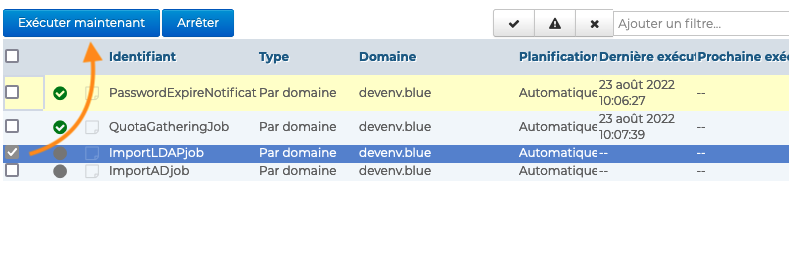
Pour lancer une tâche manuellement afin d'en forcer l'exécution à un moment donné, depuis la liste des tâches :
- sélectionner les tâches souhaitées en cochant la case correspondante en début de ligne
- cliquer sur le bouton "Exécuter maintenant" :
Liste des tâches
| Identifiant | Description |
|---|---|
| DataProtect | Tâche de sauvegarde des données. |
| DeleteOldConversationReferencesJob | Retire des conversations les messages de plus d'un an (ne supprime pas les messages). |
| EventHistoryCleanUpJob | Nettoie l'historique des événements de calendrier en ne conservant que l'information de création et les 1 000 entrées les plus récentes. |
| ExecutionsCleanerJob | Purge les données d'exécutions des tâches planifiées en ne conservant que les 100 dernières exécutions pour chacune. |
| FileHostingCleanUpJob | Supprime du Filehosting de BlueMind les éléments dont le délai de conservation est dépassé. |
| HotUpgrade | Exécute les tâches de HotUpgrade en attente. |
| ImportDirectoryJob | Importe les entités depuis un annuaire LDAP. |
| LdapAddressBookSyncJob | Synchronise les carnets d'adresses de domaine connectés à un LDAP. |
| Maintenance | Exécute les opérations de maintenance de l'installation. |
| PasswordExpireNotificationJob | Fait expirer les mots de passe des utilisateurs, conformément à la politique définie dans la Configuration générale du domaine. |
| QuotaGatheringJob | Recueille les informations d'utilisation du quota des boîtes aux lettres et positionne les alertes le cas échéant. |
| SmimeRevocationJob | Met à jour la liste de révocation de certificats S/MIME. |