Administrer les visioconférences avec BlueMind Video
BlueMind Video est un service SAAS de visioconférence basé sur Jitsi et intégré à BlueMind.
Installer et configurer BlueMind Video
Vérifier la souscription
Cette fonctionnalité est intégrée à BlueMind, elle ne nécessite pas l'installation de paquets supplémentaires.
Cependant, l'accès à ce service nécessite une souscription. Pour plus d'informations sur ce service, consulter la page La souscription BlueMind ou contacter l'équipe commerciale de BlueMind pour obtenir les tarifs.
Pour vérifier si la souscription d'une installation donne droit au service, se rendre dans la console d'administration > Gestion du système > Gérer la souscription :
- la ligne "Nombre maximum de comptes visio avancés" doit présenter une valeur supérieure à 0
- la ligne "Date de fin de validité de la souscription BlueMind.Video" doit comporter une date non expirée
Pour plus d'informations sur la gestion des souscriptions, consulter la page Gérer la souscription.
Configurer le serveur BlueMind Video
Activer la visioconférence
Afin d'activer la visioconférence pour les utilisateurs d'un domaine, paramétrer le patron d'invitation de la ressource associée.
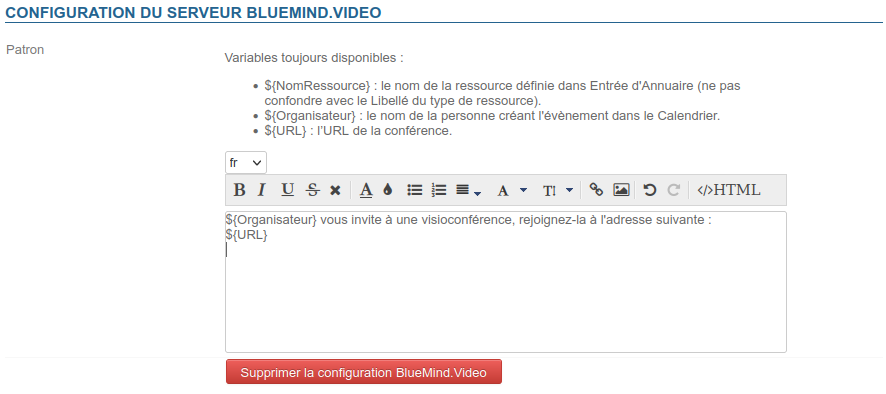
Pour cela, se rendre dans la console d'administration > Gestion du système > Domaines supervisés > choisir le domaine souhaité > onglet Visioconférences :
-
Renseigner le patron d'invitation pour ajouter un texte d'accompagnement au lien d'accès à la visioconférence
-
Sélectionner la langue souhaitée dans la liste déroulante
ℹ️ Multilingue
Le contenu des langues est gardé en mémoire, il est possible de basculer de l'une à l'autre sans enregistrer entre chaque modification.
Pour supprimer une langue, vider le champ de contenu (sélectionner le texte et le supprimer).Lors de la création d'un événement, le contenu sera ajouté à l'invitation en fonction de la langue de l'organisateur.
-
Remplir le contenu :
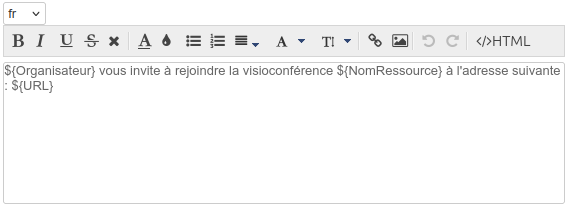
Le patron peut contenir des variables, qui sont remplacées automatiquement dans le texte par le système :${NomRessource}: le nom de la ressource telle que définie dans l'annuaire${Organisateur}: le nom de la personne créant l'évènement dans le Calendrier${URL}: l'url d'accès à la conférence${siteURL}: URL propre à l'application
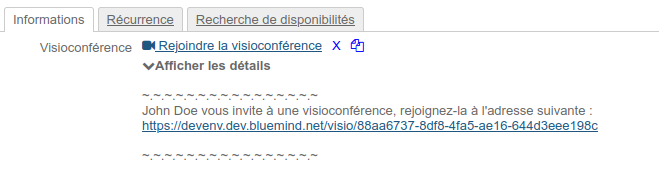
Lorsqu'un utilisateur ajoute une visioconférence à son événement, le texte définit par le patron est automatiquement ajouté dans l'événement et dans l'e-mail d'invitation envoyé aux participants :
-
-
Cliquer sur Enregister
⇒ Une ressource nommée "BlueMind.Video" est automatiquement créée et ajoutée dans l'annuaire.
Dès lors, les utlisateurs peuvent l'utiliser pour créer et ajouter des visioconférences à leurs évènements.
Créer des visioconférences statiques
La configuration de BlueMind Video permet de créer des ressources de visioconférences dites "statiques" : leurs nom et URL d'accès restent inchangés et leurs droits de réservation et de visibilité sont gérés indépendamment de la ressource de visioconférence principale.
Pour que les ressources statiques fonctionnenent, la visioconférence principale doit être activée. Voir le paragraphe précédent Activer la visioconférence.
Pour créer une telle visioconférence :
- Cliquer sur "Ajouter une visioconférence statique" :

-
Renseigner le nom souhaité pour la visioconférence
💡 L'identifiant de connexion est généré par BlueMind et ne peut pas être modifié ou personnalisé.
↳ Une ressource de ce nom associée au système de visioconférence BlueMind.Video est créée et ajoutée dans l'annuaire :

Une fois créées, les visioconférences statiques sont gérées de la même façon que la visioconférence principale.
Configurer les profils des utilisateurs
Les limitations d'usage des visioconférences dépendent des types de comptes des utilisateurs :
- Une visioconférence initiée par un utilisateur "Collaboratif" (type de compte habituel) est limitée à 45 min et deux participants.
- Une visioconférence à laquelle participe un utilisateur "Collaboratif + Visio" n'est pas limitée dans le temps et permet jusqu'à 100 participants : dès lors qu'un tel utilisateur crée ou se connecte à la visioconférence, les paramètres sont appliqués.
Paramétrage du domaine
La souscription permettant un certain nombre d'utilisateurs de profil "Collaboratif + Visio", il convient de paramétrer pour chaque domaine le nombre maximum d'utilisateurs autorisés avec ce profil dans sa Configuration générale.
Pour cela, se rendre dans la console d'administration > Gestion du système > Domaines supervisés > choisir le domaine souhaité > onglet Général et renseigner le plafond souhaité dans le champ « Nombre maximum de comptes visio avancés: ».
Si le champ est vide, alors aucun utilisateur de profil "Collaboratif + Visio" n'est autorisé pour le domaine. Il est donc nécessaire de renseigner une valeur dans ce champ pour pouvoir attribuer le profil à des utilisateurs.
Attribution du profil
Le profil "Collaboratif + Visio" peut être attribué aux utilisateurs du domaine dès lors que le paramétrage du domaine l'autorise (voir ci-dessus), soit lors de leur création soit en accédant à leur fiche de gestion dans la console d'administration > onglet Général > section "Informations du compte" :
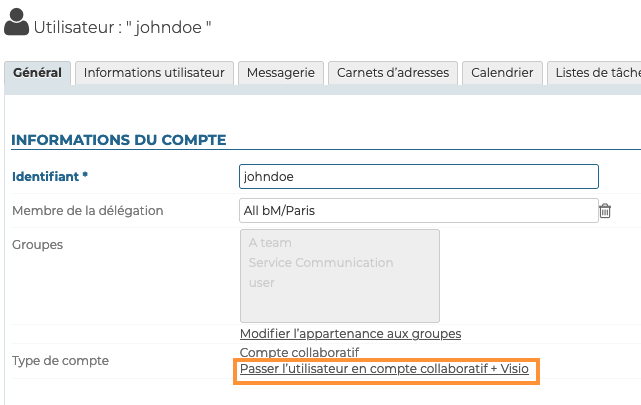
Le rôle "Gérer la souscription" est nécessaire pour avoir le droit d'effectuer une telle modification.
Accéder à la visioconférence
Donner les droits aux utilisateurs
L'accès à la visioconférence, par défaut ou statique, se fait au moyen de la ressource associée, créée lors de la configuration du serveur :
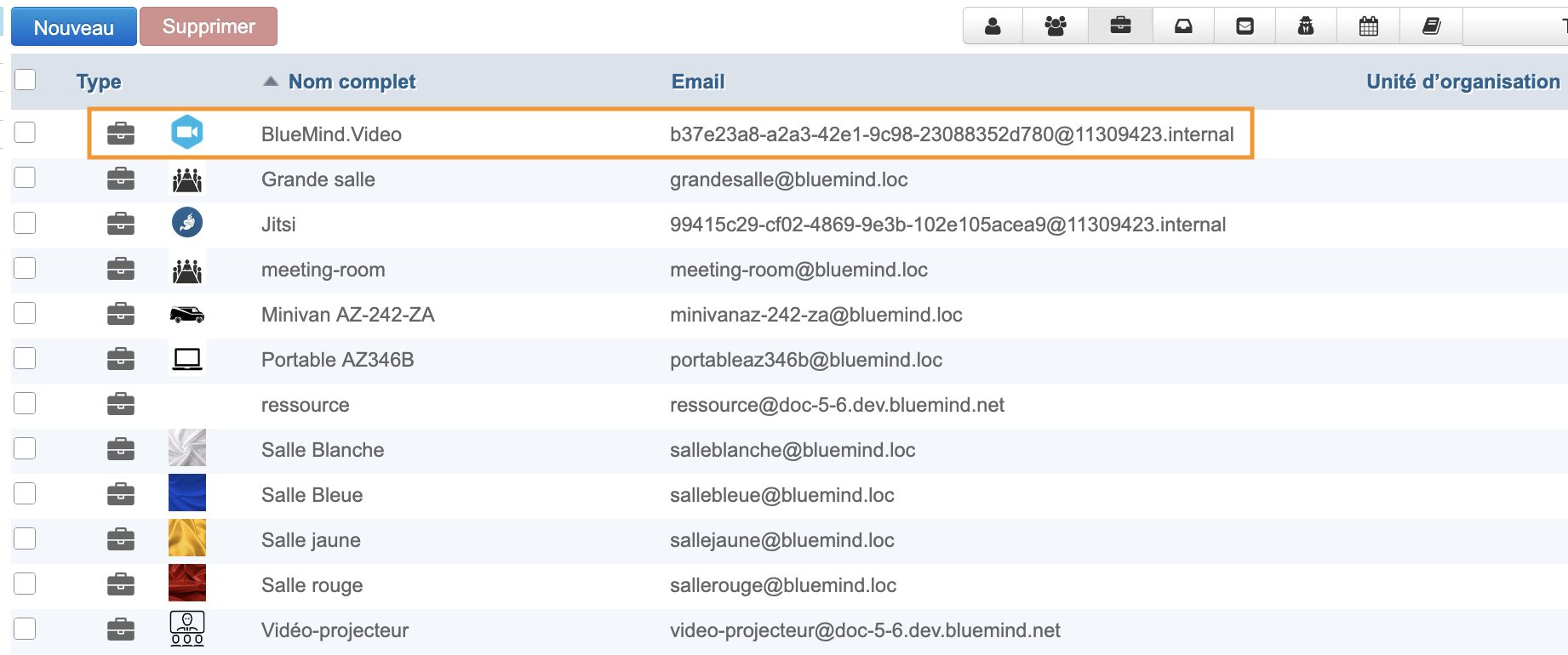
Cette ressource s'administre comme toute autre ressource, c'est la gestion des partages qui ouvre les droits à la réservation et, de fait, à la génération de liens de visioconférences. Ainsi, il faut donner un droit de réservation (droit de partage "peut réserver la ressource" ou supérieur) aux utilisateurs ou groupes souhaités pour que ceux-ci puissent créer des visioconférences pour leurs événements.
Par défaut, la ressource est partagée avec un droit de réservation simple, tous les utilisateurs peuvent lier une visioconférence.
En tant que ressource, il est possible de lui attribuer des heures ouvrées ou encore une politique de réservation. Cependant le lien généré étant unique, cela n'aura pas d'incidence sur la disponibilité de la visioconférence en elle-même : le lien sera malgré tout actif et disponible en dehors de ces horaires.
Utiliser la ressource
La ressource ne doit pas (et ne peut pas) être invitée à un événement depuis BlueMind en étant ajoutée comme participant : une fois la configuration réalisée, il faut utiliser les boutons disponibles :
- dans le bandeau de navigation de BlueMind :

- dans l'interface de création des événements des ayants droit :
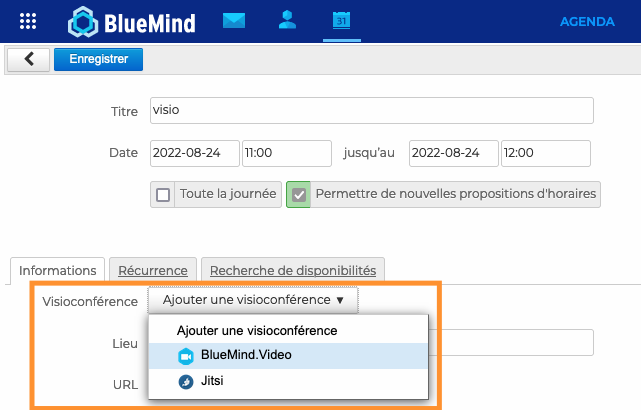
- Organiser une réunion > Ajouter une visioconférence
- Gérer les réservations de ressources
- Créer une visioconférence
- Utilisation d'Outlook > Les visioconférences
Configuration technique
Les accès suivants doivent être ouverts :
-
Entre le serveur BlueMind hébergeant l'installation et le serveur BlueMind Vidéo :
Nécessité Adresse Port Protocole Description Obligatoire video.bluemind.net443 TCP API + WEBSOCKET Obligatoire video-turn.bluemind.net443 TCP TURN -
Entre chaque poste client et le serveur BlueMind Vidéo :
Nécessité Adresse Port Protocole Description Obligatoire video.bluemind.net 443 TCP API + WEBSOCKET Facultatif
Fortement recommandévideo.bluemind.net10000 UDP VIDEO BRIDGE Facultatif
Fortement recommandévideo.bluemind.net11000 UDP VIDEO BRIDGE Facultatif video.bluemind.net3478, 5349 TCP STUN
Les ports 10000 et 11000, bien que facultatifs, sont très fortement recommandés afin d'assurer une bonne qualité audio/vidéo. Le passage dans un tunnel STUN port 443 est fonctionnel, mais la qualité sera dégradée.
Afin de garantir une connexion de qualité, il est recommandé de ne pas passer par un VPN pour accéder à BlueMind Vidéo.