Intégrer les visioconférences avec Webex
BlueMind peut être connecté au système de conférence Webex afin de proposer aux utilisateurs de facilement créer des conférences et les relier à leurs réunions d'agenda.
Installer et administrer Webex
Installer les paquets Webex
Pour mettre à disposition des utilisateurs les nouvelles fonctionnalités, installer sur le serveur les paquets suivants puis redémarrer BlueMind :
- Debian/Ubuntu
- RedHat/CentOS
aptitude install bm-plugin-admin-console-videoconferencing-webex bm-plugin-core-videoconferencing-webex
bmctl restart
yum install bm-plugin-admin-console-videoconferencing-webex bm-plugin-core-videoconferencing-webex
bmctl restart
Configurer l'authentification OpenID
Se rendre dans la console d'administration dans la Gestion du système > Domaines supervisés > choisir le domaine souhaité > onglet OpenID :
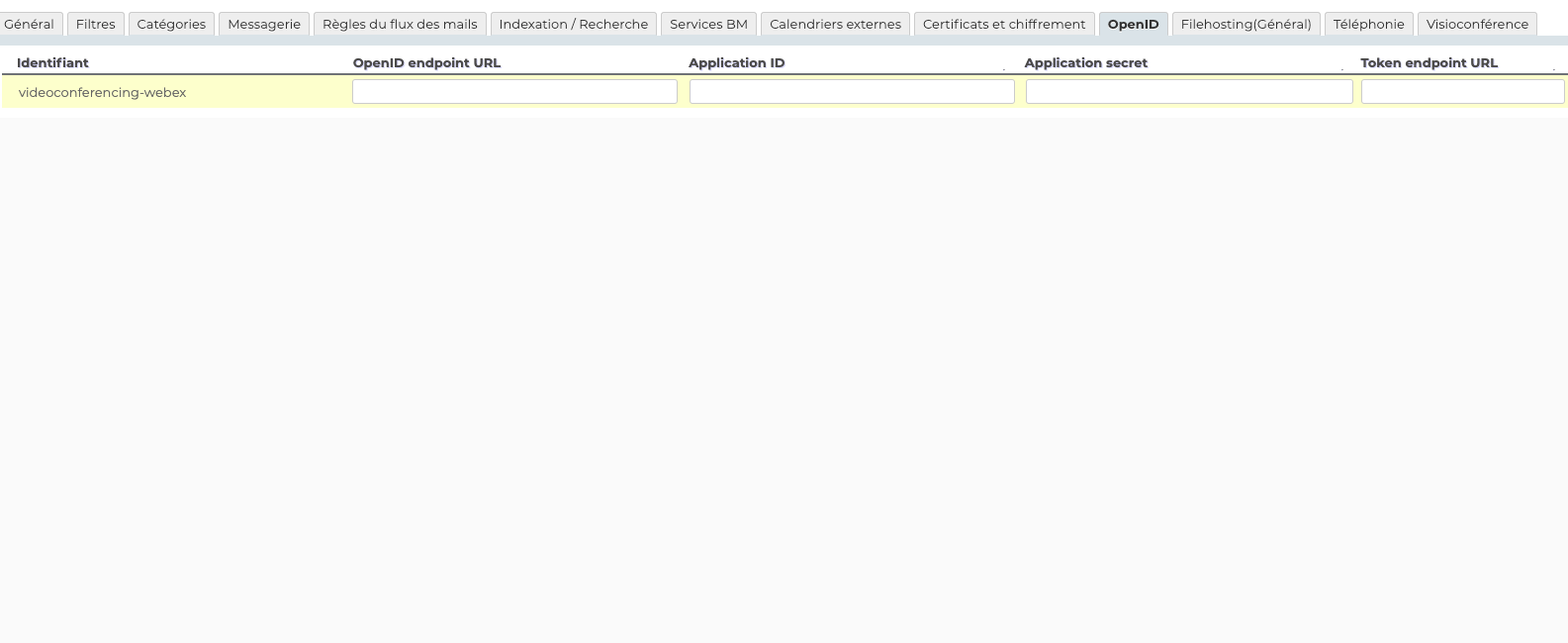
Renseigner les données d'authentification OpenID / Mise en place du SSO avec un serveur d'authentification OpenID externe :
- OpenID Endpoint URL : https://webexapis.com/v1/authorize
- Application ID : fournie par Webex
- Application secret : fournie par Webex
- Token Endpoint URL : https://webexapis.com/v1/access_token
L'intégration enregistrée chez Cisco Webex nécessite les "Scopes" OpenID suivants :
meeting:schedules_readmeeting:schedules_writemeeting:preferences_readmeeting:participants_readmeeting:participants_write
Le paramètre Redirect URL doit correspondre à l'URL https://<external-url-bluemind>/bm-openid/auth/videoconferencing-webex.
Configurer le serveur Webex
Activer la visioconférence
Afin d'activer la visioconférence pour les utilisateurs d'un domaine, paramétrer le patron d'invitation de la ressource associée.
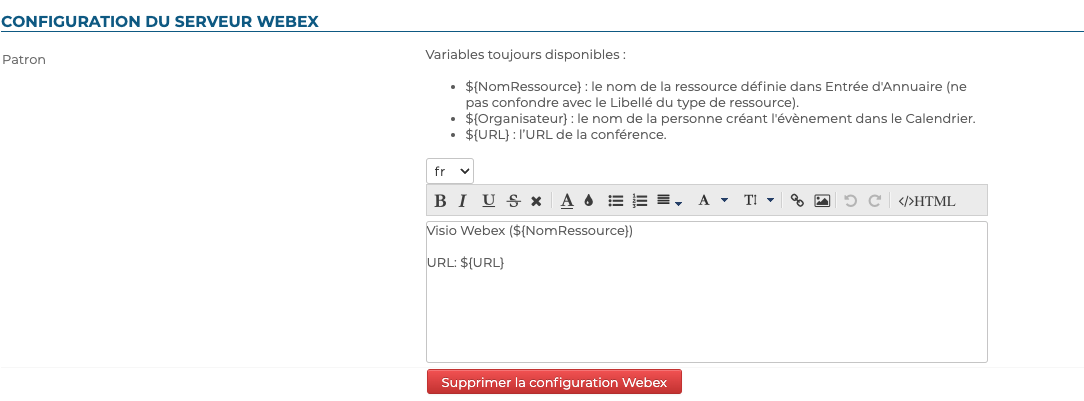
Pour cela, se rendre dans la console d'administration > Gestion du système > Domaines supervisés > choisir le domaine souhaité > onglet Visioconférences :
-
Renseigner le patron d'invitation pour ajouter un texte d'accompagnement au lien d'accès à la visioconférence
-
Sélectionner la langue souhaitée dans la liste déroulante
ℹ️ Multilingue
Le contenu des langues est gardé en mémoire, il est possible de basculer de l'une à l'autre sans enregistrer entre chaque modification.
Pour supprimer une langue, vider le champ de contenu (sélectionner le texte et le supprimer).Lors de la création d'un événement, le contenu sera ajouté à l'invitation en fonction de la langue de l'organisateur.
-
Remplir le contenu :
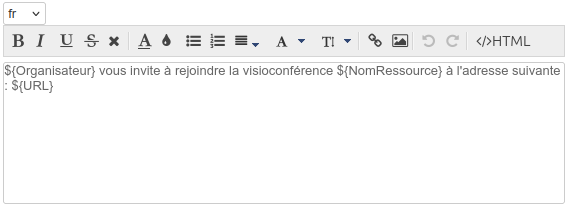
Le patron peut contenir des variables, qui sont remplacées automatiquement dans le texte par le système :${NomRessource}: le nom de la ressource telle que définie dans l'annuaire${Organisateur}: le nom de la personne créant l'évènement dans le Calendrier${URL}: l'url d'accès à la conférence${siteURL}: URL propre à l'application
Lorsqu'un utilisateur ajoute une visioconférence à son événement, le texte définit par le patron est automatiquement ajouté dans l'événement et dans l'e-mail d'invitation envoyé aux participants :
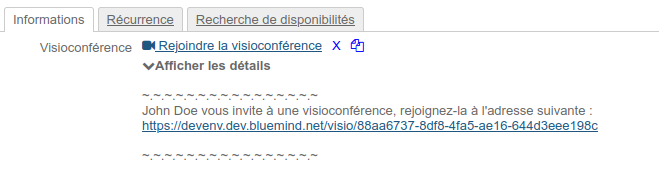
-
-
Cliquer sur Enregister
⇒ Une ressource nommée "Webex" est automatiquement créée et ajoutée dans l'annuaire.
Pour que les utilisateurs puissent l'utliser, il faut leur attribuer les droits de partage sur la ressource.
Créer des visioconférences statiques
La configuration de Webex permet de créer des ressources de visioconférences dites "statiques" : leurs nom et URL d'accès restent inchangés et leurs droits de réservation et de visibilité sont gérés indépendamment de la ressource de visioconférence principale.
Pour que les ressources statiques fonctionnenent, la visioconférence principale doit être activée. Voir le paragraphe précédent Activer la visioconférence.
Pour créer une telle visioconférence :
- Cliquer sur "Ajouter une visioconférence statique" :

-
Renseigner le nom et l'URL de connexion souhaités pour la visioconférence
💡 L'URL de connexion doit correspondre à l'URL d'une visioconférence statique déjà existante dans Webex.
↳ Une ressource de ce nom associée au système de visioconférence Webex est créée et ajoutée dans l'annuaire :

Une fois créées, les visioconférences statiques sont gérées de la même façon que la visioconférence principale.
Dissocier le serveur Webex
Pour dissocier un serveur Webex du domaine :
- se rendre dans la Gestion du système > Domaines supervisés > choisir le domaine souhaité > onglet Visioconférence
- cliquer sur le bouton "Supprimer la configuration Webex"
- valider la demande de confirmation
Il est inutile de cliquer sur le bouton "Enregistrer" en bas de page, la demande est effective dès la confirmation.
⇒ La ressource associée est automatiquement supprimée et les partages nettoyés, elle n'apparaît plus dans la gestion des entités et les utilisateurs ne peuvent plus la réserver.
Accéder à la visioconférence
Donner les droits aux utilisateurs
L'accès à la nouvelle fonctionnalité se fait au moyen de la ressource Webex créée lors de la configuration du serveur (voir ci-dessus) :

Cette ressource s'administre comme toute autre ressource, c'est la gestion des partages qui ouvre les droits à la réservation et, de fait, à la génération de liens de visioconférences. Ainsi, il faut donner un droit de réservation (droit de partage "peut réserver la ressource" ou supérieur) aux utilisateurs ou groupes souhaités pour que ceux-ci puissent créer des visioconférences pour leurs événements.
Par défaut, la ressource est partagée avec un droit de réservation simple, tous les utilisateurs peuvent lier une visioconférence.
En tant que ressource, il est possible de lui attribuer des heures ouvrées ou encore une politique de réservation. Cependant le lien généré étant unique, cela n'aura pas d'incidence sur la disponibilité de la visioconférence en elle-même : le lien sera malgré tout actif et disponible en dehors de ces horaires.
Utiliser la ressource
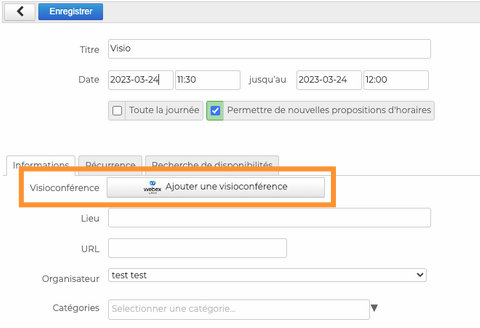
La ressource ne doit pas (et ne peut pas) être invitée à un événement depuis BlueMind en étant ajoutée comme participant : une fois la configuration réalisée, il faut utiliser les boutons disponibles :
- dans le bandeau de navigation de BlueMind :

- dans l'interface de création des événements des ayants droit :