Classer et suivre les messages
Agir sur un ou plusieurs messages
La messagerie BlueMind permet d'effectuer rapidement un grand nombre d'actions sur un ou plusieurs messages simultanément afin de les suivre, classer, supprimer, etc.
Les actions possibles sont :
- Marquer le ou les messages comme lus / non lus
↳Pour plus d'informations consulter le paragraphe Suivre les messages - Suivre le ou les messages
↳Pour plus d'informations consulter le paragraphe Suivre les messages - Ajouter des catégories à un ou des messages
↳Pour plus d'informations consulter le paragraphe Ajouter des catégories - Déplacer le ou les messages
↳Pour plus d'informations consulter le paragraphe Déplacer un message - Supprimer le ou les messages
↳Pour plus d'informations consulter le paragraphe Supprimer un message - Supprimer définitivement le message
↳Pour plus d'informations consulter le paragraphe Supprimer un message - Importer un ou des messages dans un dossier
↳Pour plus d'informations consulter le paragraphe Importer des messages au format EML - Créer un filtre à partir du message
↳Pour plus d'informations consulter le paragraphe Créer un filtre depuis la messagerie - Transférer le message
↳Pour plus d'informations consulter le paragraphe Répondre à ou transférer un message - Copier un ou des messages dans un dossier
↳Pour plus d'informations consulter le paragraphe bm.links.CopyMessage - Éditer le message en tant que nouveau message
↳Pour plus d'informations consulter le paragraphe Éditer en tant que nouveau message - Imprimer le ou les messages
↳Pour plus d'informations consulter le paragraphe Imprimer un message - Ouvrir le message dans une nouvelle fenêtre
↳Pour plus d'informations consulter le paragraphe Ouvrir un message dans une nouvelle fenêtre - Afficher les informations sur le message
↳Pour plus d'informations consulter le paragraphe Obtenir des informations détaillées sur un message - Afficher le code source du message
↳Pour plus d'informations consulter le paragraphe Visualiser la source d'un message - Télécharger le fichier EML du message
↳Pour plus d'informations consulter le paragraphe Télécharger un message - Transférer le message en tant que pièce jointe
↳Pour plus d'informations consulter le paragraphe Transférer un message en pièce jointe
Agir sur un message
Pour agir sur un message :
- Ouvrir le message
- Utiliser la barre d'actions au-dessus de celui-ci :

Les actions principales sont également accessibles au survol d'un message dans la liste des messages

Agir sur plusieurs messages
Pour agir sur plusieurs messages :
- Sélectionner les messages dans la liste des messages
- Cliquer sur l'action dans la barre d'actions ou dans la zone d'affichage principale :
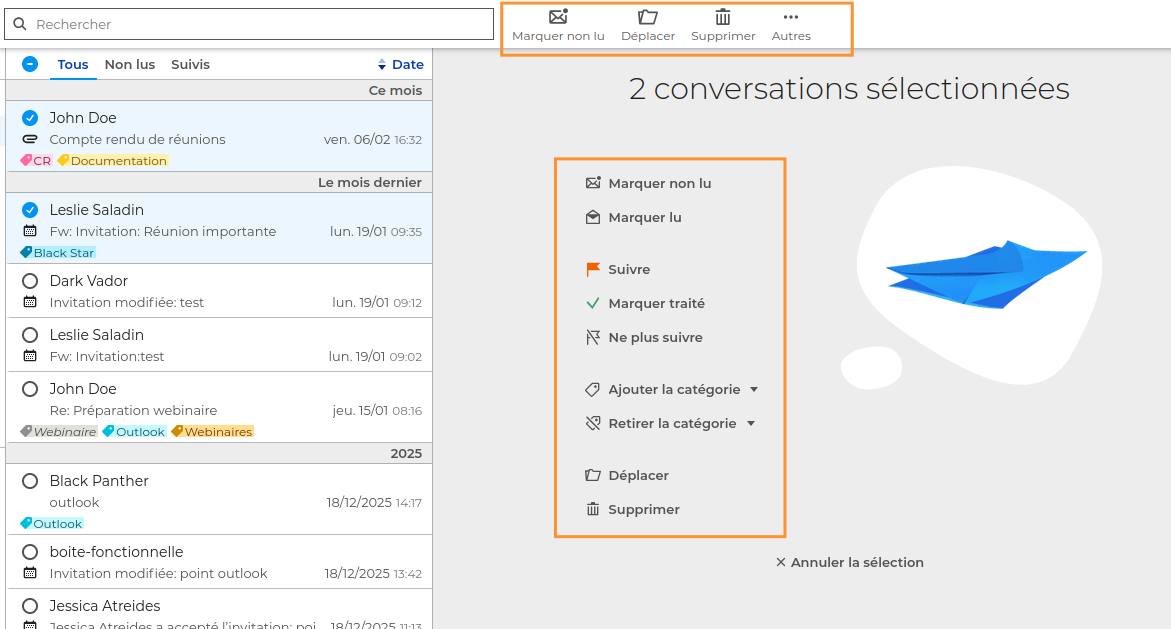
Pour plus d'informations sur la sélection ou le survol des messages, voir Gérer la liste des messages.
Suivre un message
Les actions permettant de suivre et mettre en avant certains messages sont :
-
Marquer lu/non lu : cliquer sur ce bouton dans la barre d'actions lors de la consultation d'un message ou sélectionner un ou plusieurs messages puis cliquer sur ce bouton pour les marquer comme lus ou non lus sans les ouvrir.
-
Suivre : marque les messages d'un drapeau "Suivi" ou "Traité" ; cliquer une fois sur le bouton de la barre d'action pour marquer le message comme suivi, deux fois pour le marquer comme traité, une troisième fois pour ne plus suivre :

Le suivi peut aussi être réalisé grâce au menu du message, qui propose les actions disponibles suivant l'état actuel de suivi :


💡 L'icône correspondant permet de visualiser le statut de suivi dans la liste des messages :

Il est possible de marquer comme lus ou de suivre des messages respectant certaines conditions, de façon automatique.
À noter que les messages non lus ou marqués peuvent également être rapidement retrouvés grâce aux filtres en haut de la liste de messages.
Taguer un message
Ajouter des catégories
Ajouter une ou plusieurs catégories à un message permet de lui attribuer rapidement un thème, un sujet, un projet ou bien encore d'indiquer qu'une action est requise.
Pour cela, cliquer sur Catégories dans la barre d'actions ou dans le menu du message afin d'ouvrir la liste des catégories.
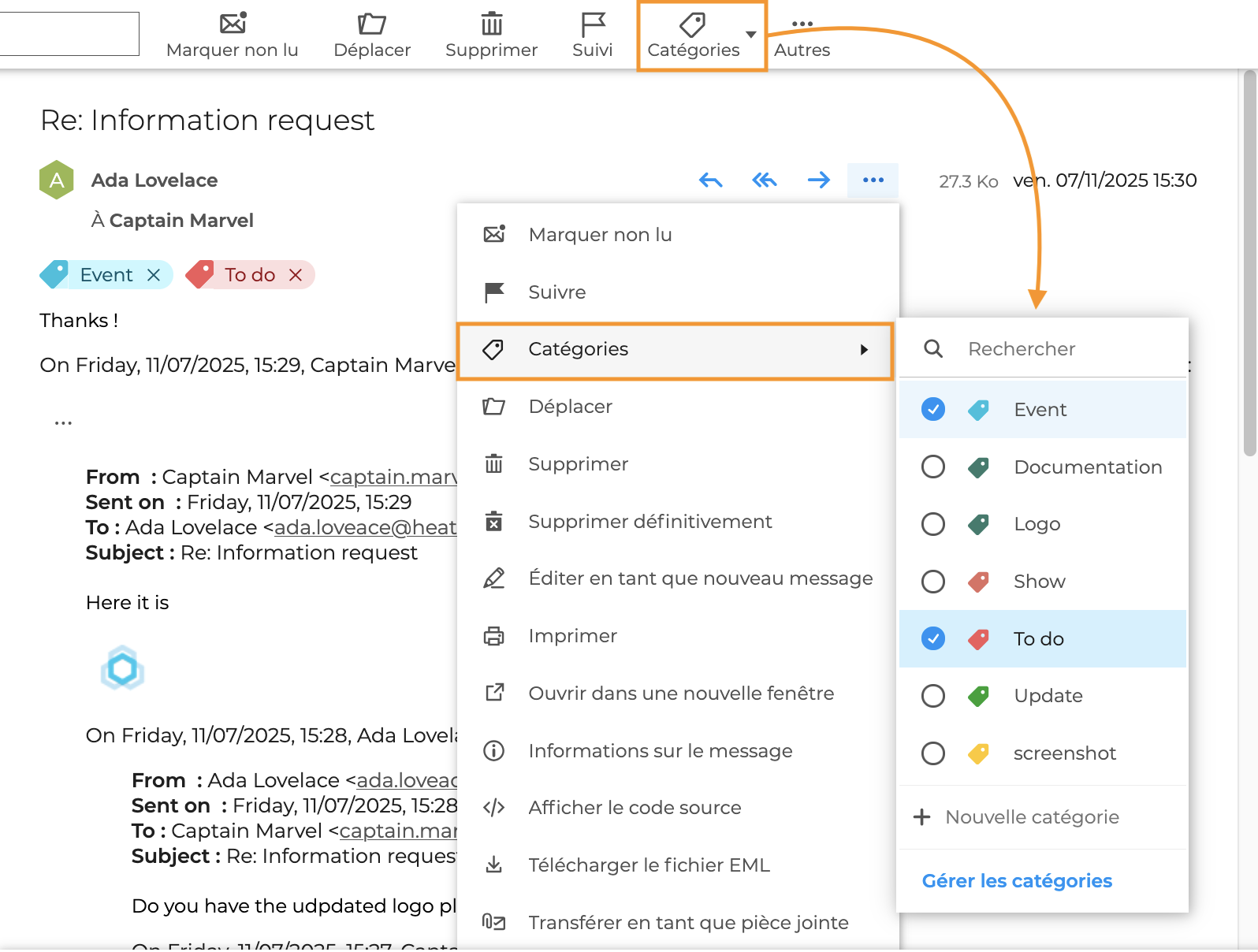
Il est alors possible de :
-
Rechercher dans les catégories existantes en tapant les premières lettres dans le champ "Rechercher"
💡 La liste affiche jusqu'à 7 catégories, en commençant par les catégories déjà affectées au message puis par ordre alphabétique des catégories existantes.
-
Cocher une ou plusieurs catégories proposées dans la liste
💡 Dès qu'une catégorie est cochée, celle-ci est immédiatement ajoutée au message.
-
Créer une nouvelle catégorie en tapant le texte dans le champ "+ Nouvelle Catégorie" puis valider en tapant sur
Entrée💡 La nouvelle catégorie est immédiatement ajoutée au message et dans la liste des catégories personnelles.
Les catégories de domaine ne peuvent pas être ajoutées aux messages. Seules les catégories personnelles peuvent être utilisées.
Il est possible d'ajouter des catégories à des messages respectant certaines conditions, de façon automatique.
Les catégories apparaissent en haut du message et dans la liste des messages.

Pour supprimer une catégorie d'un message, cliquer sur la croix de la catégorie ou la décocher dans la liste.
Pour modifier ou supprimer une catégorie de la liste, cliquer sur "Gérer les catégories".
Afficher les messages d'une catégorie
Pour afficher rapidement tous les messages marqués par une catégorie, ouvrir un message contenant la catégorie souhaitée puis cliquer sur la catégorie.
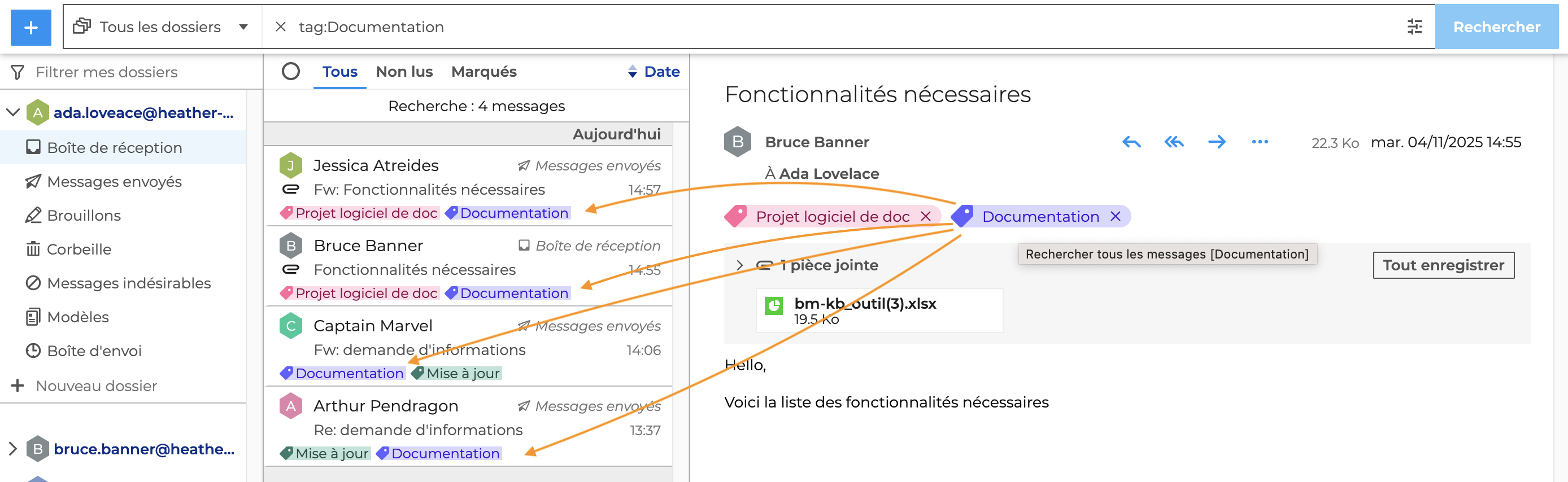
Tous les messages de la boîte aux lettres marqués par cette catégorie s'affichent alors dans la liste des messages.
Pour effacer le résultat obtenu et réinitialiser la liste des messages, cliquer sur la croix dans le champ de recherche

Pour une recherche plus précise, utiliser la Recherche multicritère.
Les catégories grisées sont des catégories qui ont été attribuées à un message, mais qui n'existent plus dans les préférences du compte utilisateur. Cela peut être dû à la suppression de la catégorie ou à la modification de son intitulé. C'est également le cas lorsqu'un utilisateur déplace un message avec des catégories personnelles de sa boîte aux lettres vers un dossier partagé ou un dossier de groupe où la catégorie n'existe pas.
Afficher les messages d'une catégorie grisée reste possible par contre celle-ci n'est plus disponible dans la Recherche multicritère.
Déplacer un message
Afin d'optimiser l'organisation de sa messagerie, les messages peuvent être classés dans tout dossier pour lequel l'utilisateur a les droits d'écriture.
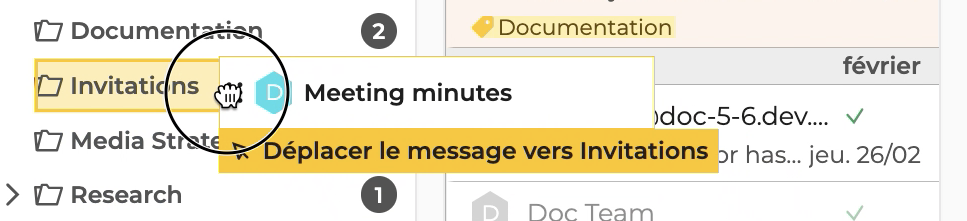
Pour cela, deux possibilités :
-
simplement par glisser-déposer du message vers le dossier souhaité
-
en cliquant sur Déplacer dans le menu du message ou dans la barre d'actions. Une fenêtre popup s'ouvre permettant de rechercher le dossier en tapant les premières lettres ou d'en créer un nouveau si besoin :
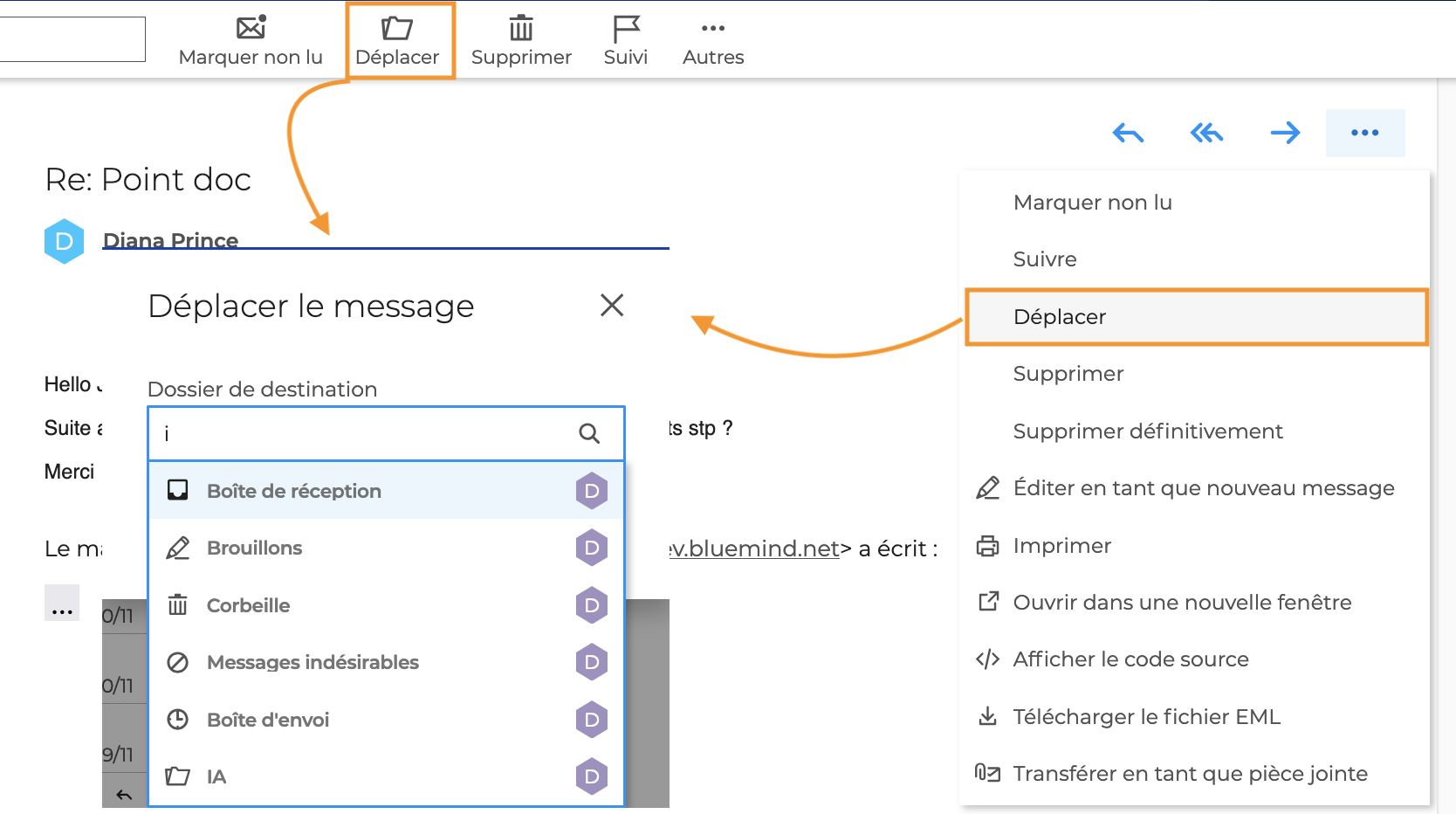
💡 Boîtes et dossiers partagés
Tous les dossiers pour lesquels l'utilisateur a les droits d'écriture sont automatiquement proposés.
Pour plus d'informations, voir S'abonner et utiliser les boîtes partagées et Gérer les dossiers partagés.
Pour déplacer plusieurs messages dans un même dossier, Sélectionner les messages dans la liste puis cliquer sur Déplacer dans la barre d'actions ou utiliser simplement le glisser-déposer.
Un message de confirmation indique que l'opération a été réalisée. Cliquer sur le nom du dossier dans le message pour être automatiquement redirigé vers le dossier de destination :

Il est possible de déplacer des messages respectant certaines conditions, de façon automatique.
Copier un message
Outre le fait de déplacer un message, il est également possible de le dupliquer et de classer sa copie dans un dossier différent.
Pour cela, deux possibilités :
-
par glisser-déposer du message vers le dossier souhaité, en maintenant la touche
Ctrlenfoncée
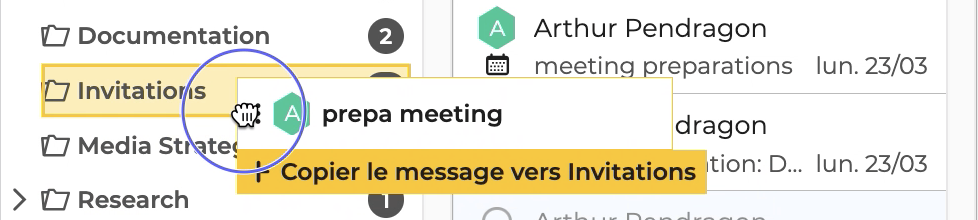
ℹ️ Maintenir la touche
Ctrlenfoncée active l'option "Copier". Sans cela, le message est déplacé sans être copié. -
en cliquant sur Copier dans le menu du message, ou dans le menu Autres de la barre d'actions. Une fenêtre popup s'ouvre permettant de rechercher le dossier en tapant les premières lettres ou d'en créer un nouveau si besoin :
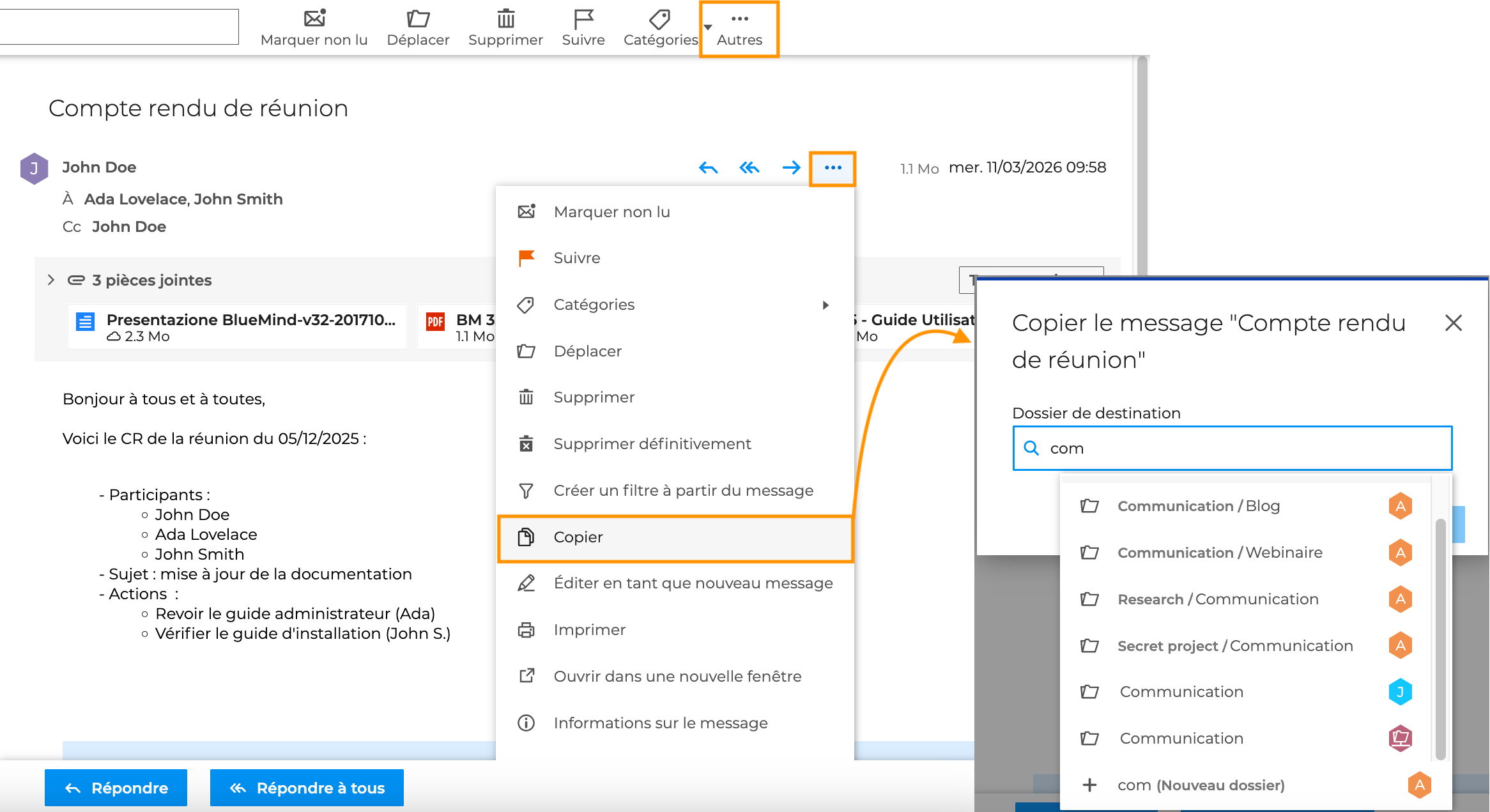
💡 Boîtes et dossiers partagés
Tous les dossiers pour lesquels l'utilisateur a les droits d'écriture sont automatiquement proposés.
Pour plus d'informations, voir S'abonner et utiliser les boîtes partagées et Gérer les dossiers partagés.
Pour copier plusieurs messages dans un même dossier, Sélectionner les messages dans la liste puis cliquer sur Copier dans le menu Autres de la barre d'actions ou utiliser simplement le glisser-déposer en maintenant la touche Ctrl enfoncée.
Un message de confirmation indique que l'opération a été réalisée. Cliquer sur le nom du dossier dans le message pour être automatiquement redirigé vers le dossier de destination :

Si copier un message permet de le rendre accessible depuis plusieurs dossiers, cela entraine également deux inconvénients non négligeables.
Chaque copie de message est en effet considérée comme un message à part entière. De ce fait :
- à chaque copie le stockage de la boîte aux lettres augmente d'autant, ce qui peut être conséquent pour les messages contenant des pièces jointes. Le quota est donc plus rapidement atteint lorque celui-ci est activé par l'administrateur.
- les actions réalisées sur une copie de message, par exemple ajouter une catégorie, supprimer le message ou bien encore le transférer, ne sont pas prises en compte sur le message d'origine - et vice versa. Dupliquer des messages augmente donc fortement le risque de perdre des informations ou de conserver des informations obsolètes.
Supprimer un message
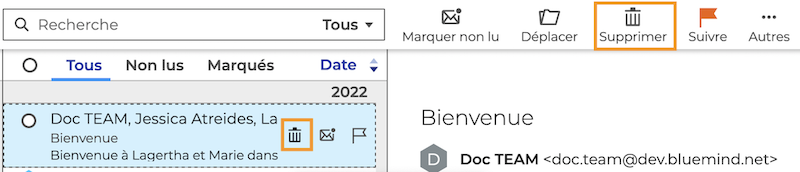
L'action supprimer le message  dans la barre d'action ou au survol du message dans la liste le déplace dans la corbeille.
Grâce à la corbeille à double fond, il est possible de restaurer des messages supprimés.
Pour plus d'informations, voir, Supprimer et récupérer des messages.
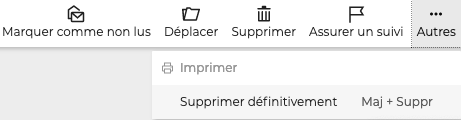
Pour le supprimer de façon définitive (sans aller dans la corbeille), plusieurs possibilités :
- aller dans le menu Autres et cliquer sur Supprimer définitivement :
- utiliser les touches
Maj + Suppr - maintenir la touche
Majappuyée et cliquer sur la corbeille dans le menu d'actions rapides du message ou dans la barre de menu :
- le supprimer de la corbeille ou Vider la corbeille
Pour déplacer vers la corbeille ou supprimer définitivement plusieurs messages, Sélectionner les messages souhaités puis suivre la même procédure.
Il est possible de supprimer définitivement des messages respectant certaines conditions, de façon automatique.
Importer un ou plusieurs messages au format EML
Les e-mails enregistrés au format EML sur le poste de travail peuvent être importés dans une boîte de messagerie via le webmail de plusieurs façons.
L'import ne permet d'importer que des fichiers, il ne permet pas d'importer un dossier ou une arborescence de dossiers.
- Par glisser-déposer depuis l'explorateur de fichiers du poste.
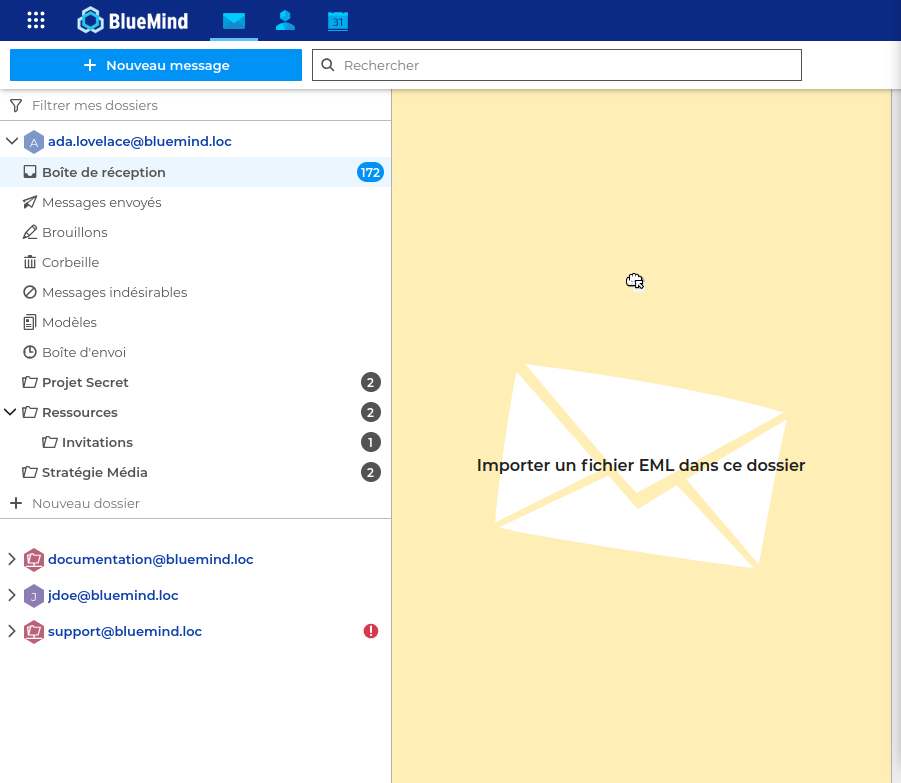
Sélectionner un ou plusieurs messages et les faire glisser :- sur la liste des messages du dossier en cours de consultation, pour les importer dans celui-ci :
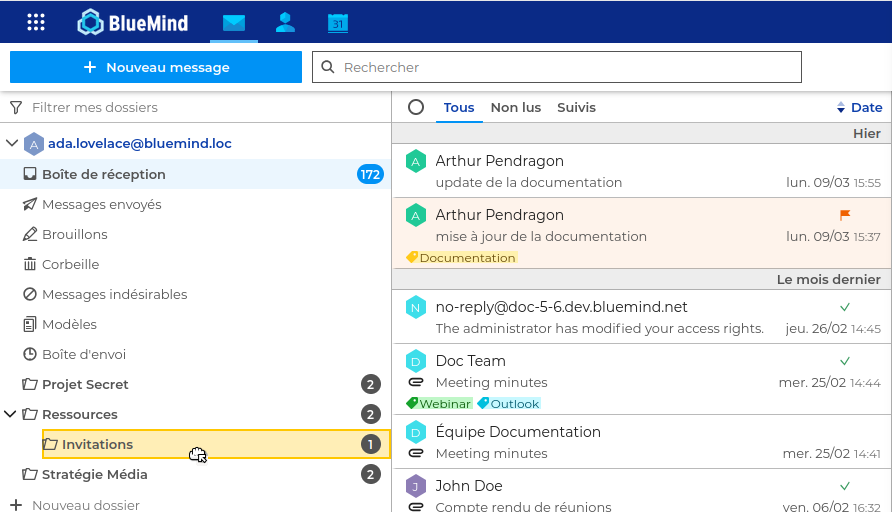
- sur un dossier dans la liste des dossiers pour les y importer directement :
- sur la liste des messages du dossier en cours de consultation, pour les importer dans celui-ci :
- Par le menu du dossier souhaité.
Cliquer sur "Importer un fichier EML" :
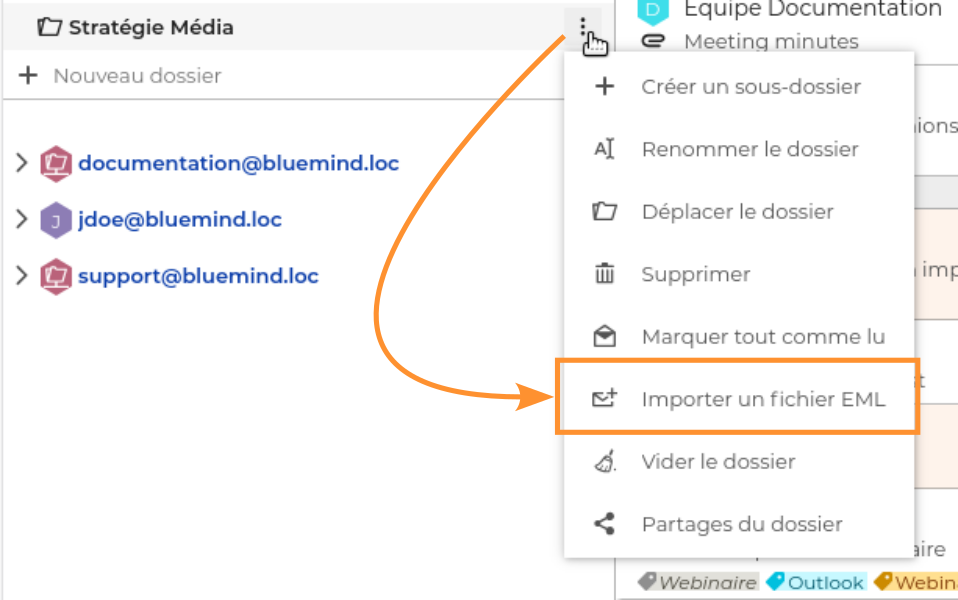
Au moyen du sélecteur de fichier qui s'ouvre, rechercher et sélectionner les messages sur le poste et valider.
Ces actions peuvent être réalisées dans la boîte de messagerie de l'utilisateur aussi bien que dans toute boîte sur laquelle celui-ci a des droits d'écriture.
Les administrateurs peuvent importer des lots de messages contenus dans une arborescence de dossiers grâce à l'outil en ligne de commande bm-cli.