Découvrir la messagerie
Accéder à la messagerie
L'accès à la messagerie s'effectue dans la barre de navigation principale BlueMind.
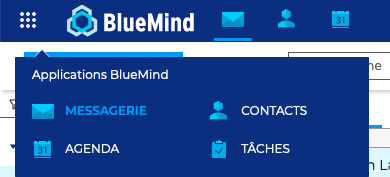
Application par défaut
Par défaut, l'interface s'ouvre sur la messagerie mais peut également s'ouvrir sur l'agenda.
Pour cela, Paramétrer le compte utilisateur : Préférences - Général - Application par défaut
Naviguer dans la messagerie
La vue principale de la messagerie est une vue en 3 colonnes :
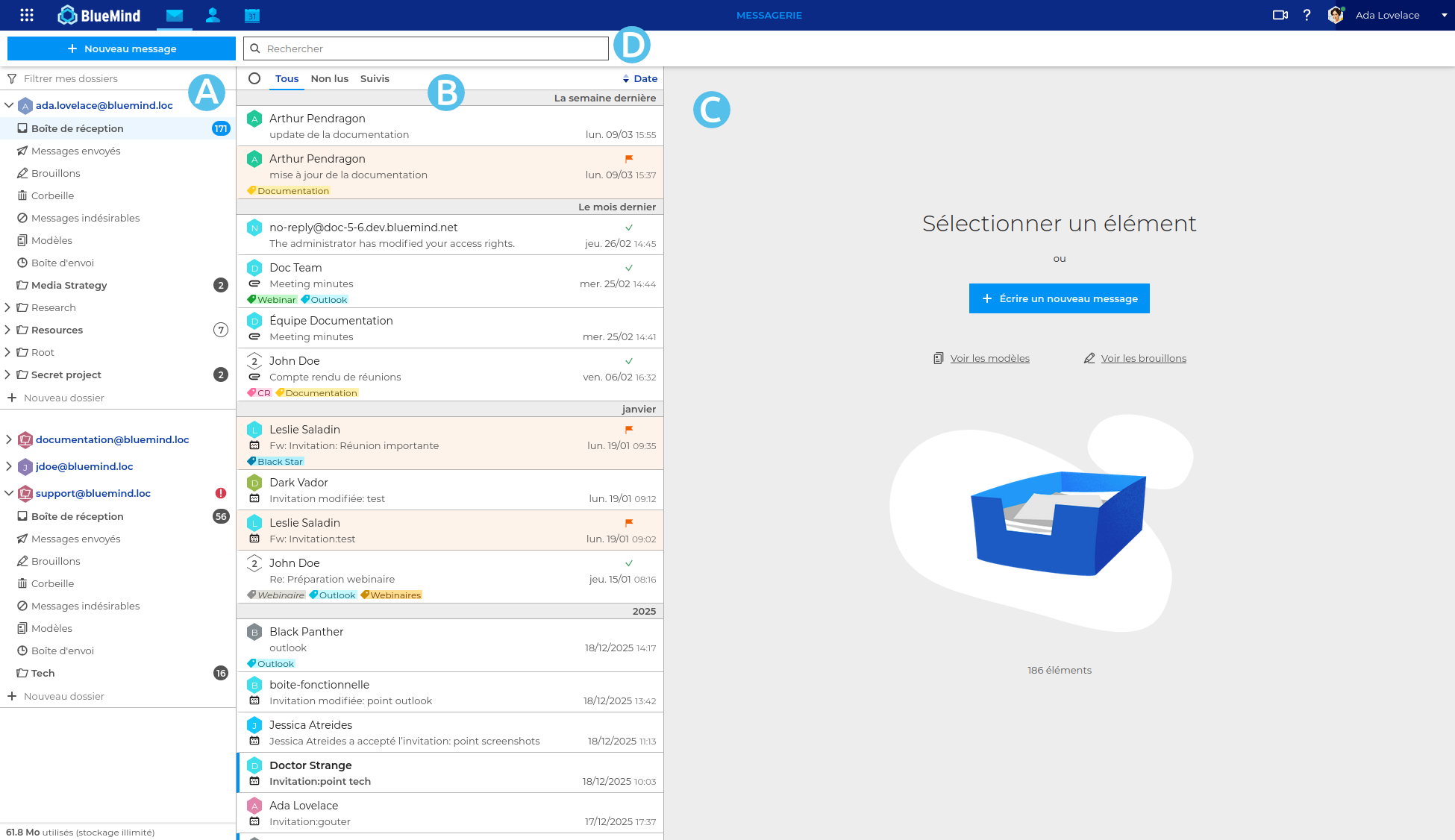
 : l'arborescence de dossiers. Elle propose les dossiers dans des arborescences par boîtes, séparées et repliables.
Pour plus d'informations consulter Utiliser la liste des dossiers et S'abonner et utiliser les boîtes partagées. : la liste des messages contenus dans le dossier sélectionné en colonne A. Des filtres en haut de liste permettent de n'afficher que certains types de messages et le passage de la souris sur un message fait apparaître des informations et actions possibles.
Pour plus d'informations consulter Gérer la liste des messages. : la zone d'affichage principale. Elle présente les actions possibles en guise d'accueil ou le message sélectionné s'il y a lieu.
 : elle comprend le bouton de création de nouveau message, le champ de recherche et les boutons des actions possibles selon l'affichage en cours (actions sur un message lorsqu'il est affiché ou actions groupées possibles lorsque plusieurs messages sont sélectionnés)
largeur des colonnes
La largeur des colonnes A et B peut être modifiée manuellement afin de s'adapter à l'arborescence des dossiers, à la longueur des sujets ou encore aux aperçus des messages selon l'écran utilisé. La taille positionnée est retrouvée à la prochaine connexion, y compris dans un autre navigateur.
Pour aller plus loin
Consultez la documentation BlueMind en relation
- Paramétrer la messagerie
- Utiliser la liste des dossiers
- Gérer la liste des messages
- Consulter les messages