Consulter et répondre aux invitations
Lorsqu'une réunion est organisée depuis l'application L'agenda, les invités reçoivent systématiquement une notification par e-mail leur permettant de consulter les détails de l'évènement, de répondre à l'invitation ou bien encore la transférer à un tiers.
Répondre à une invitation
L'e-mail de notification permet de prendre connaissance rapidement des informations essentielles : le titre, la date, le lieu et le lien de visioconférence le cas échéant s'affichent dans la zone principale.
L'e-mail permet également à l'invité d'accéder aux pièces jointes et de consulter le détail des informations liées à l'évènement.
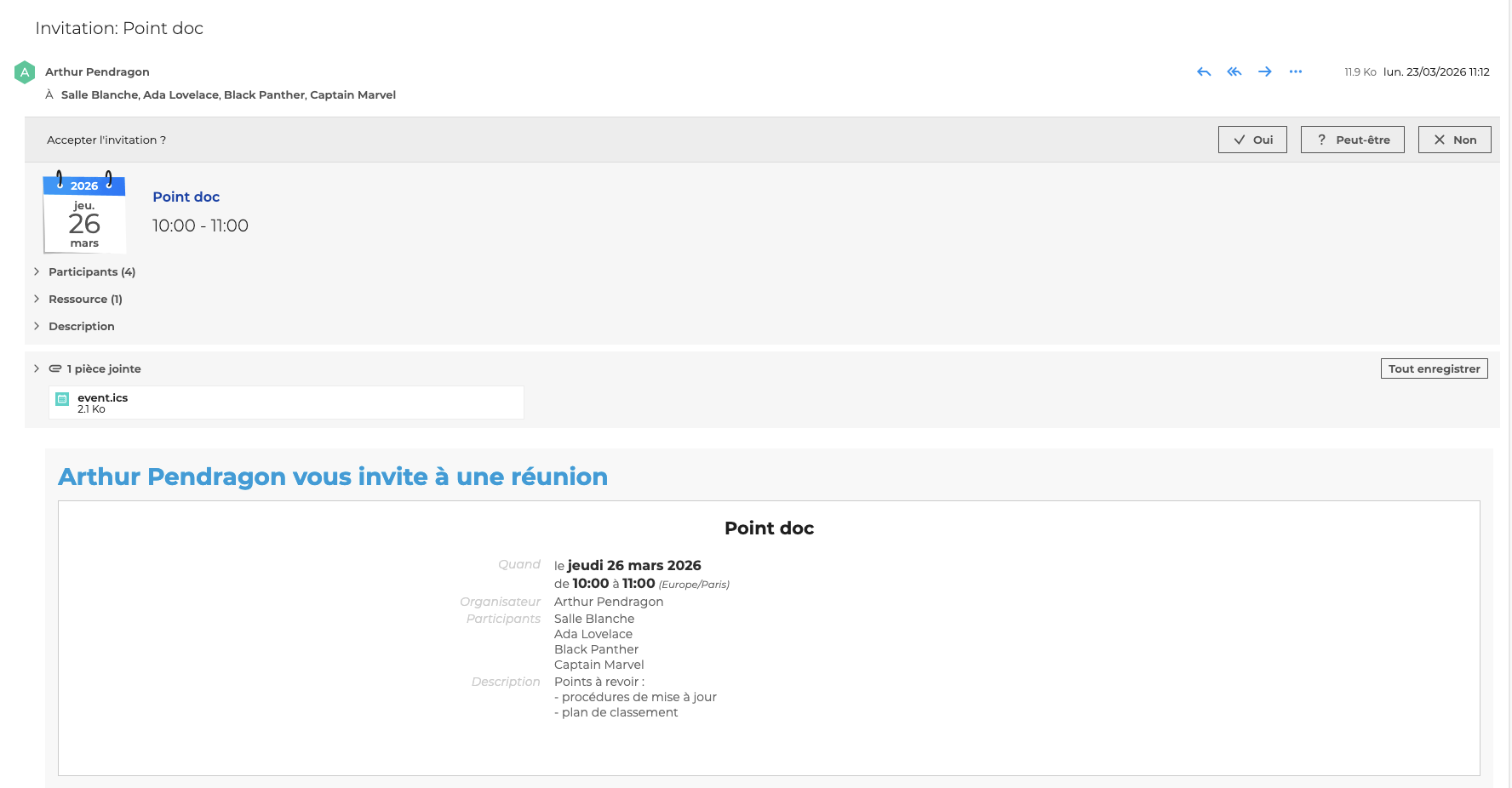
Pour répondre à l'invitation, cliquer sur les boutons Oui, Non ou Peut-être dans la zone "Accepter l'invitation ?". L'organisateur est immédiatement notifié par e-mail.
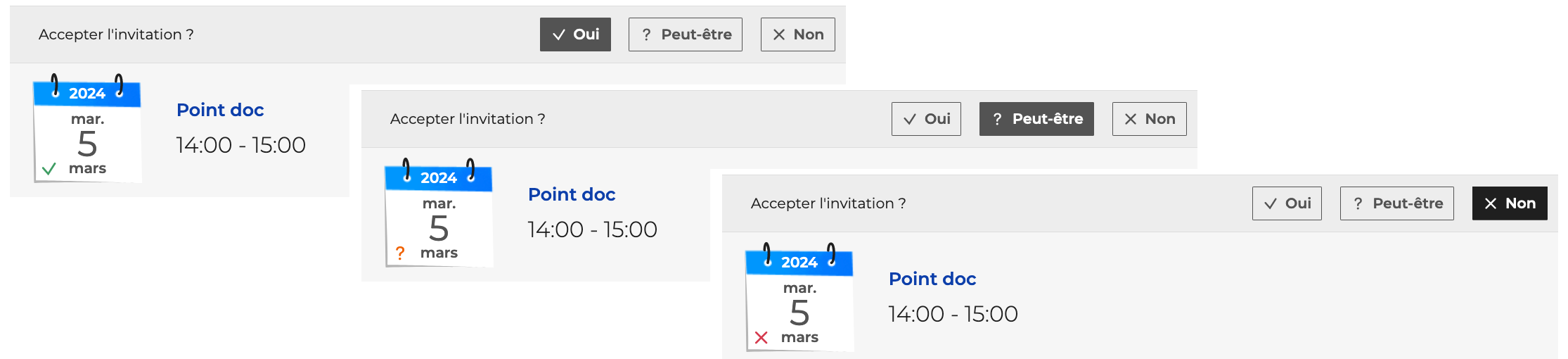
L'invitation reste dans la boite de réception, il est ainsi possible de modifier sa réponse à tout moment. À noter que l'organisateur reçoit une notification pour chaque nouvelle réponse.
Il est également possible de répondre aux invitations depuis l'Agenda.
À noter que les propositions de nouvel horaire sont réalisées exclusivement depuis l'Agenda afin de pouvoir vérifier les disponibilités.
Recevoir une mise à jour d'invitation
Lorsque l'organisateur supprime ou modifie une réunion, les invités reçoivent une nouvelle notification.
Dans le cas d'un changement d'horaire, de lieu ou bien encore de la description, l'objet de l'e-mail indique qu'il s'agit d'une modification et le détail des informations mises à jour est précisé dans la description.
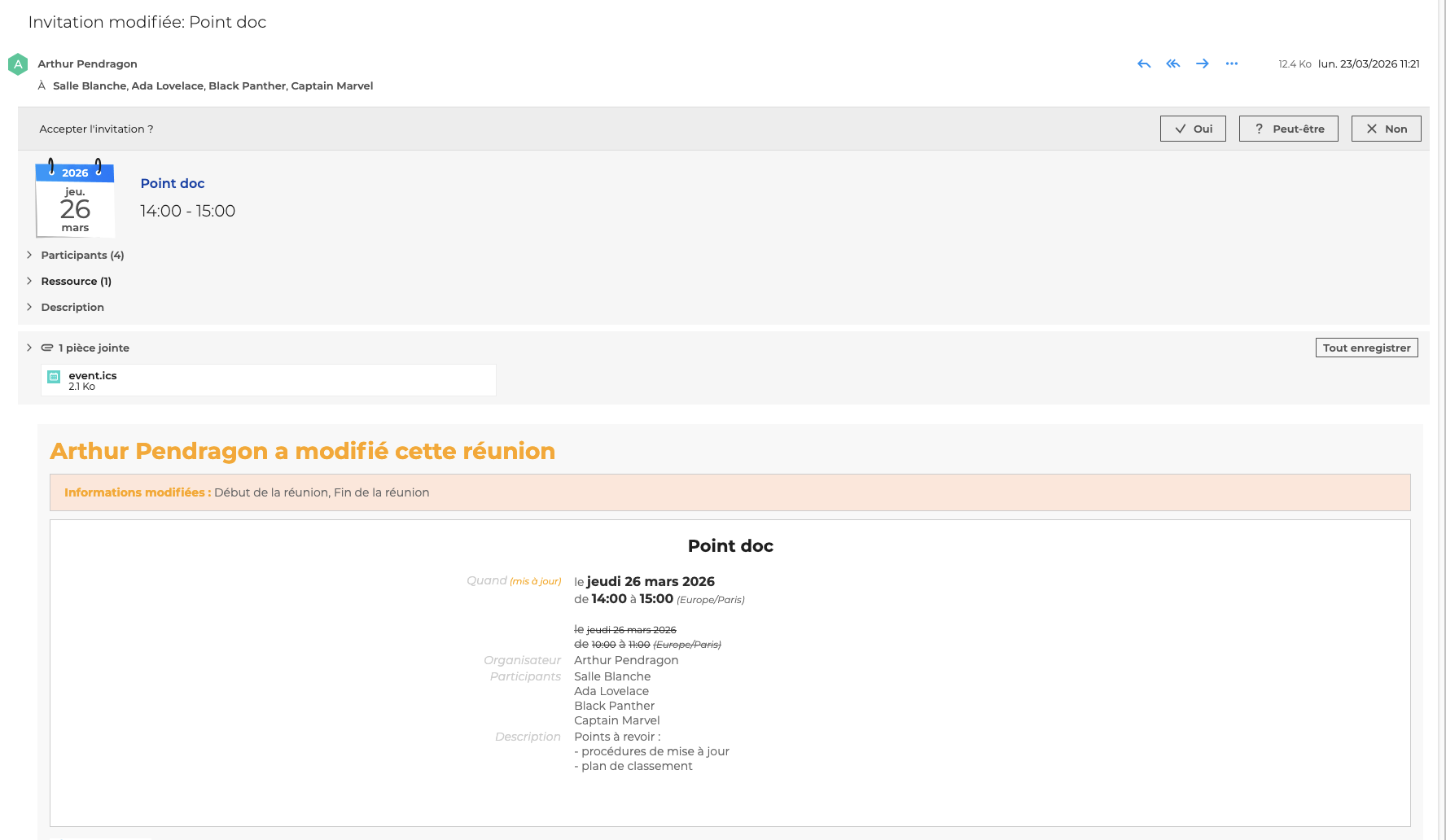
L'utilisateur est de nouveau invité à répondre dans la zone "Accepter l'invitation ?"
Dans le cas d'une suppression de la réunion, l'objet de l'e-mail indique qu'il s'agit d'une annulation.
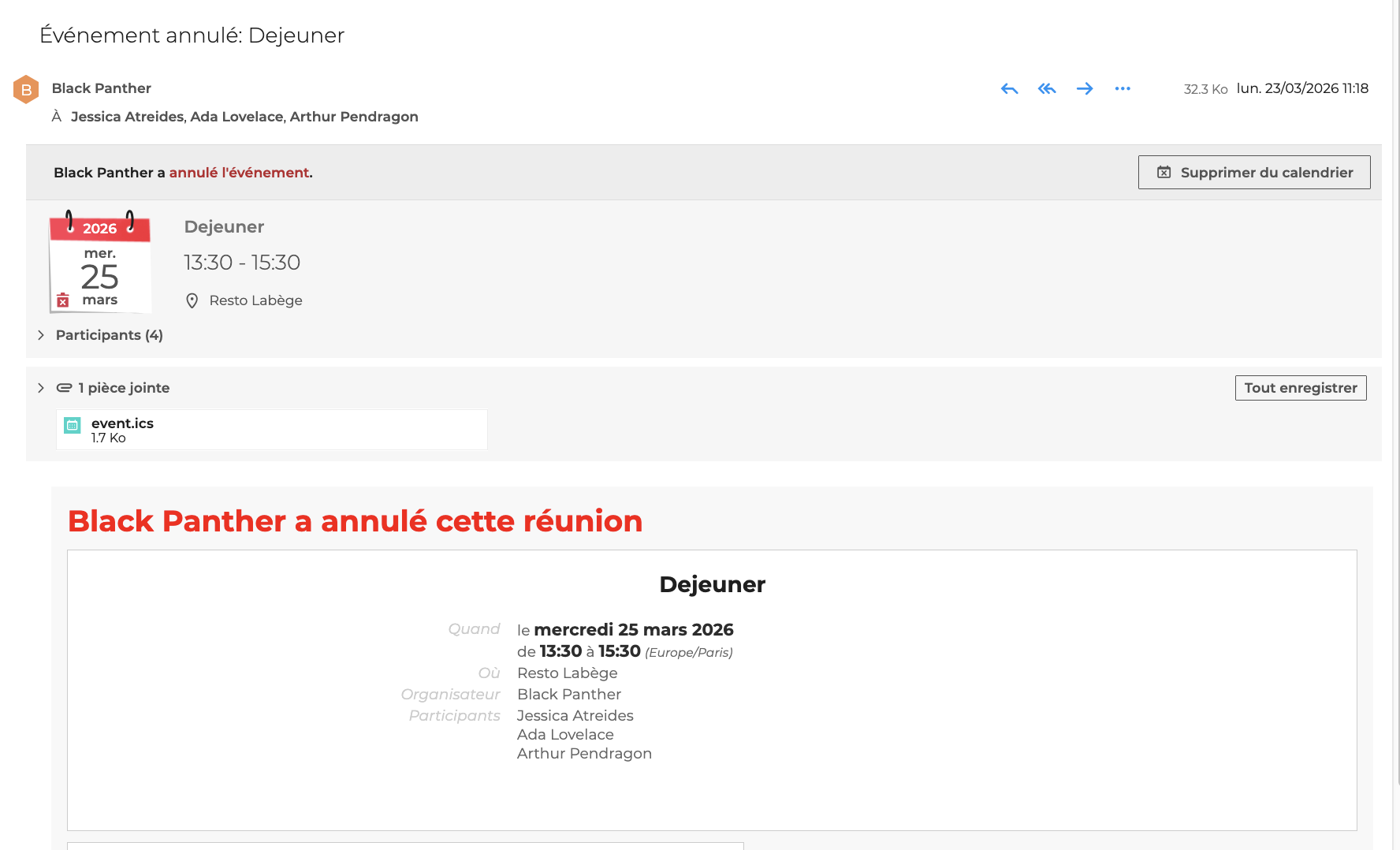
L'utilisateur peut la supprimer de son calendrier directement depuis l'e-mail, en cliquant sur "Supprimer du calendrier".
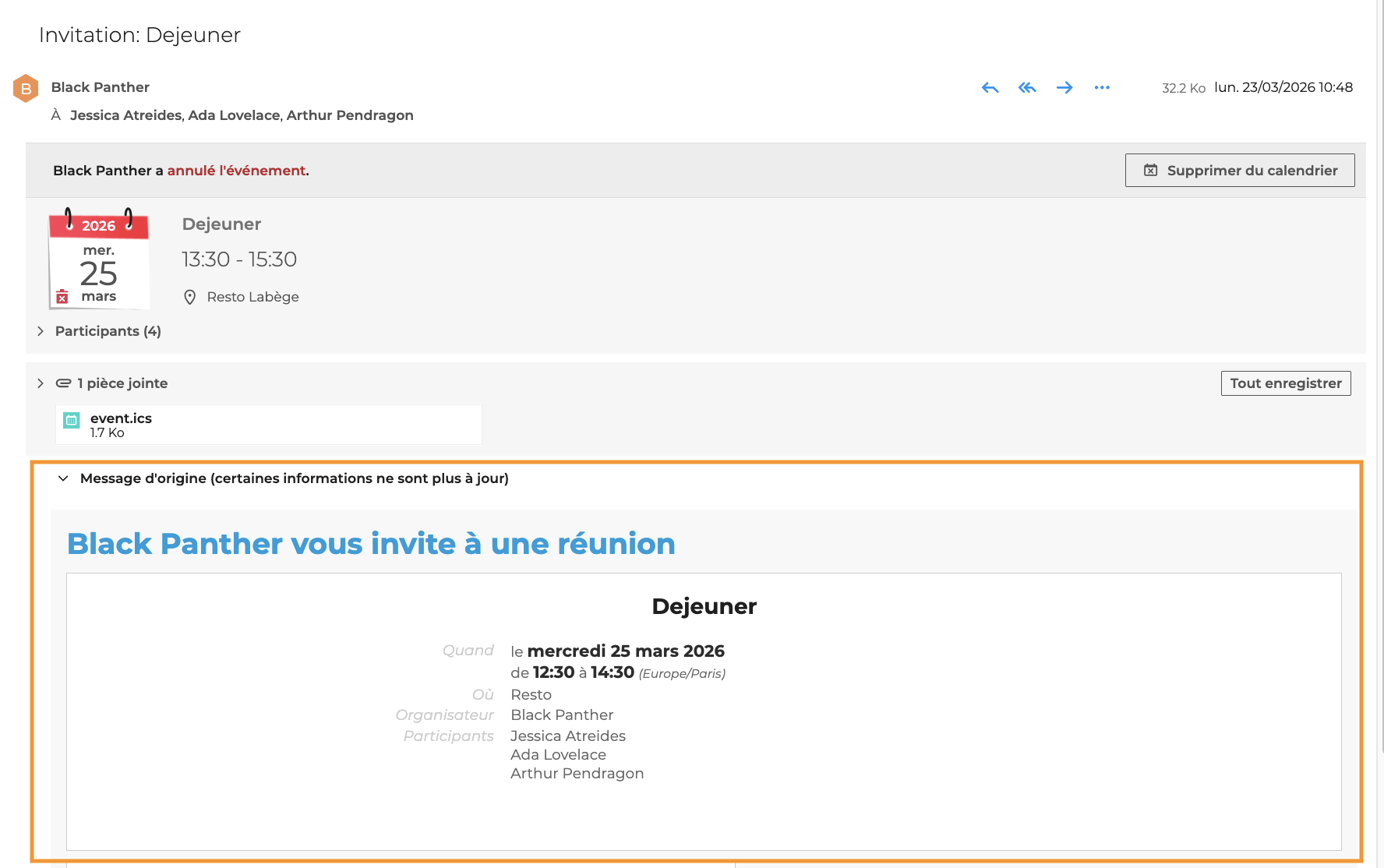
Lorsqu'une réunion est annulée ou modifiée, les e-mails de notifications antérieurs sont également mis à jour.
Cependant, ces messages permettent de consulter l'invitation initiale en dépliant l'encart "Message d'origine" sous la description.
Transférer une invitation
Les invités ont la possibilité de transférer l'invitation à un tiers afin de lui proposer de participer à la réunion. Consulter la page Transférer une invitation pour plus d'informations.
Recevoir une invitation externe
Les invitations provenant de systèmes externes qui respectent le standard iMIP, tels qu'Outlook ou Gmail, se présentent de la même façon que les invitations envoyées depuis l'Agenda BlueMind. Les actions disponibles sont les mêmes.
Cependant, certaines solutions n'utilisent pas ce standard. Dans ce cas, l'évènement est reçu sous forme de pièce jointe au format ".ics".
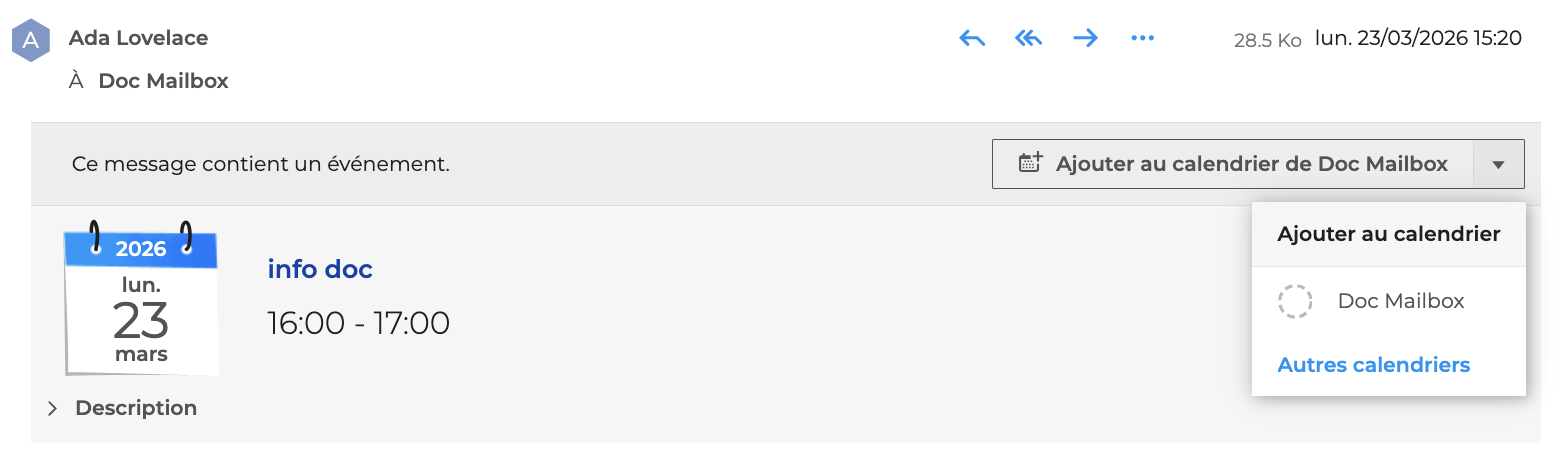
La notification indique que le message contient un évènement, le détail des informations est indiqué dans la description et l'utilisateur peut l'ajouter à l'un de ses calendriers en cliquant sur "Ajouter à mon calendrier".
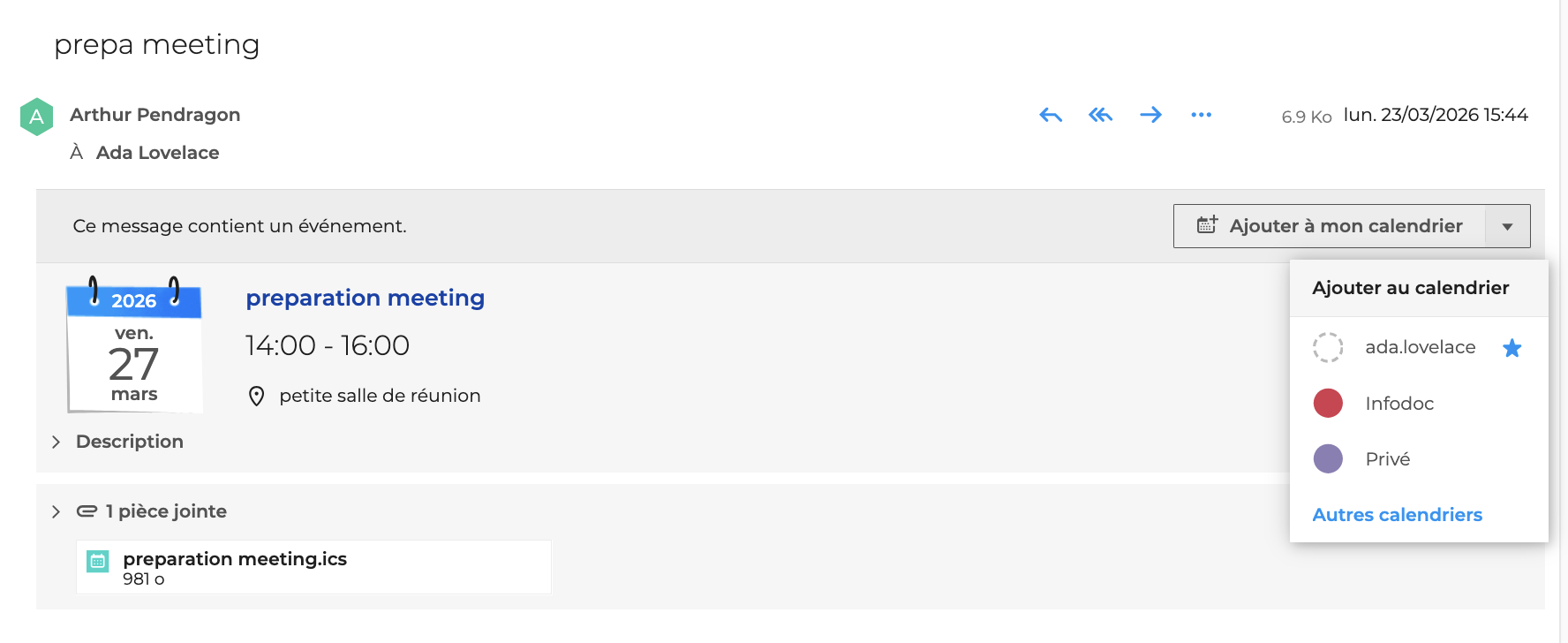
L'utilisateur peut ajouter l'évènement à tout calendrier pour lequel il a les droits adéquats.
Pour l'ajouter à un calendrier partagé par un autre utilisateur, cliquer sur "Autres calendriers" puis sélectionner le calendrier souhaité dans la liste proposée ou le rechercher en tapant les premières lettres.
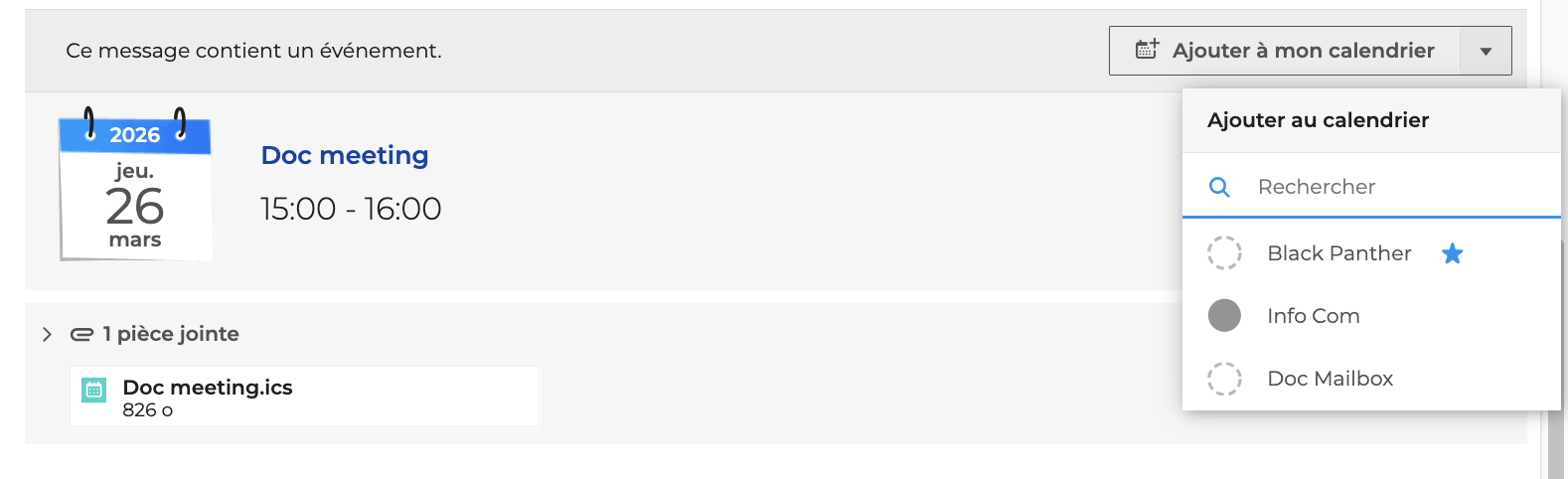
Si l'évènement est envoyé à une boîte aux lettres partagée, le calendrier de la boîte aux lettres est proposé par défaut pour les membres avec les droits adéquats. Pour l'ajouter à un calendrier personnel, cliquer sur "Autres calendriers" puis sélectionner le calendrier souhaité dans la liste proposée ou le rechercher en tapant les premières lettres.