Utiliser la liste des dossiers
La colonne de gauche présente la liste hiérarchique des dossiers accessibles par l'utilisateur, en lecture ou en lecture-écriture, classés par boîte aux lettres.
La colonne de la liste des dossiers peut être élargie ou rétrécie rapidement afin de s'adapter à son contenu ou à la taille de l'écran utilisé. Pour cela déplacer le curseur de la colonne avec la souris :

Identifier les dossiers
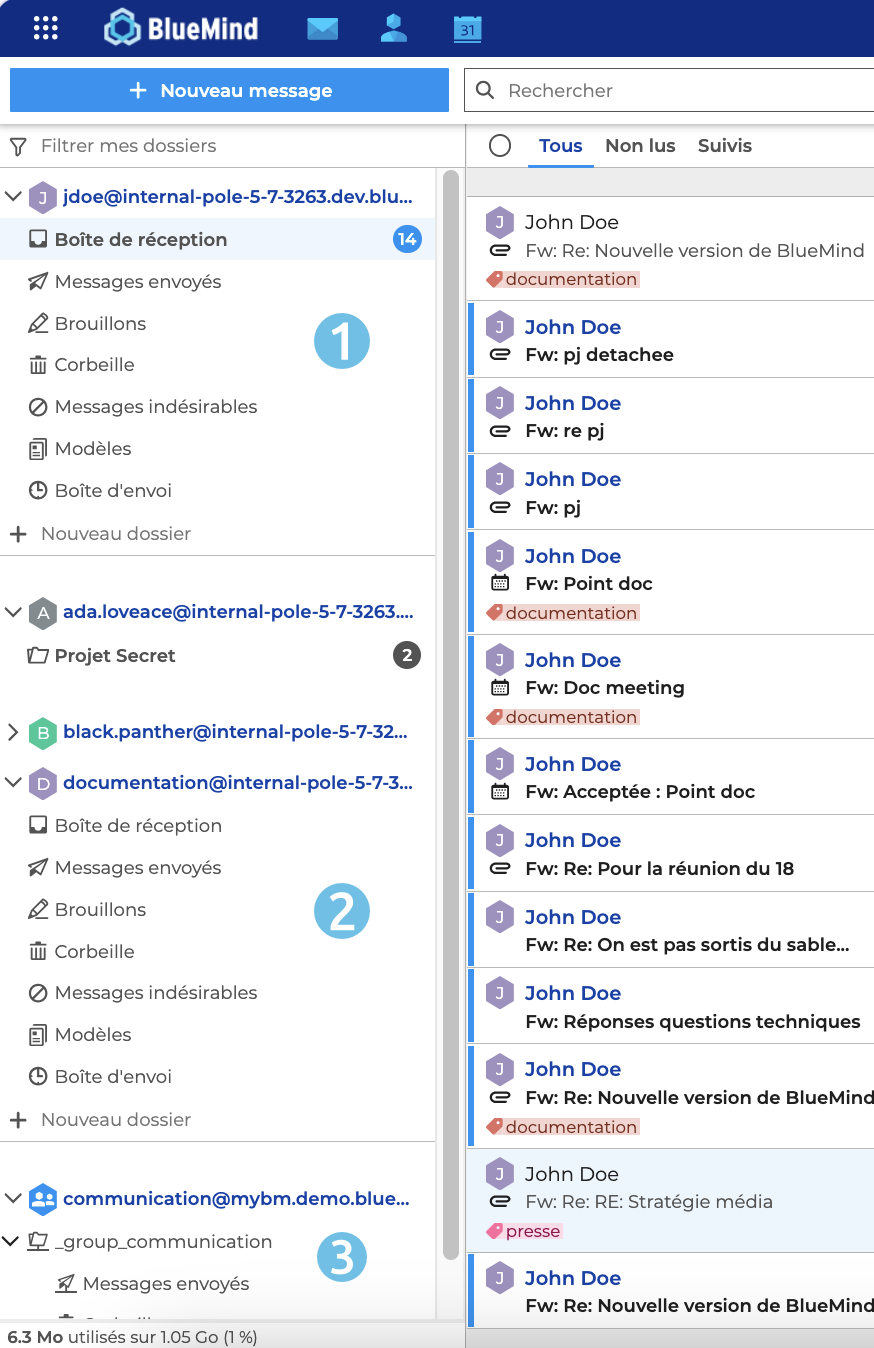
La liste des dossiers peut comprendre plusieurs arborescences, en fonction des droits et abonnements à des boîtes de messagerie tierces :
-
La boîte aux lettres de l'utilisateur avec :
- les dossiers par défaut : Boîte de réception, Messages envoyés, Brouillons, Corbeille, Messages indésirables, Modèles, Boîte d'envoi
- les dossiers créés par l'utilisateur, triés par ordre alphabétique
Pour plus d'informations consulter Créer et modifier les dossiers
💡 Quota
L'espace de stockage utilisé par la boîte aux lettres de l'utilisateur est indiqué en bas de la liste des dossiers lorsque l'option est activée.
Pour plus d'informations consulter Gérer la capacité de stockage (quota) -
Les dossiers et boîtes aux lettres partagés, classés par adresse de messagerie :
- Les boîtes aux lettres partagées par un utilisateur, avec l'ensemble des dossiers par défaut et ceux créés par l'utilisateur.
Pour plus d'informations consulter Utiliser une boîte aux lettres d'utilisateur - Les dossiers partagés par un utilisateur, avec l'arborescence à laquelle ils appartiennent.
Pour plus d'informations consulter Cas d'usages et limites du dossier individuel partagé - Les boîtes aux lettres partagées crées par l'administrateur auxquelles l'utilisateur a accès, avec l'ensemble des dossiers défaut et ceux créés par les utilisateurs ayant les droits adéquats.
Pour plus d'informations consulter Utiliser une boîte aux lettres partagée
- Les boîtes aux lettres partagées par un utilisateur, avec l'ensemble des dossiers par défaut et ceux créés par l'utilisateur.
-
Les messagerie de groupe sur lesquelles l'utilisateur a un droit de lecture ou d'écriture.
Pour plus d'informations consulter Utiliser une boîte aux lettres de groupe
L'arborescence de chaque boîte aux lettres peut être dépliée ou repliée. L'état sera conservé lors du rechargement ou de la reconnexion à la messagerie.
Consulter le contenu d'un dossier
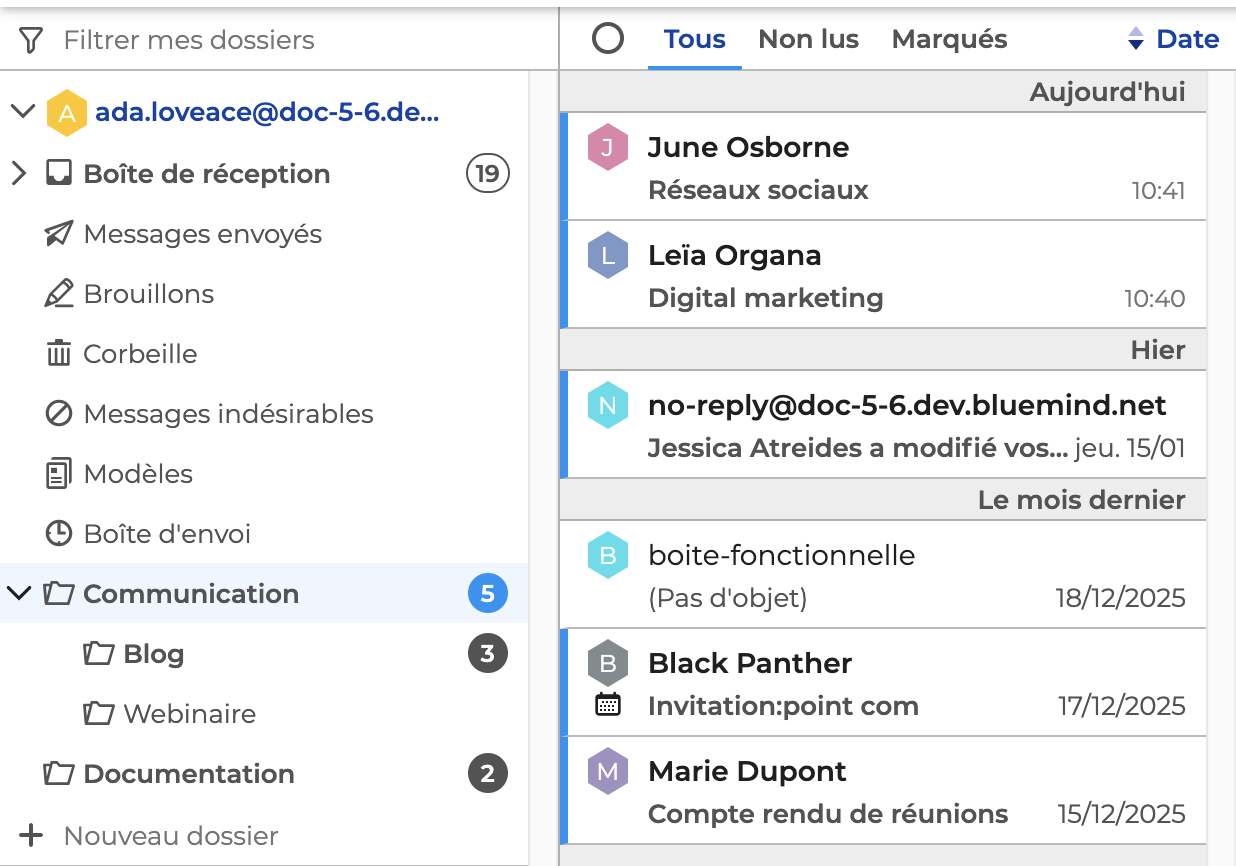
Les dossiers personnels sont classés par ordre alphabétique, en dessous des dossiers par défaut de la boîte aux lettres.
Lorsqu'un dossier contient des sous-dossiers, l'icône permettant de plier et déplier l'arborescence apparaît.
Une puce indique le nombre de messages non lus pour l'ensemble du dossier et de ses sous-dossiers. Lorsque l'arborescence est dépliée, les messages non lus sont indiqués pour chaque sous-dossier.
Le nombre de messages non lus apparaît sur fond coloré, gris foncé ou bleu vif lorsque le dossier est sélectionné.
Lorsqu'un dossier contient des sous-dossiers, le nombre de messages non lus, indiqué sur fond clair, correspond à l'ensemble des messages non lus contenus dans le dossier et ses sous-dossiers.
Lorsqu'un dossier ou sous-dossier est sélectionné, les messages qu'il contient s'affichent dans la colonne du milieu et le nom du dossier apparait sur fond bleu.
Rechercher un dossier
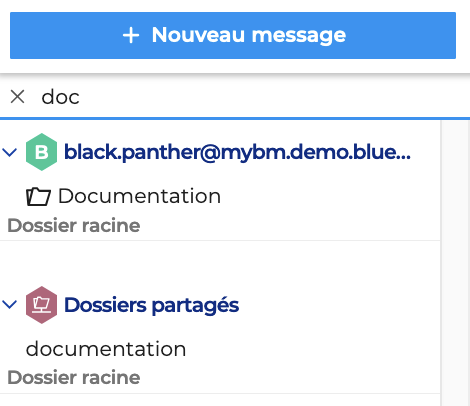
La fonction "Filtrer mes dossiers" en haut de la colonne permet de retrouver rapidement un dossier. Taper les premières lettres du dossier dans le champ de recherche, seuls les dossiers correspondant apparaissent dans la liste