Gérer les identités du compte
BlueMind permet de gérer plusieurs identités pour un même compte, avec un libellé, une adresse mail et une signature différente pour chacune d'entre elles, permettant de personnaliser l'expéditeur et la signature lors de la rédaction des messages.
Il est en effet possible de créer des identités à partir de :
-
son adresse mail par défaut ou un de ses alias
-
l'adresse mail d'un utilisateur ou d'une boîte partagée
Droits nécessairesType de boîte Conditions requises Utilisateur Délégation donnée par l'utilisateur (ou un de ses ayant-droit) Boîte partagée Délégation donnée par un administrateur Boîte partagée ancienne version Droits d'écriture donnés par un administrateur (ou un ayant-droit) Pour plus d'informations consulter : -
une adresse mail externe
Droits nécessairesPour qu'un utilisateur puisse créer une identité à partir d'une adresse hors BlueMind1, l'administrateur doit lui accorder le rôle "Identité externe" (voir Les rôles de la Messagerie).
La gestion des identités se fait dans les préférences de la messagerie. Pour modifier et ajouter des identités, aller dans Préférences > Messagerie > Écriture des messages > Identités :
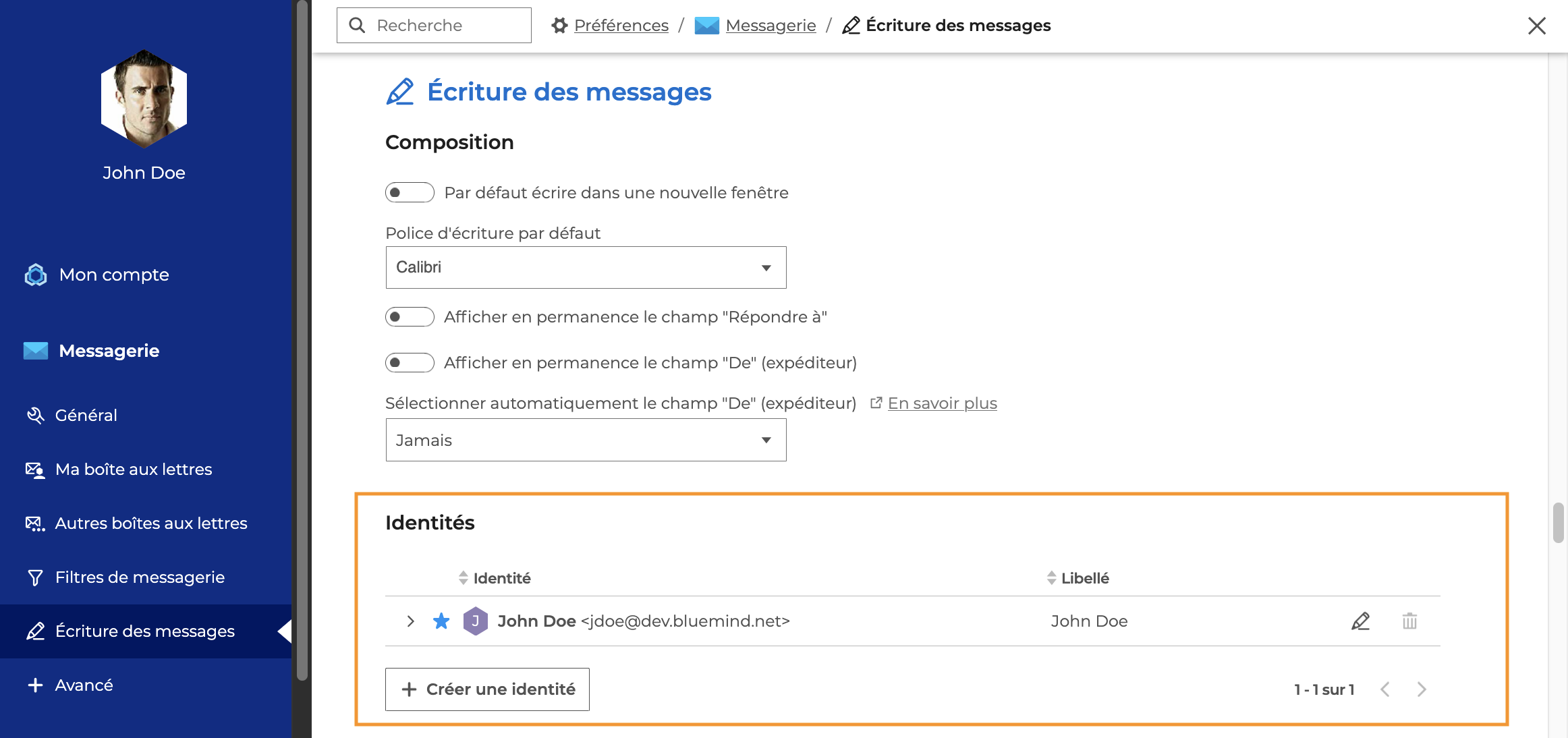
Créer une identité
Une identité par défaut est créée sur l'adresse principale de l'utilisateur. Il peut y ajouter autant d'identités qu'il le souhaite pour, par exemple, écrire en tant que délégué d'un utilisateur ou d'une boîte partagée, écrire avec un de ses propres alias de messagerie ou encore pour avoir plusieurs signatures pour une même adresse.
Il est également possible de choisir l'identité par défaut, c'est-à-dire l'identité qui sera sélectionnée par défaut lors de la création d'un nouveau message.
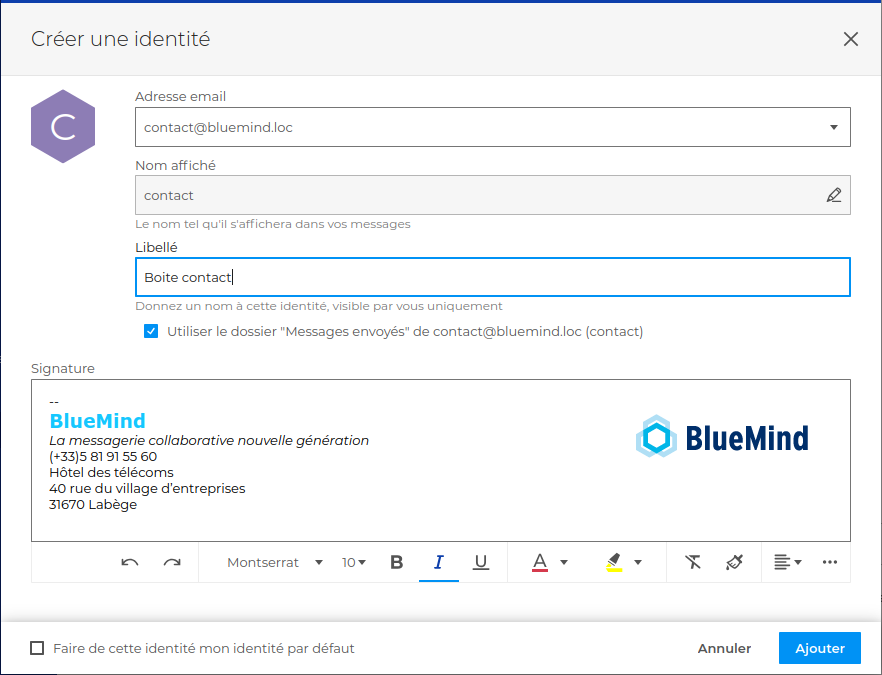
Cliquer sur « Créer une identité » pour ouvrir le formulaire de création :
-
Adresse email : permet de choisir l'adresse de messagerie utilisée comme expéditeur pour les messages.
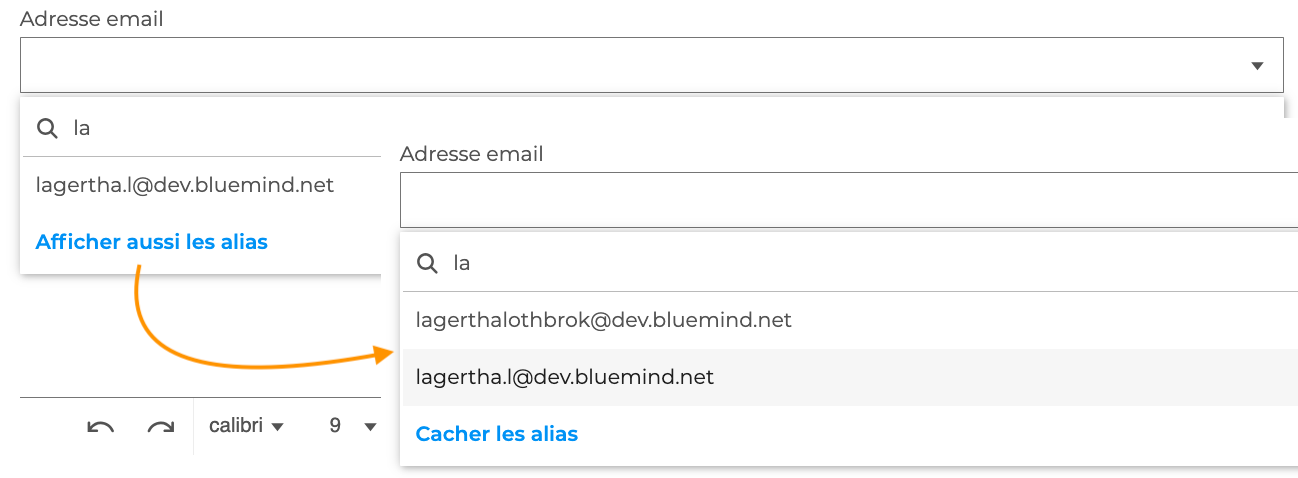
Sélectionner parmi la liste des adresses proposées (voir plus haut les rôles ou droits nécessaires) :- Une adresse de messagerie propre : l'adresse par défaut du compte utilisateur ou l'un de ses alias.
💡 Afin de faciliter la lecture de la liste, les alias sont cachés par défaut. Pour les afficher, cliquer sur "Afficher les alias" :
- Une adresse d'utilisateur ou de boîte partagée avec délégation.
ℹ️ Choix du dossier des messages envoyés
Lorsque l'une adresse de ce type est sélectionnée, une option supplémentaire apparait, permettant de choisir le dossier à utiliser pour le stockage des messages envoyés :

- laisser la case cochée pour utiliser le dossier de la boîte sélectionnée,
- la décocher pour utiliser le dossier par défaut de l'utilisateur.
- Une adresse de boîte aux lettres partagée ancienne version ou boîte de groupe
- Une adresse externe : taper l'adresse complète et valider en cliquant sur l'adresse proposée :
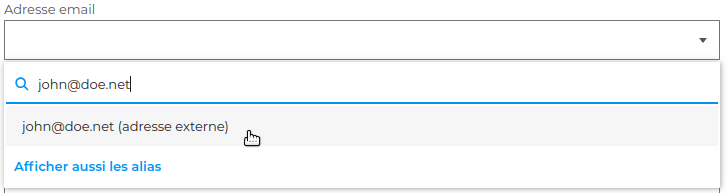
⚠️ Cette possibilité peut être empêchée par les responsables de l'installation - se rapprocher d'un administrateur en cas de besoin.
Pour plus d'informations, voir Les rôles de la Messagerie.
- Une adresse de messagerie propre : l'adresse par défaut du compte utilisateur ou l'un de ses alias.
-
Nom affiché : le nom qui apparaîtra dans les messages envoyés.
💡 Afin de sécuriser la modification du nom affiché tout en l'autorisant, ce champ n'est pas éditable par défaut : cliquer sur
 dans le champ pour personnaliser le nom :

-
Libellé : ne sera pas visible par les destinataires ; le libellé sert à distinguer l'identité dans la liste, une même adresse et un même nom d'affichage pouvant être utilisés dans plusieurs identités.
-
Signature : rédaction de la signature au format HTML, avec possibilité d'insérer les images, logos, etc.
Pour plus d'informations, voir la page Insérer une signature -
Faire de cette identité mon identité par défaut : si activé, cette identité sera sélectionnée automatiquement lors de la rédaction de nouveaux messages.
💡 Cette option n'apparait pas sur l'identité déjà définie par défaut, celle-ci est identifiée comme tel sous le cartouche en haut à gauche :

-
Cliquer sur "Ajouter" pour valider la création.
Modifier ou supprimer une identité
L'ensemble des identités créées sont listées par ordre de création.
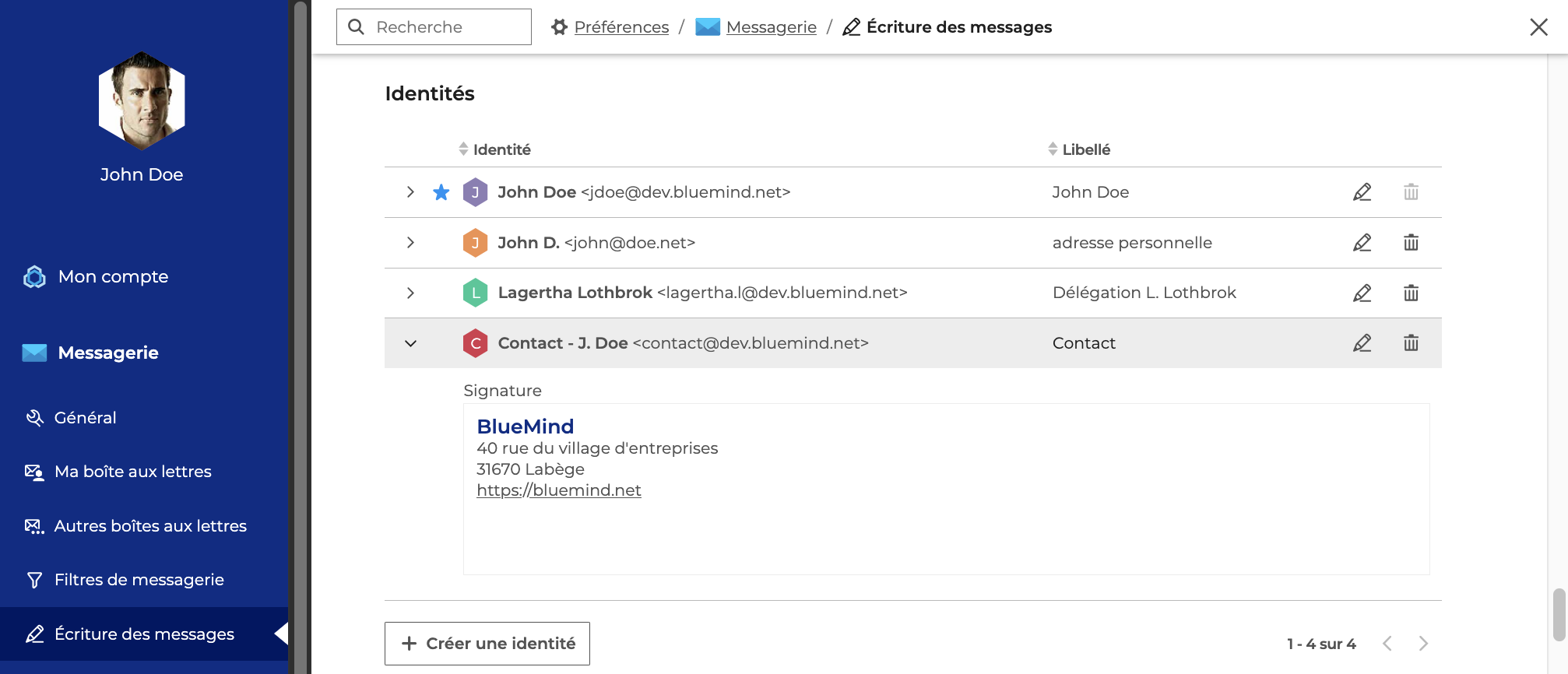
-
L'identité par défaut est signalée par

-
Cliquer sur "Libellé" pour classer les identités par ordre alphabétique ascendant ou descendant des libellés
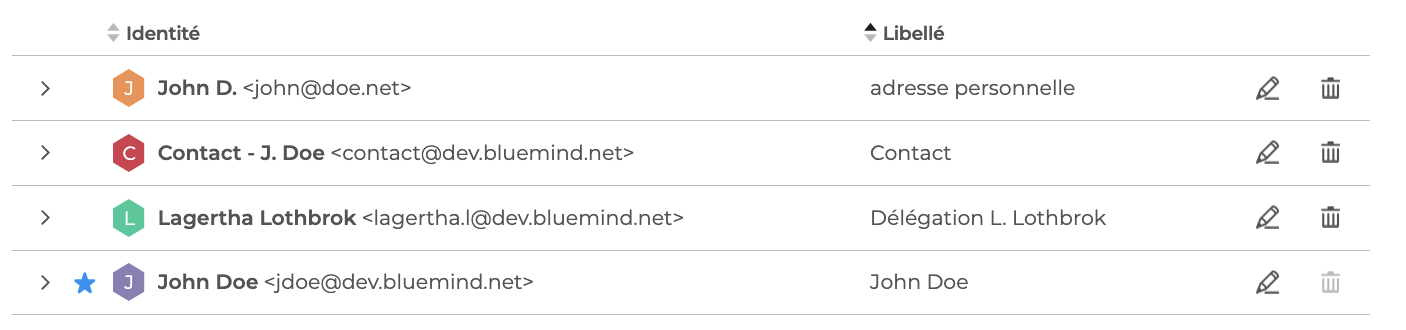
-
Déplier une identité en cliquant sur '>' en début de ligne pour voir un aperçu de la signature associée
-
Cliquer sur
pour modifier un ou plusieurs champs de l'identité -
Cliquer sur
 pour supprimer l'identité
⚠️ Identité par défaut
L'identité par défaut n'est pas supprimable, le bouton est donc grisé.
Pour supprimer la signature actuellement définie par défaut, éditer une autre signature afin de la définir par défaut puis supprimer la signature voulue.
Utiliser une identité
Une fois les identités créées, l'utilisateur peut choisir avec quelle adresse mail ou quelle signature un message sera envoyé.
Pour plus d'informations sur ces fonctionnalités, consulter les pages dédiées :
Pour aller plus loin
Consultez la documentation BlueMind en relation
- Paramétrer le compte utilisateur
- Partager une boîte aux lettres
- S'abonner et utiliser les boîtes partagées
- Choisir l'expéditeur
- Insérer une signature