Partager une liste de tâches
Un utilisateur peut décider de partager avec d'autres utilisateurs l'ensemble de ses listes de tâches et attribuer différents niveaux de droits d'accès.
Gérer les partages d'une liste de tâches
La gestion des droits d'accès aux listes des tâches s'effectue dans les paramètres des tâches, en allant sous Préférences > Tâches > Mes listes de tâches
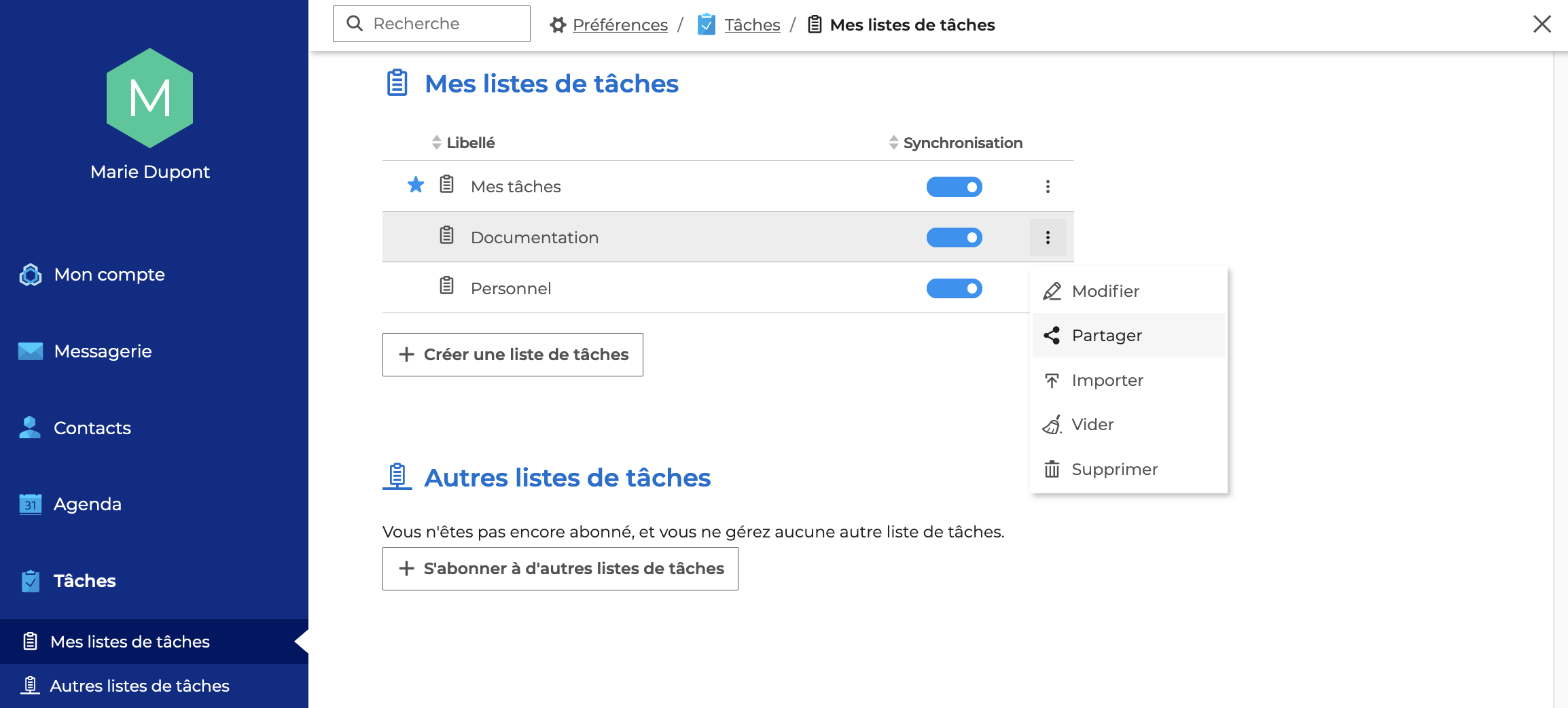
Pour partager une liste de tâches avec un ou plusieurs membres de l'organisation, se positionner sur la liste puis cliquer sur "Partager" dans le menu pour ouvrir la fenêtre pop-up.
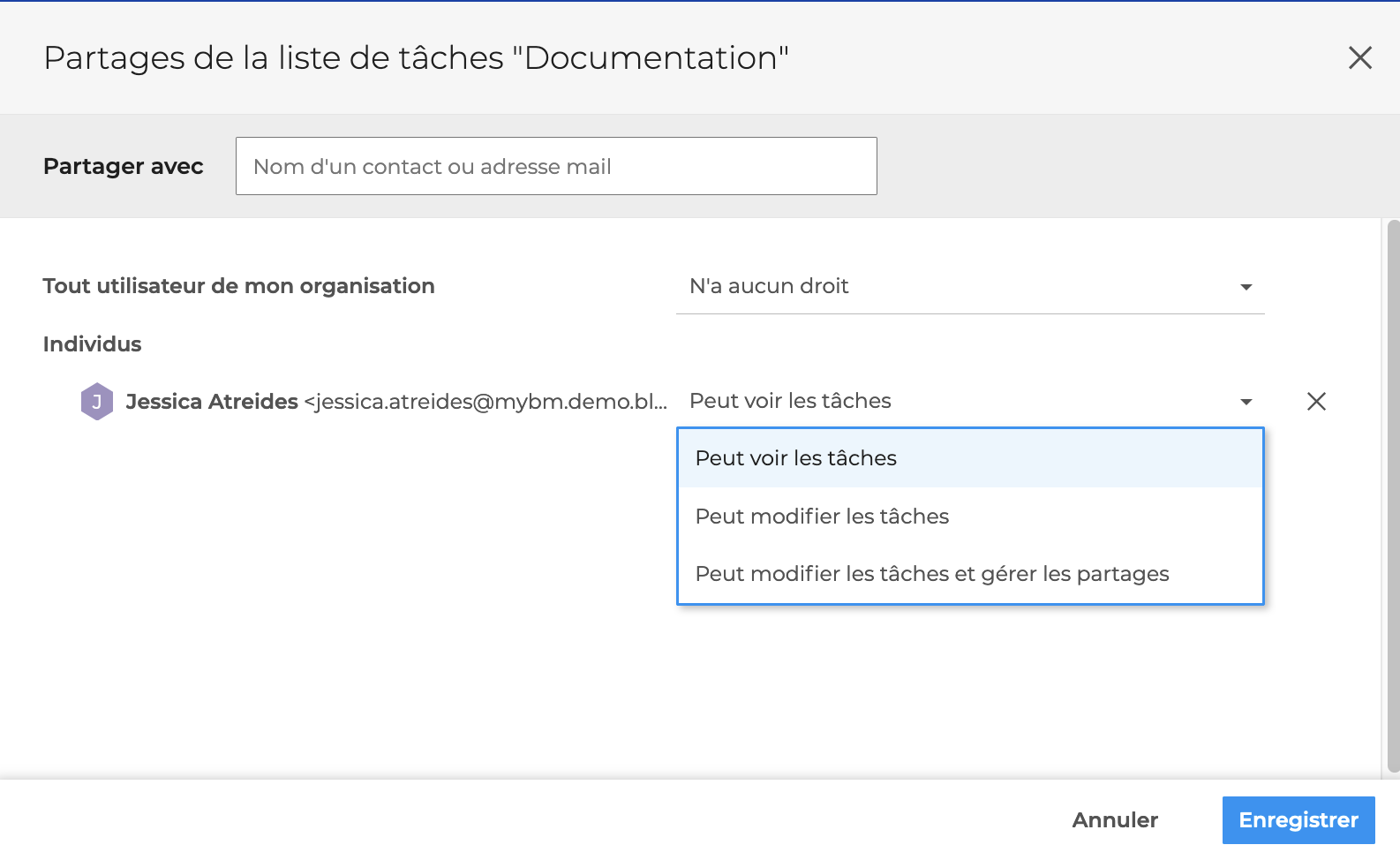
Dans la fenêtre de partage :
- rechercher l'utilisateur ou le groupe d'utilisateur dans la barre de recherche en tapant les premières lettres - l'autocomplétion proposera tous les utilisateurs disponibles
- sélectionner le niveau de partage souhaité
- cliquer sur "Enregistrer"
Définir le niveau de partage
Partage public
"Tout utilisateur de mon organisation" correspond au partage public de la liste de tâches.
Le niveau de droit choisi détermine le niveau minimum qui sera appliqué à l'ensemble des utilisateurs du domaine.
Aucun utilisateur ne peut se voir attribuer un niveau inférieur à celui-ci. Le cas échéant, un message d'alerte apparait.

Modifier les niveaux de droits utilisateurs signalés par l'icône  ou cliquer sur "Supprimer les droits sans effet" pour les supprimer de la liste et leur attribuer le niveau de droits de partage public.
Pour supprimer le partage public, sélectionner le niveau le niveau de droit minimum :
- N'a aucun droit : Les utilisateurs de l'organisation n'ont aucun accès à la liste de tâches.
Partage aux groupes et individus
Les niveaux de droits de partage sont :
- Peut voir les tâches ⇒ partage avec droits de lecture Après s'être abonné, la liste de tâches s'ajoutera aux listes de tâches partagées de l'utilisateur. Il pourra consulter les tâches de la liste dans sa vue de calendrier ou dans son application Tâches.
- Peut modifier les tâches ⇒ partage avec droits d'écriture En plus des droits de lecture, l'utilisateur pourra modifier, copier, déplacer ou supprimer les tâches de la liste
- Peut modifier les tâches et gérer les partages ⇒ partage avec droits de gestion En plus des droits de lecture et d'écriture, l'utilisateur pourra ajouter ou supprimer les droits d'accès à la liste de tâches
Pour retirer les droits à un utilisateur ou un groupe, cliquer sur la croix. Ce dernier est alors supprimé de la liste et se voit attribuer les droits du partage public.
Lorsqu'une délégation est créée, le niveau de droit d'accès à la liste "Mes tâches" attribué au délégué peut également être modifié dans l'onglet "Délégations" des préférences.