Synchroniser les listes de tâches
La synchronisation d'une liste de tâches BlueMind permet de consulter facilement les tâches qu'elle contient via d'autres clients, tels que Thunderbird, Outlook, macOS, iOS ou Android.
Consulter une liste de tâches synchronisée
Les différences entre une liste synchronisée et une liste non synchronisée sont résumées ci-dessous. Sous certaines conditions, il peut être possible de consulter une tâche même si la liste n'est pas synchronisée.
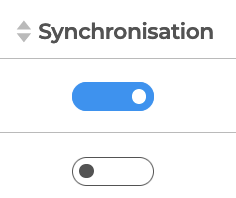
- Synchronisation activée
- Synchronisation désactivée
✅ La liste et l'ensemble de ses tâches sont copiées sur le client lourd ou mobile
✅ Les modifications sont automatiquement prises en compte dans l'application Tâches de BlueMind et dans l'application du client lourd ou du mobile - à condition d'être en mode connecté
✅ Les tâches sont consultables dans l'application du client lourd ou du mobile, en mode connecté et hors connexion
❌ La liste et l'ensemble de ses tâches ne sont pas copiées sur le client lourd ou mobile
❌ La liste de tâches n'est pas consultable
Lorsque le volume des données contenues dans une liste est important (plus de 9 000 tâches), un message avertit de possibles problèmes de synchronisation
À noter que certaines différences peuvent apparaitre en fonction du protocole de synchronisation et du client :
-
Application web et Thunderbird : une liste de tâches est consultable même si la synchronisation est désactivée - à condition d'être en mode connecté
-
Synchronisation MAPI (Outlook) : il est possible de s'abonner à une liste de tâches depuis Outlook. Dans ce cas, la liste s'ajoute automatiquement à BlueMind, avec la synchronisation activée
Pour plus d'informations sur les fonctionnalités et applications compatibles pour chaque client, consultez la page Compatibilité.
Activer la synchronisation
La synchronisation des listes de tâches s'effectue dans les paramètres des tâches, en allant sur Préférences - Tâches - Mes listes de tâches ou Autres listes de tâches :
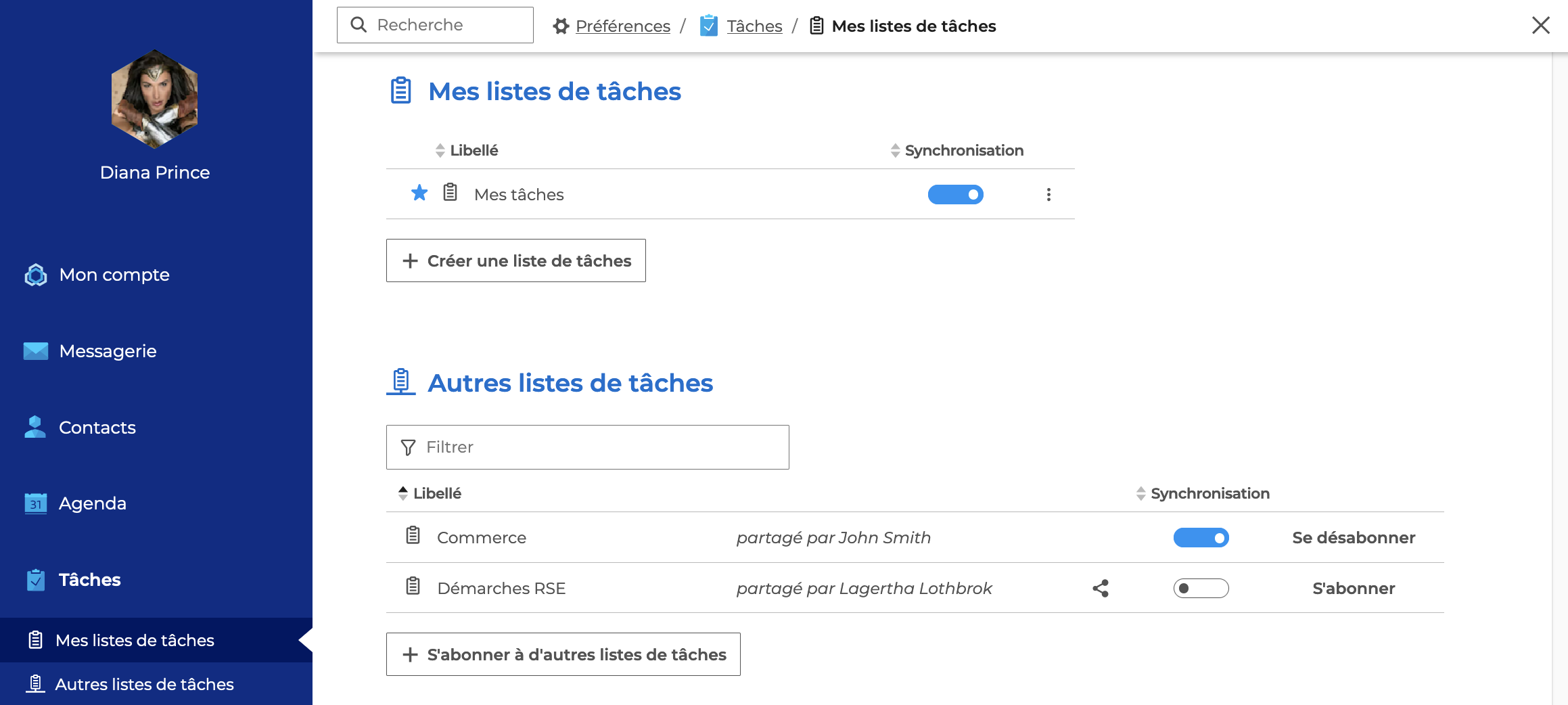
Puis activer le bouton "Synchronisation" pour les listes souhaitées :