Débuter avec le webmail
Se repérer dans le webmail
La vue principale de la messagerie est une vue en 3 colonnes :
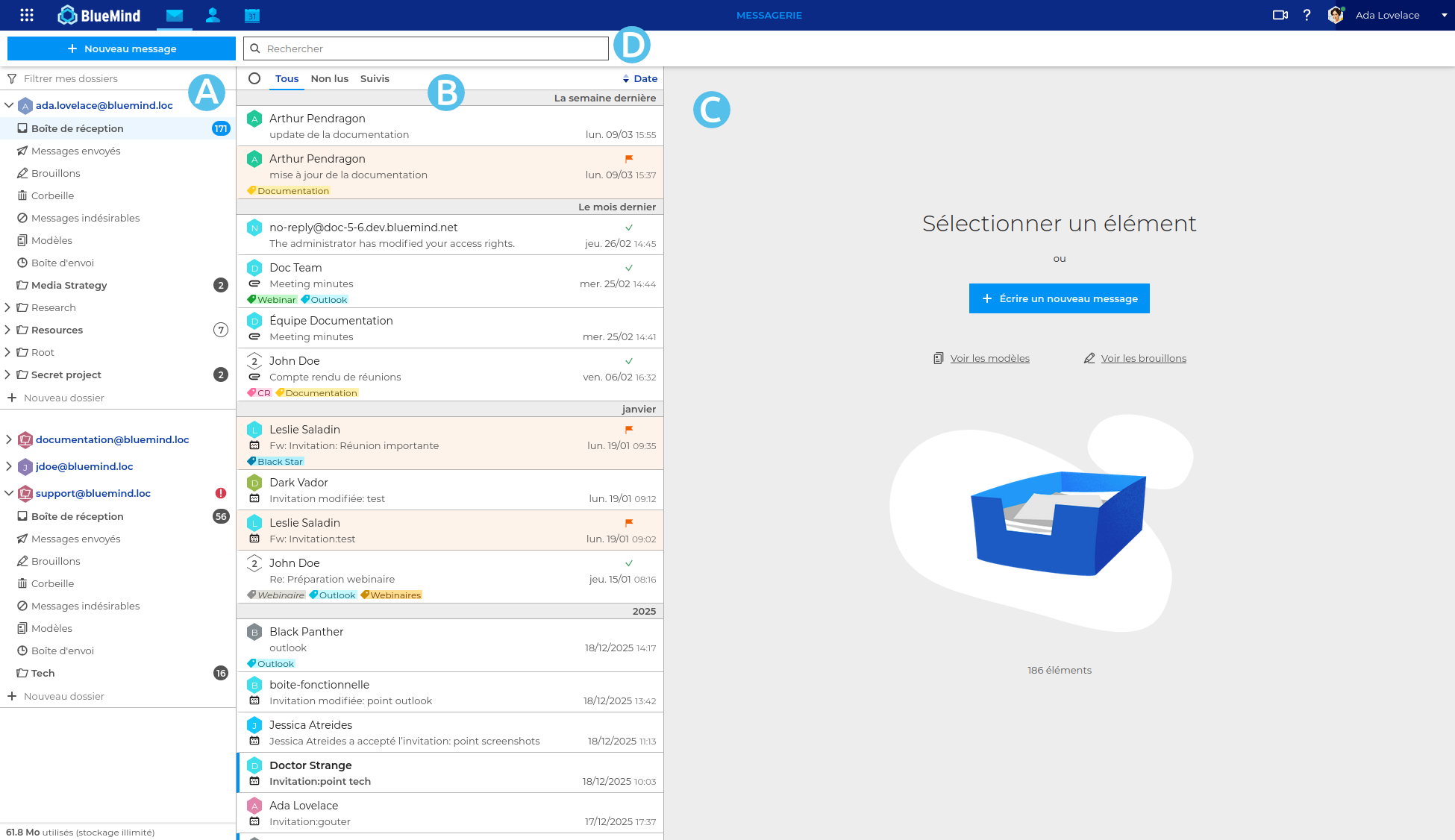
 : l'arborescence de dossiers. Elle propose les dossiers dans des arborescences par boîtes, séparées et repliables.
Pour plus d'informations consulter Utiliser la liste des dossiers et S'abonner et utiliser les boîtes partagées. : la liste des messages contenus dans le dossier sélectionné en colonne A. Des filtres en haut de liste permettent de n'afficher que certains types de messages et le passage de la souris sur un message fait apparaître des informations et actions possibles.
Pour plus d'informations consulter Gérer la liste des messages. : la zone d'affichage principale. Elle présente les actions possibles en guise d'accueil ou le message sélectionné s'il y a lieu.
 : elle comprend le bouton de création de nouveau message, le champ de recherche et les boutons des actions possibles selon l'affichage en cours (actions sur un message lorsqu'il est affiché ou actions groupées possibles lorsque plusieurs messages sont sélectionnés)
La largeur des colonnes A et B peut être modifiée manuellement afin de s'adapter à l'arborescence des dossiers, à la longueur des sujets ou encore aux aperçus des messages selon l'écran utilisé. La taille positionnée est retrouvée à la prochaine connexion, y compris dans un autre navigateur.
Consulter ses messages
Les messages arrivent dans le dossier Boîte de réception. Tous les messages de la boîte de réception s'affichent dans la colonne de la liste des messages (theme.common.Pourinfo Gérer la liste des messages).
Le message est marqué comme non lu (en gras) tant qu'il n'est pas ouvert. Une puce indique le nombre de messages non lus contenus dans la boîte de réception, y compris les sous-dossiers le cas échéant.
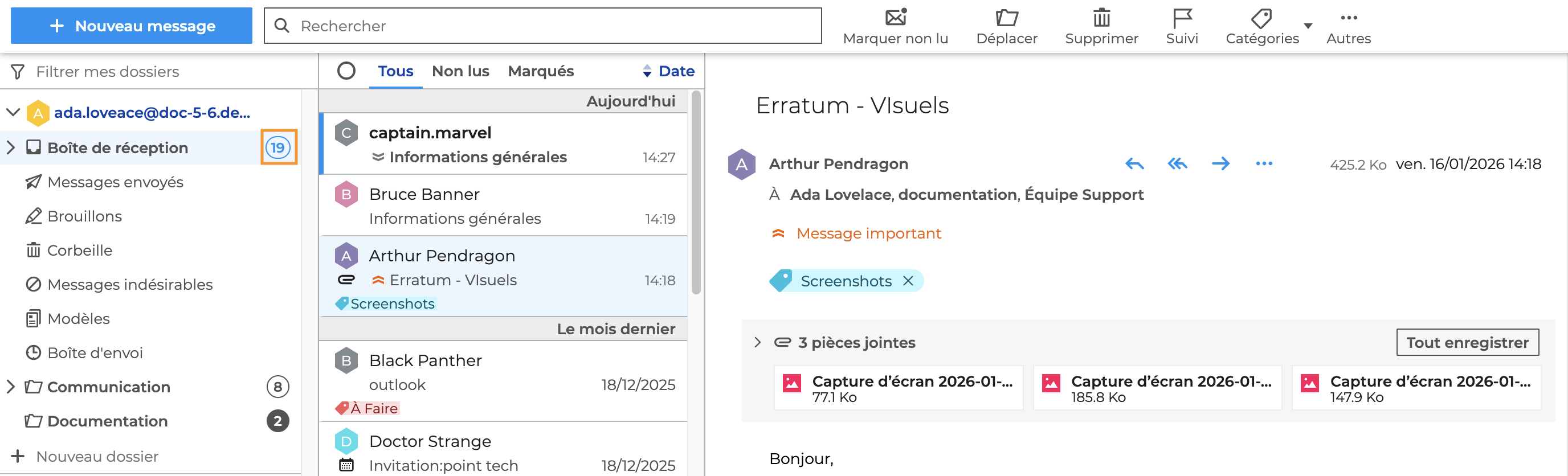
Le contenu du message sélectionné apparait dans la zone d'affichage principale.
Maintenir la touche SHIFT (nouvelle fenêtre) ou la touche CTRL (nouvel onglet) pour faire apparaître dans les raccourcis du message, au survol de la liste des messages, le bouton dédié et cliquer dessus :

Les pièces jointes s'affichent dans un encart repliable sous l'en-tête du message.
Cliquer sur  pour avoir un aperçu des images, cliquer sur
  pour télécharger les pièces jointes.
Accéder aux dossiers
-
Les dossiers de l'utilisateur ainsi que les boîtes et dossiers partagés auxquels il est abonné sont listés dans la barre latérale.
-
Les dossiers présents par défaut dans chaque boîte de messagerie sont :
- Boîte de réception
- Messages envoyés
- Brouillons
- Corbeille
- Messages indésirables
- Modèles
- Boîte d'envoi Ces dossiers ne peuvent pas être renommés, supprimés ni déplacés.
-
L'utilisateur peut créer des dossiers et sous dossiers directement depuis la liste des dossiers dans sa boîte aux lettres ainsi que dans une boîte qui lui est partagée avec des droits d'écriture.
Créer, rédiger un nouveau message
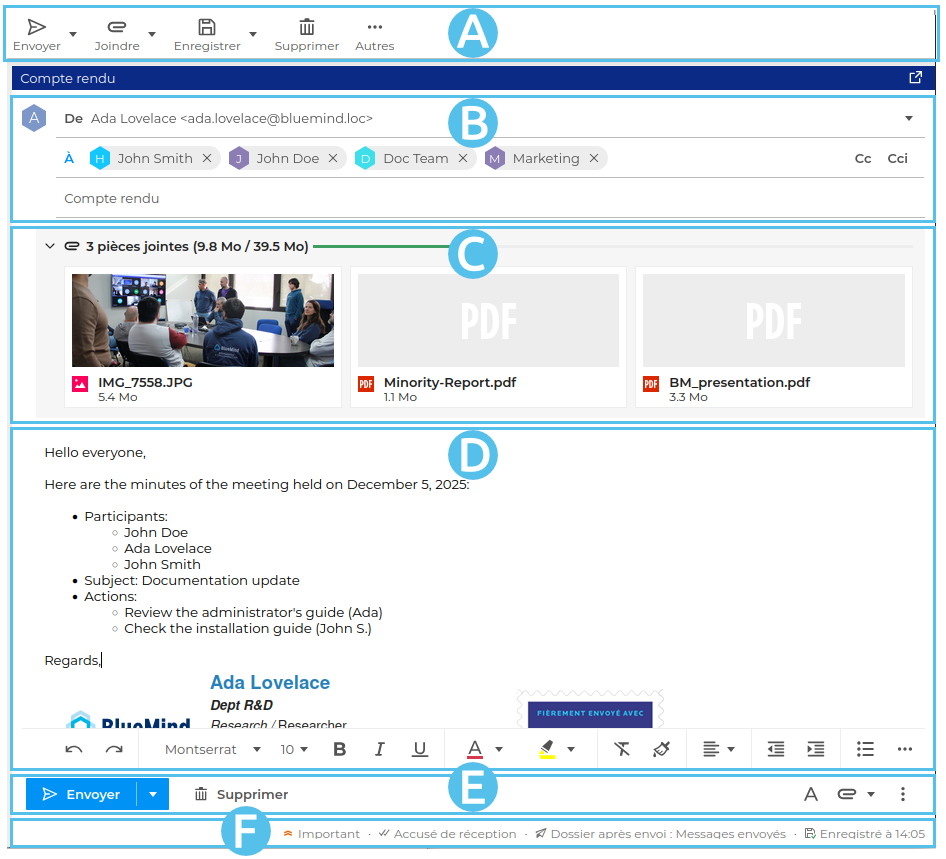
Cliquer sur  pour ouvrir la fenêtre de composition de message :
-
: la barre d'outils principale vous propose les actions disponibles pour le message en cours de rédaction : l'envoyer, joindre un fichier, l'enregistrer en tant que modèle ou brouillon et le supprimer. Des actions complémentaires sont disponibles dans le menu "Autres" : afficher les champ "De" et "Répondre à", noter le message comme "important", choisir un dossier de classement après envoi, afficher son code source ou le télécharger.
-
: les champs d'adresses (expéditeur et destinataires) ainsi que l'objet du message.
💡 Les champs d'adresses
Le champ «À» permet de saisir le ou les destinataires principaux du message
Le champ «CC» (« Copie Carbone ») permet d'ajouter des destinataires en copie
Le bouton «CCi» (« Copie Carbone invisible ») permet d'ajouter des destinataires en copie cachée
Le champ optionnel «Répondre à» permet de Mandater un tiers pour gérer les réponses -
: les pièces jointes au message. Cette zone peut être dépliée ou repliée pour plus ou moins d'informations à propos des fichiers.
-
: la zone de rédaction du message.
NB : la barre de mise en forme qui apparait sur la capture d'écran ci-dessus peut être masquée ou affichée.Pour plus d'informations consulter Éditer le texte. -
 : cette zone propose une répétition des boutons d'action principaux pour un accès intuitif et facilité : à gauche, on retrouve les boutons d'envoi et suppression du message, à droite un accès à la mise en forme, à l'ajout de pièces jointes ainsi qu'un menu d'accès aux actions complémentaires : ajout d'une signature, utilisation d'un modèle, affichage des champs "De" et "Répondre à", demandes d'accusés de réception/lecture, message important.
 -
 : barre de statut indiquant l'activation éventuelle d'options, le dossier dans lequel sera enregistré le message envoyé ainsi que l'heure d'enregistrement du brouillon.