Problèmes de synchronisation mobile
Vous trouverez ci-dessous des éléments d'investigation et de contrôles lorsqu'un, plusieurs ou tous les mobiles rencontrent des problèmes dans la synchronisation de BlueMind avec leur appareil mobile.
Problème de connexion
Symptômes : la connexion échoue alors que les paramètres serveur et identifiants saisis sont bons
Actions : Assurez-vous que le mobile a le droit de se connecter au serveur :
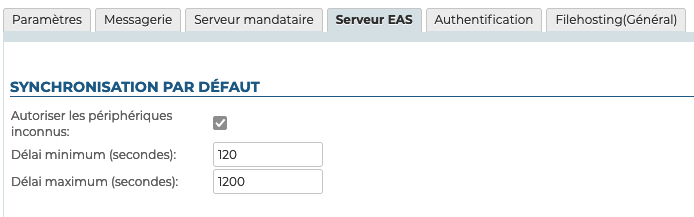
- autorisation globale : l'autorisation de connecter un appareil mobile peut être donnée de façon générale à tous les utilisateurs de BlueMind. Pour cela se rendre dans Gestion du système > Configuration système > onglet Serveur EAS et cocher la case "Autoriser les périphériques inconnus" :
- autorisation nominative : dans le cas où l'autorisation ci-dessus n'est pas activée, celle-ci peut être donnée pour un utilisateur et un appareil en particulier. Pour cela :
- paramétrer le mobile et lancer une demande de connexion
- se rendre dans la fiche d'administration de l'utilisateur concerné > onglet Maintenance. L'appareil doit y être visible, la ligne correspondante est grisée et il n'y a pas de date de dernière synchronisation :
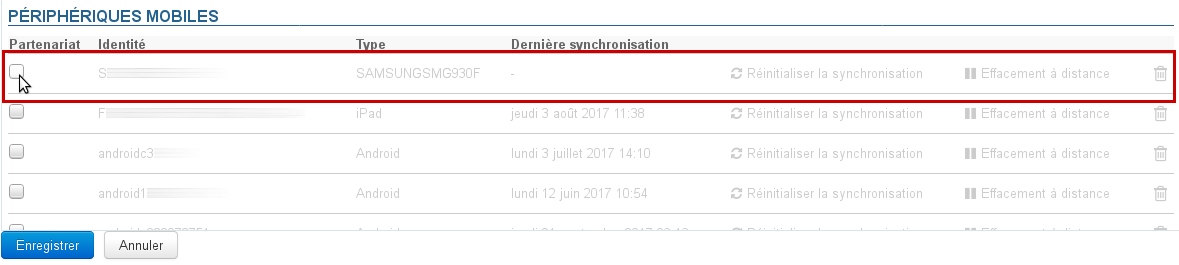
- Cocher la case en début de ligneNB : dans le cas où l'autorisation globale est donnée, ces cases ne sont pas actives
- Valider la demande d'autorisationNB : il n'est pas nécessaire de cliquer sur "Enregistrer", l'autorisation est immédiatement effective
- Relancer une synchronisation sur le téléphone
Problèmes de synchronisation des messages
Symptômes : il manque des dossiers ou le contenu de la boîte de réception ne s'affiche pas
Cause : la hiérarchie de dossiers est certainement corrompue
Actions : il faut réaliser une opération de réparation de la boîte concernée :
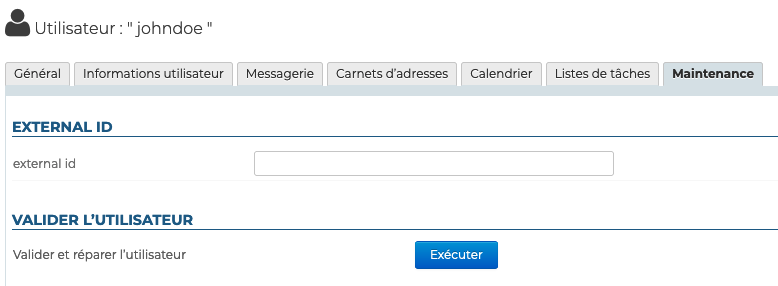
- lancer l'opération "Valider et réparer" (check&repair) : se rendre dans la fiche d'administration de l'utilisateur concerné, onglet Maintenance et cliquer sur le bouton "Exécuter" dans la section "Valider l'utilisateur" :
- si cette opération ne fonctionne pas et si l'utilisateur rencontre toujours les mêmes problèmes regarder les logs EAS (
/var/log/bm-eas/eas.loget/var/log/bm-eas/user-eas-<identifiant>.log) et les logs du core (/var/log/bm/core.log) lors du check&repair :- en consultant les fichiers à l'horaire où a eu lieu l'opération ci-dessus
- en relançant l'opération après avoir activé un tail sur les fichiers.
Ouvrir un ticket avec les informations trouvées si celles-ci ne vous permettent pas de trouver la raison des problèmes et leur résolution.
Utiliser les logs EAS
L'utilisation des logs EAS permet de facilement identifier les problèmes de connexion ou de synchronisation sur mobile - pour tous les utilisateurs ou un utilisateur en particulier.
Activer les logs EAS en mode debug
Pour activer les logs, il faut ajouter le fichier /etc/bm-eas/data.in.logs.
Cette action, ainsi que la désactivation des logs, peut-être réalisée manuellement ou avec le Client CLI pour l'administration.
Il n'est pas nécessaire de redémarrer le service pour que l'activation soit prise en compte.
Pour tous les utilisateurs :
Activation :
- Activation manuelle
- Activation avec bm-cli
Créer le fichier :
touch /etc/bm-eas/data.in.logs
bm-cli eas content-logs --enable --all
Désactivation :
- Désactivation manuelle
- Désactivation avec bm-cli
Supprimer le fichier :
rm /etc/bm-eas/data.in.logs
bm-cli eas content-logs --disable --all
Pour un utilisateur :
Activation :
- Activation manuelle
- Activation avec bm-cli
Editer le fichier :
vim /etc/bm-eas/data.in.logs
Insérer une ligne par utilisateur au format du nom (cf. nommage des logs par utilisateur)
"{username}at{domain}"
bm-cli eas content-logs --enable --email=<user_email>
Désactivation :
- Désactivation manuelle
- Désactivation avec bm-cli
Editer le fichier :
vim /etc/bm-eas/data.in.logs
Puis supprimer la ligne correspondant à l'utilisateur. Attention si le fichier est vide, tous les utilisateurs auront le mode débug activé.
bm-cli eas content-logs --disable --email=<user_email>
Voir la liste des sessions EAS
Il est également possible d'obtenir la liste des sessions EAS actives pour une date donnée :
bj=# select count(*) from t_eas_device where last_sync > '2023-03-30';
 count
-------
   132
(1 row)

bj=#